Hinweis
Für den Zugriff auf diese Seite ist eine Autorisierung erforderlich. Sie können versuchen, sich anzumelden oder das Verzeichnis zu wechseln.
Für den Zugriff auf diese Seite ist eine Autorisierung erforderlich. Sie können versuchen, das Verzeichnis zu wechseln.
In diesem Artikel werden die Schritte zum Erstellen einer Google Analytics-Verbindung beschrieben.
Unterstützte Authentifizierungstypen
Der Google Analytics-Connector unterstützt die folgenden Authentifizierungstypen für Kopier- bzw. Dataflow Gen2.The Google Analytics connector supports the following authentication types for copy and Dataflow Gen2 respectively.
| Authentifizierungsart | Kopieren | Dataflow Gen2 |
|---|---|---|
| Organisationskonto | n/a | √ |
Einrichten der Verbindung für Dataflow Gen2
Sie können Dataflow Gen2 in Microsoft Fabric mit Google Analytics mithilfe von Power Query-Connectors verbinden. Führen Sie die folgenden Schritte aus, um Ihre Verbindung zu erstellen:
- Überprüfen Sie Die Funktionen, Einschränkungen und Überlegungen, um sicherzustellen, dass Ihr Szenario unterstützt wird.
- Vollständige Voraussetzungen für Google Analytics.
- Abrufen von Daten in Fabric.
- Stellen Sie eine Verbindung mit Google Analytics-Daten her.
Fähigkeiten
- Importieren
- Google Analytics 4 (Daten-API)
- Google Universal Analytics (außer Betrieb genommen)
Voraussetzungen
Bevor Sie sich bei Google Analytics anmelden können, müssen Sie über ein Google Analytics-Konto (Benutzername/Kennwort) verfügen.
Daten abrufen
So rufen Sie Daten in Data Factory ab:
Wählen Sie links in Data Factory den Eintrag Arbeitsbereiche aus.
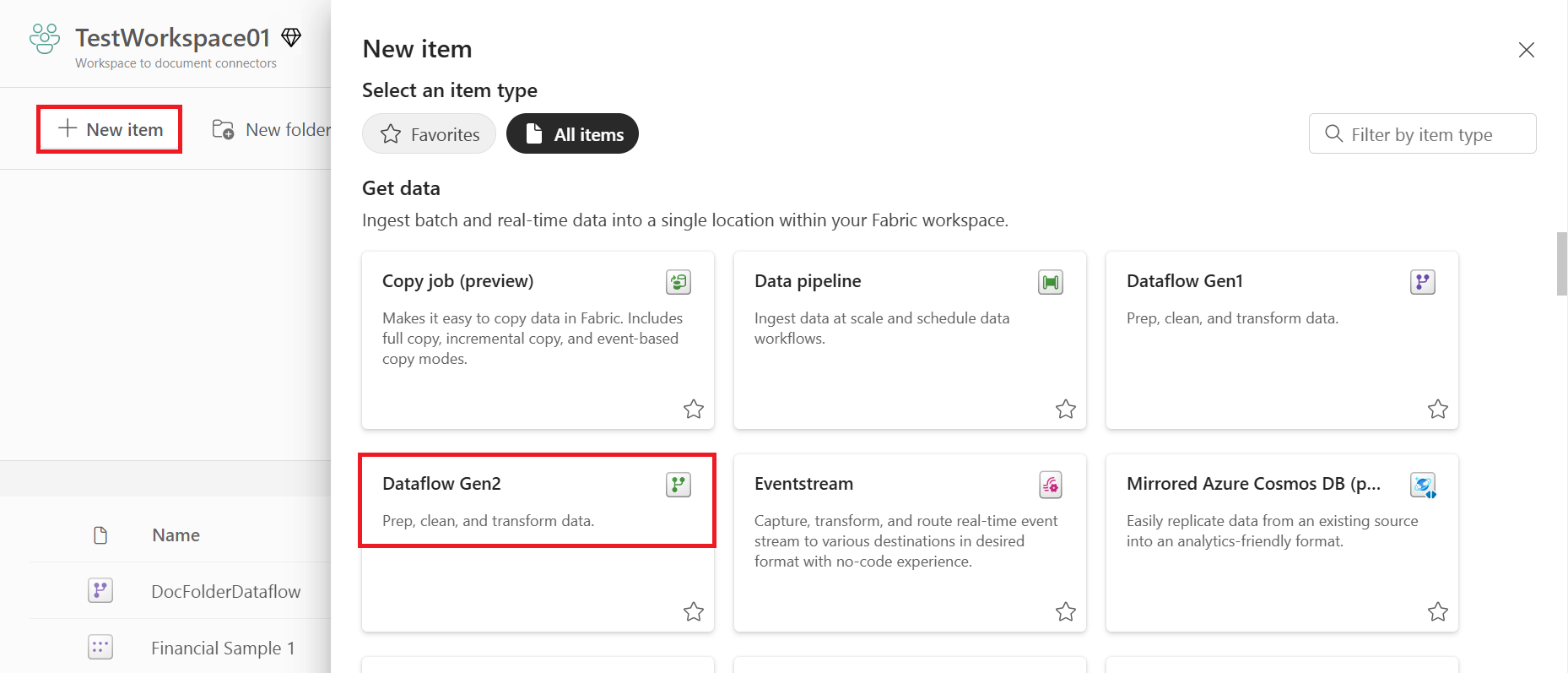
Wählen Sie aus Ihrem Data Factory-Arbeitsbereich Neu>Dataflow Gen2 aus, um einen neuen Datenfluss zu erstellen.
Wählen Sie in Power Query entweder Daten abrufen im Menüband aus, oder wählen Sie Daten aus einer anderen Quelle abrufen in der aktuellen Ansicht aus.

Verwenden Sie auf der Seite Datenquelle auswählen den Befehl Suchen, um nach dem Namen des Connectors zu suchen, oder wählen Sie Mehr anzeigen auf der rechten Seite neben dem Connector, um eine Liste aller verfügbaren Connectors im Power BI-Dienst anzuzeigen.

Wenn Sie weitere Verbindungen anzeigen lassen möchten, können Sie weiterhin Suche verwenden, um nach dem Namen der Verbindung zu suchen, oder wählen Sie eine Kategorie aus, um eine Liste der zugeordneten Verbindungen anzuzeigen.


Herstellen einer Verbindung mit Google Analytics-Daten
So stellen Sie eine Verbindung mit Google Analytics-Daten her
Wählen Sie Google Analytics auf der Seite Power Query - Datenquelle wählen aus.
Wählen Sie auf der Verbindungsseite die Implementierung aus, geben Sie einen Verbindungsnamen ein, und wählen Sie bei Bedarf ein lokales Datengateway aus.

Wählen Sie Anmelden aus, um sich bei Ihrem Google-Konto anzumelden.
Geben Sie im Fenster Anmelden über Google Ihre Anmeldeinformationen ein, um sich bei Ihrem Google Analytics-Konto anzumelden. Sie können entweder eine E-Mail-Adresse oder eine Telefonnummer angeben. Wählen Sie dann Weiter aus.

Geben Sie Ihr Google Analytics-Kennwort ein, und wählen Sie Weiter aus.

Wenn Sie gefragt werden, ob Power BI auf Ihr Google-Konto zugreifen soll, wählen Sie "Weiter" aus.

Nachdem Sie sich erfolgreich angemeldet haben, wählen Sie Weiter aus.
Sobald die Verbindung hergestellt wurde, wird eine Liste der Konten angezeigt, auf die Sie Zugriff haben. Gehen Sie das Konto, die Eigenschaften und die Ansichten durch, um eine Auswahl von Werten zu sehen, die in Anzeigeordnern kategorisiert sind.
Wählen Sie "Transformieren von Daten " aus, um die Abfrage im Power Query-Editor zu bearbeiten. Anschließend können Sie den Datensatz, den Sie verwenden möchten, filtern und verfeinern und diesen verfeinerten Datensatz dann in Power Apps laden.
Einschränkungen und Überlegungen
Beachten Sie die folgenden Einschränkungen und Probleme im Zusammenhang mit dem Zugriff auf Google Analytics-Daten.
Google Analytics-Kontingentgrenzen für Power BI
Die Standardbeschränkungen und Kontingente für Google Analytics-API-Anforderungen werden in Grenzwerten und Kontingenten für API-Anforderungen dokumentiert. Power BI Desktop und der Power BI-Dienst erlauben jedoch die folgende erhöhte Anzahl von Abfragen.
- Abfragen pro Tag: 1.500.000
- Abfragen pro 100 Sekunden: 4.000
Richten Sie Ihre Verbindung in einer Pipeline ein.
Data Factory in Microsoft Fabric unterstützt derzeit keine Google Analytics-Daten in Pipelines.