Hinweis
Für den Zugriff auf diese Seite ist eine Autorisierung erforderlich. Sie können versuchen, sich anzumelden oder das Verzeichnis zu wechseln.
Für den Zugriff auf diese Seite ist eine Autorisierung erforderlich. Sie können versuchen, das Verzeichnis zu wechseln.
In diesem Artikel werden die Schritte zum Erstellen einer Eduframe-Verbindung beschrieben.
Unterstützte Authentifizierungstypen
Der Eduframe-Connector unterstützt die folgenden Authentifizierungstypen für Kopieren bzw. Dataflow Gen2.
| Authentifizierungsart | Copy | Dataflow Gen2 |
|---|---|---|
| Eduframe-Konto | n/a | √ |
Einrichten der Verbindung für Dataflow Gen2
Sie können Dataflow Gen2 in Microsoft Fabric mithilfe von Power Query Connectors mit Eduframe verbinden. Führen Sie die folgenden Schritte aus, um Ihre Verbindung zu erstellen:
- Überprüfen Sie die Funktionen , um sicherzustellen, dass Ihr Szenario unterstützt wird.
- Vollständige Voraussetzungen für Eduframe.
- Daten in Fabric abrufen.
- Stellen Sie eine Verbindung mit Eduframe-Daten her.
- Überprüfen Sie Einschränkungen und Überlegungen für alle aktuellen Einschränkungen.
Fähigkeiten
- Importieren
Prerequisites
Bevor Sie sich bei eduframe-Berichterstellung anmelden können, müssen Sie über ein Eduframe-Administratorkonto (Benutzername/Kennwort) verfügen, und die Eduframe-Berichterstellungsintegration muss aktiviert sein. Um diese Integration zu aktivieren, können Sie eine E-Mail an: senden. support@eduframe.nl
Daten abrufen
So rufen Sie Daten in Data Factory ab:
Wählen Sie links in Data Factory den Eintrag Arbeitsbereiche aus.
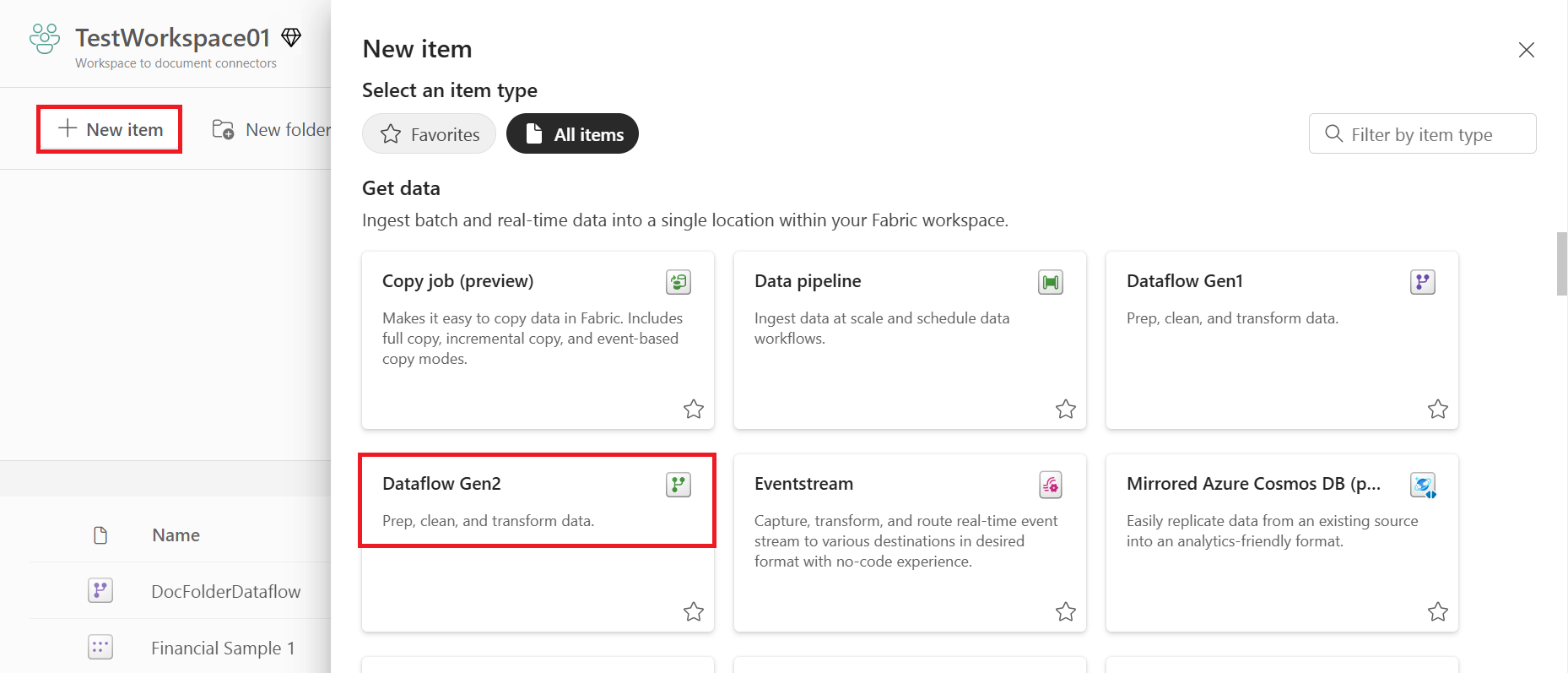
Wählen Sie aus Ihrem Data Factory-Arbeitsbereich Neu>Dataflow Gen2 aus, um einen neuen Datenfluss zu erstellen.
Wählen Sie in Power Query entweder Daten im Menüband aus, oder wählen Sie Daten aus einer anderen Quelle abrufen in der aktuellen Ansicht aus.

Verwenden Sie auf der Seite " Datenquelle auswählen" die Suche , um nach dem Namen des Connectors zu suchen, oder wählen Sie " Mehr anzeigen" rechts neben der Connectorliste aus, um alle in Data Factory verfügbaren Connectors anzuzeigen.

Wenn Sie sich für die Anzeige weiterer Konnektoren entscheiden, können Sie immer noch Suchen verwenden, um nach dem Namen des Konnektors zu suchen, oder eine Kategorie auswählen, um eine Liste der Konnektoren anzuzeigen, die mit dieser Kategorie verbunden sind.


Herstellen einer Verbindung mit Eduframe-Daten
So stellen Sie eine Verbindung mit Eduframe-Berichtsdaten her:
Wählen Sie Eduframe (Beta) auf der Seite Power Query Mit Datenquelle verbinden aus.
Geben Sie im Dialogfeld "Eduframe " Ihre Eduframe-Domäne (Name Ihrer Organisation, ohne
.eduframe.nl) ein.Wählen Sie Ihre Authentifizierungsmethode aus, und geben Sie entweder Ihre Anmeldeinformationen ein oder melden Sie sich an.
Nachdem Sie sich erfolgreich angemeldet haben, wählen Sie Weiter aus.
Wählen Sie auf der Seite Daten auswählen die gewünschten Daten aus, und wählen Sie dann Transform-Daten aus, um die Daten in Power Query-Editor zu transformieren.
Einschränkungen und Überlegungen
Beachten Sie die folgenden Einschränkungen und Probleme im Zusammenhang mit dem Zugriff auf Eduframe-Daten.
- Es gibt eine Einschränkungsgrenze von 100 API-Aufrufen pro 60 Sekunden.
Richten Sie Ihre Verbindung in einer Pipeline ein.
Data Factory in Microsoft Fabric unterstützt Eduframe derzeit nicht in Pipelines.