Hinweis
Für den Zugriff auf diese Seite ist eine Autorisierung erforderlich. Sie können versuchen, sich anzumelden oder das Verzeichnis zu wechseln.
Für den Zugriff auf diese Seite ist eine Autorisierung erforderlich. Sie können versuchen, das Verzeichnis zu wechseln.
In diesem Artikel werden die Schritte zum Erstellen einer Datenflussverbindung beschrieben.
Unterstützte Authentifizierungstypen
Der Dataflow-Connector unterstützt die folgenden Authentifizierungstypen für "Copy" bzw. "Dataflow Gen2".
| Authentifizierungsart | Kopieren | Dataflow Gen2 |
|---|---|---|
| Organisationskonto | n/a | √ |
Einrichten der Verbindung für Dataflow Gen2
Sie können Dataflow Gen2 mit Datenflüssen (Power Platform) in Microsoft Fabric mithilfe von Power Query-Connectors verbinden. Führen Sie die folgenden Schritte aus, um Ihre Verbindung zu erstellen:
- Überprüfen Sie Die Funktionen, Einschränkungen und Überlegungen, um sicherzustellen, dass Ihr Szenario unterstützt wird.
- Vollständige Voraussetzungen für Dataflow.
- Abrufen von Daten in Fabric.
- Abrufen von Daten aus Datenflüssen.
Fähigkeiten
- Importieren
- DirectQuery (Power BI Semantikmodelle)
Hinweis
DirectQuery erfordert Power BI Premium. Weitere Informationen: Premium-Features von Dataflows
Voraussetzungen
Sie benötigen einen vorhandenen Dataflow mit Erstellerberechtigungen für den Zugriff auf das Portal und Leseberechtigungen für den Zugriff auf Daten im Datenflow.
Daten abrufen
So rufen Sie Daten in Data Factory ab:
Wählen Sie links in Data Factory den Eintrag Arbeitsbereiche aus.
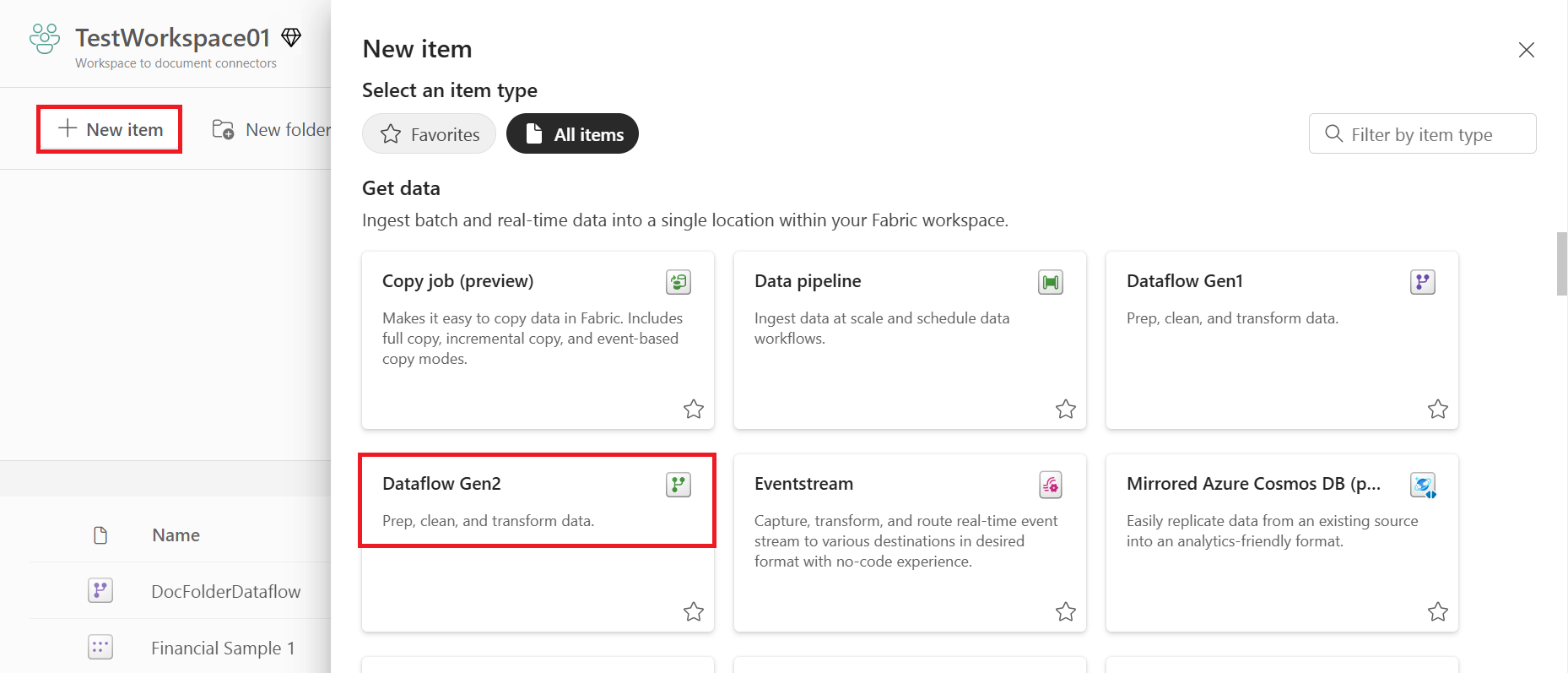
Wählen Sie aus Ihrem Data Factory-Arbeitsbereich Neu>Dataflow Gen2 aus, um einen neuen Datenfluss zu erstellen.
Wählen Sie in Power Query entweder Daten abrufen im Menüband aus, oder wählen Sie Daten aus einer anderen Quelle abrufen in der aktuellen Ansicht aus.

Verwenden Sie auf der Seite Datenquelle auswählen den Befehl Suchen, um nach dem Namen des Connectors zu suchen, oder wählen Sie Mehr anzeigen auf der rechten Seite neben dem Connector, um eine Liste aller verfügbaren Connectors im Power BI-Dienst anzuzeigen.

Wenn Sie weitere Verbindungen anzeigen lassen möchten, können Sie weiterhin Suche verwenden, um nach dem Namen der Verbindung zu suchen, oder wählen Sie eine Kategorie aus, um eine Liste der zugeordneten Verbindungen anzuzeigen.


Abrufen von Daten aus Datenflüssen
So rufen Sie Daten aus Datenflüssen in Power Query Online ab:
Wählen Sie in der Benutzeroberfläche zum Abrufen von Daten die Option Dataflows aus. Verschiedene Apps haben unterschiedliche Möglichkeiten, um auf die Power Query Online-Datenabruf-Funktion zuzugreifen. Weitere Informationen dazu, wie Sie aus Ihrer App zur Datenabrufoberfläche in Power Query Online gelangen, finden Sie unter Wo Daten abgerufen werden können.

Passen Sie den Verbindungsnamen an.

Geben Sie bei Bedarf ein lokales Datengateway ein, wenn Sie lokale Daten verwenden möchten. Wenn Sie beispielsweise Daten aus Dataflows und einer lokalen SQL Server Datenbank kombinieren möchten.
Melden Sie sich bei Ihrem Organisationskonto an.
Wenn Sie sich erfolgreich angemeldet haben, wählen Sie "Weiter" aus.
Wählen Sie auf der Navigationsseite die gewünschten Daten aus, und wählen Sie dann "Daten transformieren" aus.
Einschränkungen und Überlegungen
- Der Power Query Dataflows-Connector in Excel unterstützt derzeit keine souveränen Cloudcluster (z. B. China, Deutschland, USA).
- Die Nutzung von Daten aus einem Dataflow gen2 mit dem Datenflusskonnektor erfordert Berechtigungen als Administrator, Mitglied oder Mitwirkender. Viewerberechtigungen sind nicht ausreichend und werden für die Nutzung von Daten aus dem Datenfluss nicht unterstützt.
Richten Sie Ihre Verbindung in einer Pipeline ein.
Data Factory in Microsoft Fabric unterstützt derzeit keine Datenflussdaten in Pipelines.