Hinweis
Für den Zugriff auf diese Seite ist eine Autorisierung erforderlich. Sie können versuchen, sich anzumelden oder das Verzeichnis zu wechseln.
Für den Zugriff auf diese Seite ist eine Autorisierung erforderlich. Sie können versuchen, das Verzeichnis zu wechseln.
In diesem Artikel wird beschrieben, wie Sie eine Verbindung mit der Azure SQL-Datenbank für Pipelines und Dataflow Gen2 in Microsoft Fabric einrichten.
Unterstützte Authentifizierungstypen
Der Azure SQL-Datenbankconnector unterstützt jeweils die folgenden Authentifizierungstypen für Kopien und Dataflow Gen2.
| Authentifizierungsart | Kopieren | Dataflow Gen2 |
|---|---|---|
| Grundlegend | √ | √ |
| Organisationskonto | √ | √ |
| Dienstprinzipal | √ |
Einrichten der Verbindung für Dataflow Gen2
Sie können Dataflow Gen2 mit der Azure SQL-Datenbank aus Microsoft Fabric mithilfe von Power Query-Connectors verbinden. Führen Sie die folgenden Schritte aus, um Ihre Verbindung zu erstellen:
- Überprüfen Sie die Funktionen , um sicherzustellen, dass Ihr Szenario unterstützt wird.
- Vollständige Voraussetzungen für die Azure SQL-Datenbank.
- Abrufen von Daten in Fabric.
- Stellen Sie eine Verbindung mit der Azure SQL-Datenbank her.
Fähigkeiten
- Importieren
- DirectQuery (Power BI Semantikmodelle)
- Erweiterte Optionen
- Befehlstimeout in Minuten
- Native SQL-Anweisung
- Beziehungsspalten
- Navigieren mithilfe der vollständigen Hierarchie
- SQL Server Failoverunterstützung
Voraussetzungen
Standardmäßig installiert Power BI einen OLE DB-Treiber für die Azure SQL-Datenbank. Zur optimalen Leistung wird jedoch empfohlen, dass der Kunde den SQL Server Native Client installiert, bevor er den Azure SQL-Datenbankconnector verwendet. SQL Server Native Client 11.0 und SQL Server Native Client 10.0 werden beide in der neuesten Version unterstützt.
Daten abrufen
So rufen Sie Daten in Data Factory ab:
Wählen Sie links in Data Factory den Eintrag Arbeitsbereiche aus.
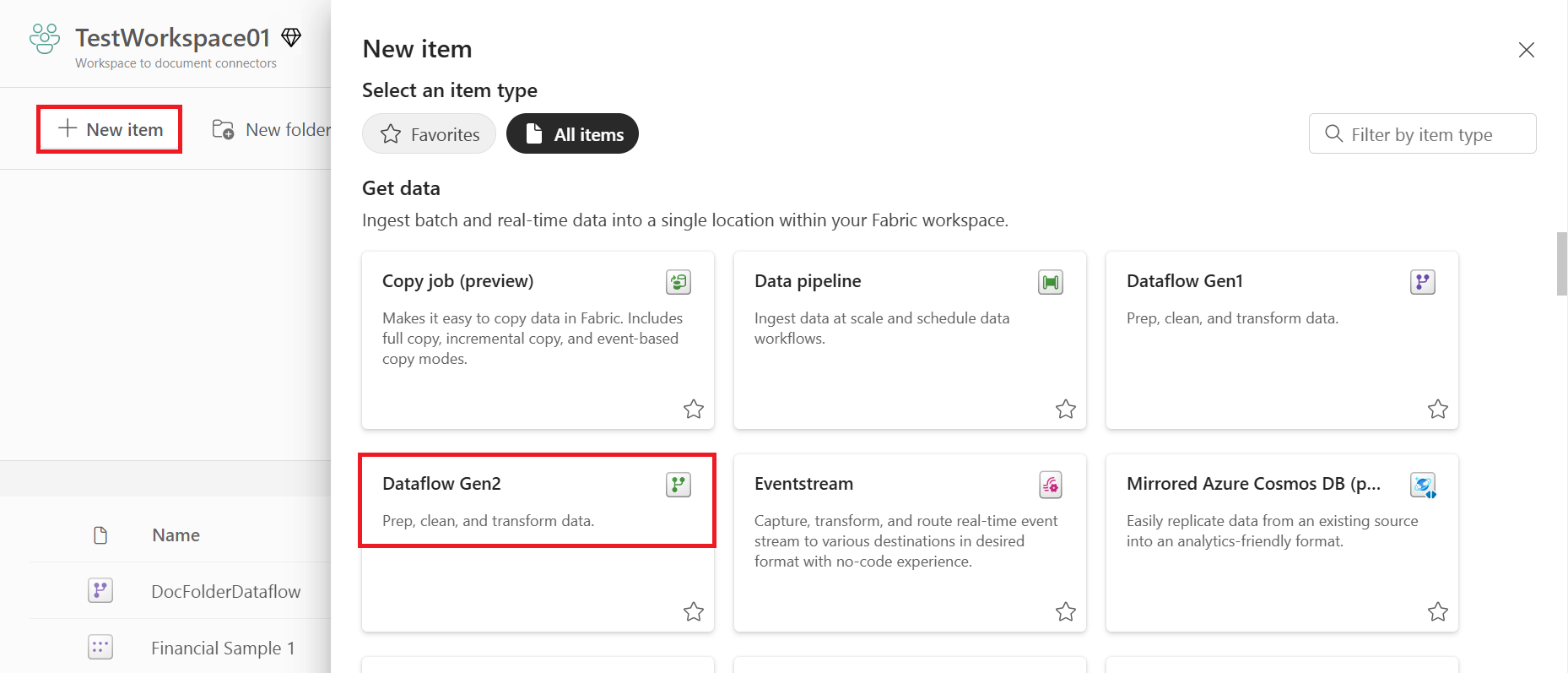
Wählen Sie aus Ihrem Data Factory-Arbeitsbereich Neu>Dataflow Gen2 aus, um einen neuen Datenfluss zu erstellen.
Wählen Sie in Power Query entweder Daten abrufen im Menüband aus, oder wählen Sie Daten aus einer anderen Quelle abrufen in der aktuellen Ansicht aus.

Verwenden Sie auf der Seite Datenquelle auswählen den Befehl Suchen, um nach dem Namen des Connectors zu suchen, oder wählen Sie Mehr anzeigen auf der rechten Seite neben dem Connector, um eine Liste aller verfügbaren Connectors im Power BI-Dienst anzuzeigen.

Wenn Sie weitere Verbindungen anzeigen lassen möchten, können Sie weiterhin Suche verwenden, um nach dem Namen der Verbindung zu suchen, oder wählen Sie eine Kategorie aus, um eine Liste der zugeordneten Verbindungen anzuzeigen.


Herstellen einer Verbindung mit der Azure SQL-Datenbank
Führen Sie die folgenden Schritte aus, um eine Verbindung mit einer Azure SQL-Datenbank von Power Query Online herzustellen:
Wählen Sie die Option Azure SQL-Datenbank in der Datenabruf-Erfahrung aus. Verschiedene Apps haben unterschiedliche Möglichkeiten, um auf die Power Query Online-Datenabruf-Funktion zuzugreifen. Weitere Informationen dazu, wie Sie aus Ihrer App zur Datenabrufoberfläche in Power Query Online gelangen, finden Sie unter Wo Daten abgerufen werden können.
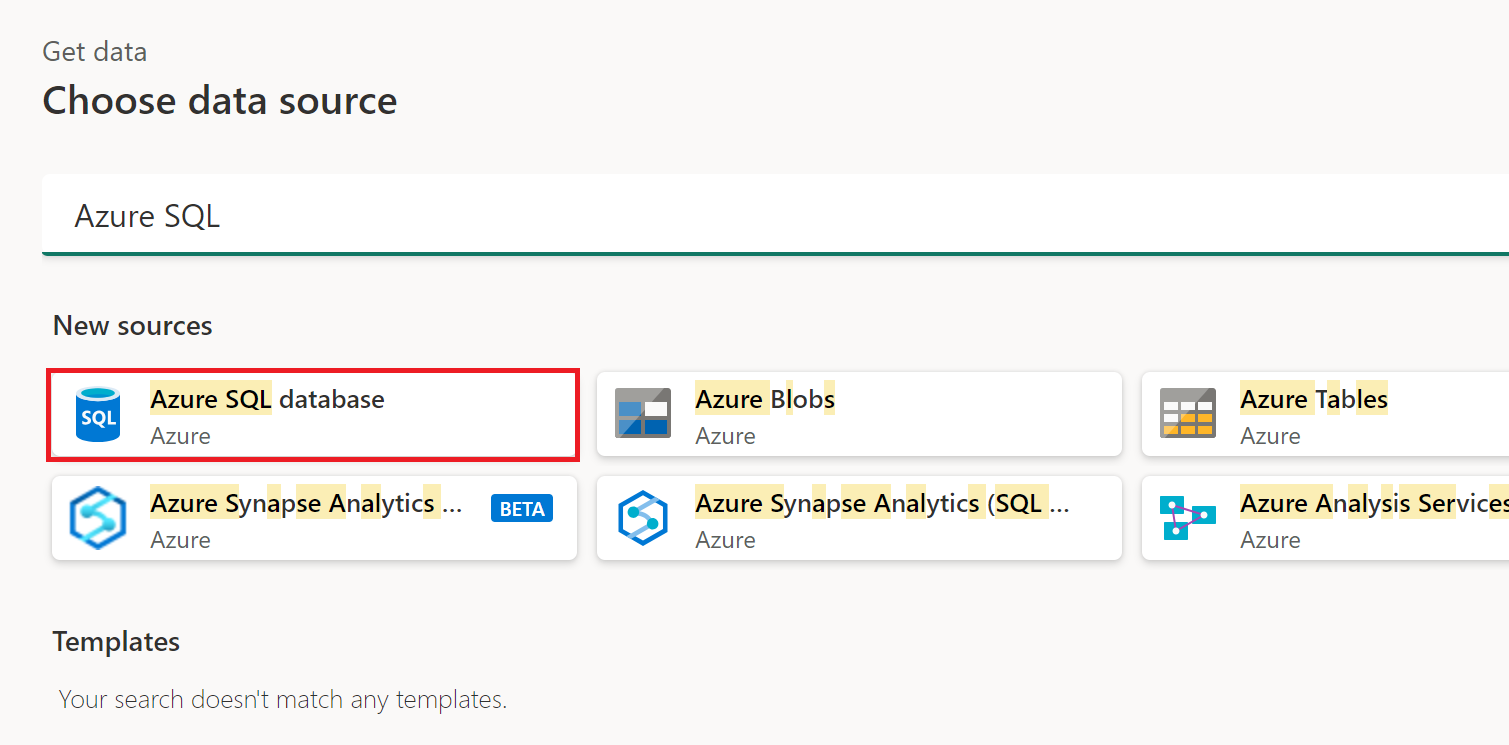
Geben Sie in der Azure SQL-Datenbank den Namen des Servers und der Datenbank an.

Sie können auch erweiterte Optionen auswählen und eingeben, mit denen die Verbindungsabfrage geändert wird, z. B. ein Befehlstimeout oder eine systemeigene Abfrage (SQL-Anweisung). Weitere Informationen: Herstellen einer Verbindung mithilfe der erweiterten Optionen
Wenn Sie zum ersten Mal eine Verbindung mit dieser Datenbank herstellen, wählen Sie die Authentifizierungsart aus, und geben Sie Ihre Anmeldeinformationen ein.
Wählen Sie bei Bedarf den Namen Ihres lokalen Datengateways aus.
Wenn die Verbindung nicht verschlüsselt ist, deaktivieren Sie das Kontrollkästchen "Verschlüsselte Verbindung verwenden" .
Klicken Sie auf Weiter, um fortzufahren.
Wählen Sie in Navigator die daten aus, die Sie benötigen, und wählen Sie dann "Daten transformieren" aus.

Richten Sie Ihre Verbindung für eine Pipeline ein
Die folgende Tabelle enthält eine Zusammenfassung der Eigenschaften, die für eine Pipelineverbindung erforderlich sind:
| Name | BESCHREIBUNG | Erforderlich | Eigenschaft | Kopieren |
|---|---|---|---|---|
| Verbindungsname | Ein Name für Ihre Verbindung. | Ja | ✓ | |
| Verbindungstyp | Wählen Sie einen Typ für Ihre Verbindung aus. Wählen Sie SQL Server aus. | Ja | ✓ | |
| Server | Azure SQL-Servername. | Ja | ✓ | |
| Datenbank | Name der Azure SQL-Datenbank. | Ja | ✓ | |
| Authentifizierung | Wechseln Sie zu Authentifizierung. | Ja | Wechseln Sie zu Authentifizierung. | |
| Datenschutzebene | Die Datenschutzebene, die Sie anwenden möchten. Erlaubte Werte sind Organisatorisch, Datenschutz, Öffentlich | Ja | ✓ |
Führen Sie die folgenden Schritte aus, um Ihre Verbindung in einer Pipeline einzurichten:
Wählen Sie in der Kopfzeile des Data Factory-Diensts die Option Einstellungen
 >Verbindungen und Gateways verwalten aus.
Wählen Sie oben im Menüband Neu aus, um eine neue Datenquelle hinzuzufügen.

Der Bereich Neue Verbindung wird links auf der Seite geöffnet.


Einrichten Ihrer Verbindung
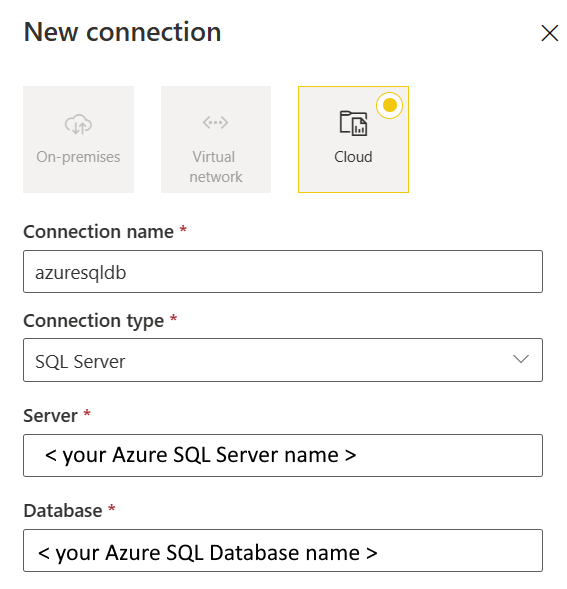
Wählen Sie im Bereich Neue Verbindung die Option Cloud aus, und geben Sie dann die folgenden Felder an:
- Verbindungsname: Geben Sie einen Namen für Ihre Verbindung an.
- Verbindungstyp: Wählen Sie SQL Server aus.
- Server: Geben Sie den Namen Ihres Azure SQL-Servers ein. Sie finden sie auf der Seite Übersicht Ihres Azure SQL-Servers.
- Datenbank: Geben Sie den Namen Ihrer Azure SQL-Datenbank ein.
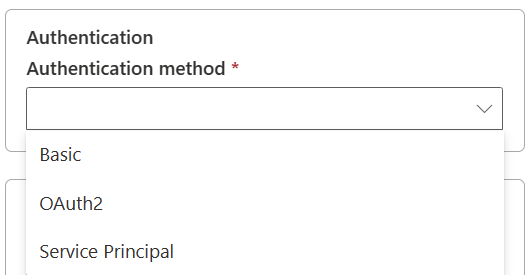
Wählen Sie unter Authentifizierungsmethode Ihre Authentifizierung aus der Dropdownliste aus, und schließen Sie die entsprechende Konfiguration ab. Der Azure SQL-Datenbankconnector unterstützt die folgenden Authentifizierungstypen.
Legen Sie optional die Datenschutzstufe fest, die Sie anwenden möchten. Zulässige Werte sind Organisatorisch, Datenschutz und Öffentlich. Weitere Informationen finden Sie in der Power Query-Dokumentation unter Den Datenschutzstufen.
Wählen Sie Erstellen aus, um die Verbindung zu erstellen. Wenn alle Anmeldeinformationen korrekt sind, wird Ihre Erstellung erfolgreich getestet und gespeichert. Falls dies nicht korrekt ist, schlägt die Erstellung mit Fehlern fehl.

Authentifizierung
Der Azure SQL-Datenbankconnector unterstützt die folgenden Authentifizierungstypen:
| Name | BESCHREIBUNG | Erforderlich | Eigenschaft | Kopieren |
|---|---|---|---|---|
| Grundlegend | ✓ | |||
| - Benutzername | Der Benutzername Ihrer Azure SQL-Datenbank. | Ja | ||
| - Kennwort | Das Kennwort für Ihre Azure SQL-Datenbank. | Ja | ||
| OAuth2 | ✓ | |||
| Dienstprinzipal | ✓ | |||
| - Mandanten-ID | Die Mandanteninformationen (Domänenname oder Mandanten-ID). | Ja | ||
| - Diensthaupt-ID | Die Client-ID der Anwendung. | Ja | ||
| - Service Principal-Schlüssel | Der Schlüssel der Anwendung. | Ja |
Standardauthentifizierung
Wählen Sie Standard unter Authentifizierungsmethode aus.
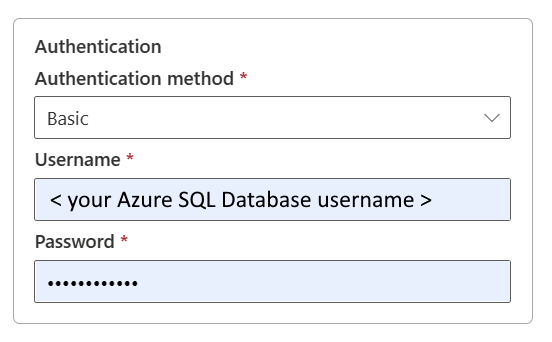
- Benutzername: Geben Sie den Benutzernamen Ihrer Azure SQL-Datenbank an.
- Kennwort: Geben Sie das Kennwort für Ihre Azure SQL-Datenbank an.
OAuth2-Authentifizierung
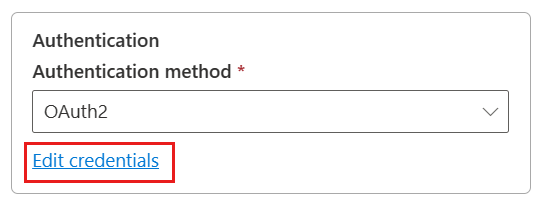
Öffnen Sie Anmeldeinformationen bearbeiten. Sie bemerken die Anmeldeschnittstelle. Geben Sie Ihr Konto und Ihr Kennwort ein, um sich bei Ihrem Konto anzumelden. Wechseln Sie nach der Anmeldung zurück zur Seite Neue Verbindung.
Dienstprinzipalauthentifizierung

- Mandanten-ID: Geben Sie die Mandanteninformationen (Domänenname oder Mandanten-ID) für Ihre Anwendung an. Diese können Sie abrufen, indem Sie im Azure-Portal mit der Maus auf den Bereich oben rechts zeigen.
- Dienstprinzipal-ID: Geben Sie die Client-ID der Anwendung an.
- Dienstprinzipalschlüssel: Geben Sie den Schlüssel der Anwendung an.
Zum Verwenden der Dienstprinzipalauthentifizierung führen Sie die folgenden Schritte aus:
Erstellen Sie eine Microsoft Entra-Anwendung im Azure-Portal. Notieren Sie sich den Namen der Anwendung und die folgenden Werte, die die Verbindung definieren:
- Mandanten-ID
- Anwendungs-ID
- Anwendungsschlüssel
Stellen Sie eine*n Microsoft Entra-Administrator*in für Ihren Server im Azure-Portal bereit, sofern dies noch nicht geschehen ist. Dabei kann es sich um eine*n Microsoft Entra-Benutzer*in oder eine Microsoft Entra-Gruppe, nicht aber um einen Dienstprinzipal handeln. Dieser Schritt ist erforderlich, damit Sie im nächsten Schritt eine Microsoft Entra-Identität verwenden können, um einen Benutzenden einer in sich geschlossenen Datenbank für den Dienstprinzipal zu erstellen.
Erstellen Sie eigenständige Datenbankbenutzer für den Dienstprinzipal. Stellen Sie eine Verbindung mit der Datenbank her, aus der bzw. in die Sie Daten mithilfe von Tools wie SQL Server Management Studio kopieren möchten. Verwenden Sie dazu eine Microsoft Entra-Identität, die mindestens über die Berechtigung ALTER ANY USER verfügt. Melden Sie sich über die Microsoft Entra ID-Authentifizierung bei Ihrer Azure SQL-Datenbank an, und führen Sie die folgende T-SQL-Datei aus:
CREATE USER [your application name] FROM EXTERNAL PROVIDER;Gewähren Sie dem Dienstprinzipal die notwendigen Berechtigungen, wie bei SQL- oder anderen Benutzern üblich. Führen Sie den folgenden Code aus. Weitere Optionen finden Sie unter ALTER ROLE (Transact-SQL).
ALTER ROLE [role name] ADD MEMBER [your application name];Konfigurieren Sie eine Azure SQL-Datenbankverbindung.