Hinweis
Für den Zugriff auf diese Seite ist eine Autorisierung erforderlich. Sie können versuchen, sich anzumelden oder das Verzeichnis zu wechseln.
Für den Zugriff auf diese Seite ist eine Autorisierung erforderlich. Sie können versuchen, das Verzeichnis zu wechseln.
In diesem Artikel werden die Schritte zum Erstellen einer Adobe Analytics-Verbindung beschrieben.
Unterstützte Authentifizierungstypen
Der Adobe Analytics-Connector unterstützt die folgenden Authentifizierungstypen für Kopier- bzw. Dataflow Gen2.The Adobe Analytics connector supports the following authentication types for copy and Dataflow Gen2 respectively.
| Authentifizierungsart | Copy | Dataflow Gen2 |
|---|---|---|
| Organisationskonto | n/a | √ |
Einrichten der Verbindung für Dataflow Gen2
Mit Power Query Connectors können Sie Dataflow Gen2 in Microsoft Fabric mit Adobe Analytics verbinden. Führen Sie die folgenden Schritte aus, um Ihre Verbindung zu erstellen:
- Überprüfen Sie die Funktionen , um sicherzustellen, dass Ihr Szenario unterstützt wird.
- Vollständige Voraussetzungen für Adobe Analytics.
- Daten in Fabric abrufen.
- Stellen Sie eine Verbindung mit Adobe Analytics-Daten her.
- Überprüfen Sie Einschränkungen und Überlegungen für alle aktuellen Einschränkungen.
Fähigkeiten
- Importieren
Prerequisites
Zur Anmeldung bei Adobe Analytics benötigen Sie ein Adobe Analytics-Konto (Benutzername/Kennwort).
Daten abrufen
So rufen Sie Daten in Data Factory ab:
Wählen Sie links in Data Factory den Eintrag Arbeitsbereiche aus.
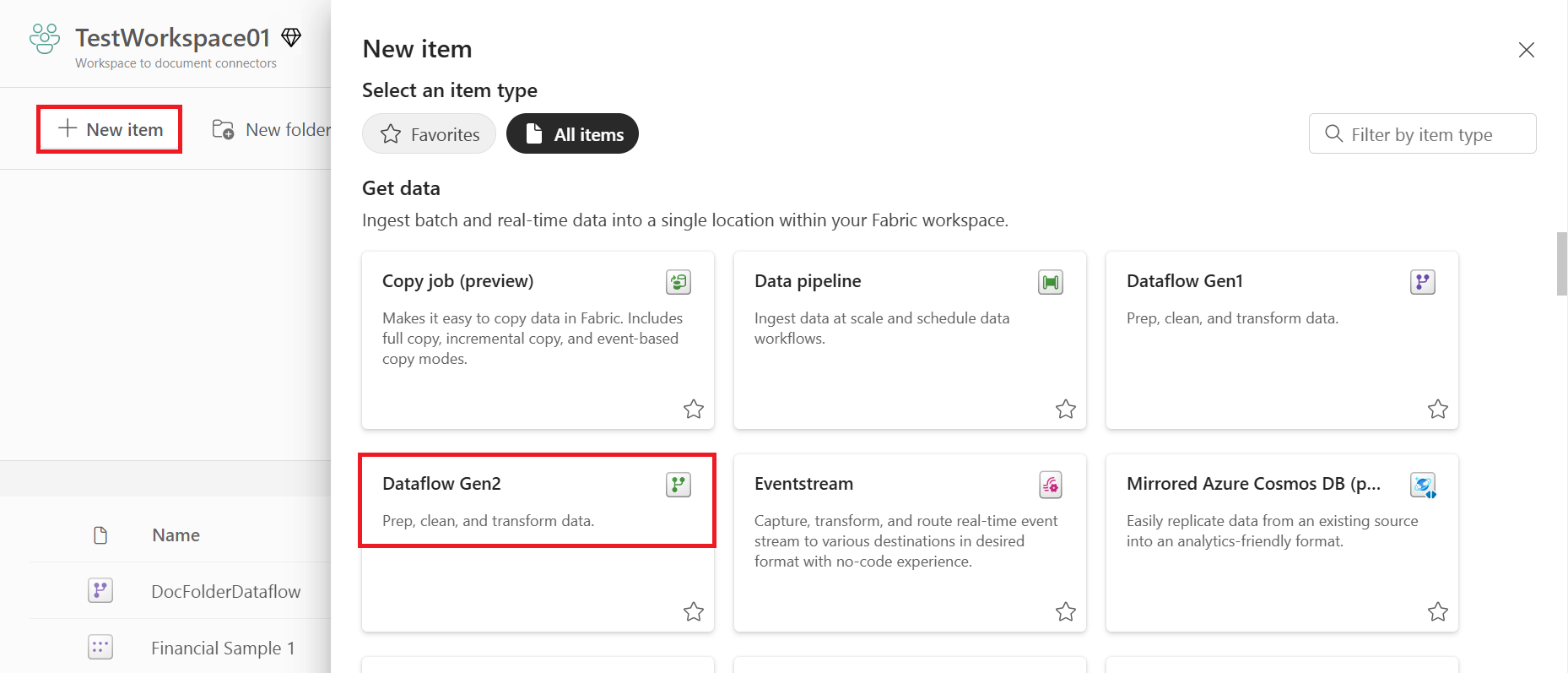
Wählen Sie aus Ihrem Data Factory-Arbeitsbereich Neu>Dataflow Gen2 aus, um einen neuen Datenfluss zu erstellen.
Wählen Sie in Power Query entweder Daten im Menüband aus, oder wählen Sie Daten aus einer anderen Quelle abrufen in der aktuellen Ansicht aus.

Verwenden Sie auf der Seite Datenquelle auswählen die Funktion Suchen, um den Namen des Connectors zu suchen, oder wählen Sie Mehr anzeigen auf der rechten Seite des Connectors aus, um eine Liste aller im Power BI-Dienst verfügbaren Connectors anzuzeigen.

Wenn Sie sich für die Anzeige weiterer Konnektoren entscheiden, können Sie immer noch Suchen verwenden, um nach dem Namen des Konnektors zu suchen, oder eine Kategorie auswählen, um eine Liste der Konnektoren anzuzeigen, die mit dieser Kategorie verbunden sind.


Herstellen einer Verbindung mit Adobe Analytics-Daten
So stellen Sie eine Verbindung mit Adobe Analytics-Daten her:
Wählen Sie Adobe Analytics auf der Seite Power Query Mit Datenquelle verbinden aus.
Wählen Sie "Anmelden " aus, um sich bei Ihrem Adobe Analytics-Konto anzumelden.
Geben Sie im angezeigten Adobe Analytics-Anmeldefenster Ihre Anmeldeinformationen an.
Geben Sie Ihr Kennwort ein, und wählen Sie "Weiter" aus.
Nachdem Sie sich erfolgreich angemeldet haben, wählen Sie Weiter aus.
Wählen Sie auf der Seite Daten die Dimensionen und Measures aus, die Sie laden möchten, und wählen Sie dann Transform-Daten aus, um die Daten in Power Query-Editor zu transformieren.
Einschränkungen und Überlegungen
Beachten Sie die folgenden Einschränkungen und Probleme im Zusammenhang mit dem Zugriff auf Adobe Analytics-Daten.
Adobe Analytics verfügt über einen integrierten Grenzwert von 50.000 Zeilen, die pro API-Aufruf zurückgegeben werden.
Wenn die Anzahl der API-Aufrufe vier pro Sekunde überschreitet, wird eine Warnung ausgegeben. Wenn die Zahl fünf pro Sekunde überschreitet, wird eine Fehlermeldung zurückgegeben. Weitere Informationen zu diesen Grenzwerten und den zugehörigen Nachrichten finden Sie unter Webdienstfehlercodes.
Das Timeout der API-Anforderung über adobe.io beträgt derzeit 60 Sekunden.
Der Standardgrenzwert für ein Adobe Analytics-Unternehmen beträgt 120 Anforderungen pro Minute pro Benutzer (der Grenzwert wird als 12 Anforderungen alle 6 Sekunden erzwungen).
Ein lokales Datengateway unterstützt diesen Connector nicht. Allerdings wird das virtuelle Netzwerkdatengateway unterstützt.
Der Import aus Adobe Analytics stoppt und zeigt eine Fehlermeldung an, wenn der Adobe Analytics-Connector auf eine der API-Grenzwerte trifft.
Wenn Sie über den Adobe Analytics-Connector auf Ihre Daten zugreifen, befolgen Sie die Richtlinien unter der Überschrift "Bewährte Vorgehensweisen".
Weitere Richtlinien für den Zugriff auf Adobe Analytics-Daten finden Sie in den empfohlenen Nutzungsrichtlinien.
Richten Sie Ihre Verbindung in einer Pipeline ein.
Data Factory in Microsoft Fabric unterstützt derzeit Adobe Analytics in Pipelines nicht.