Hinweis
Für den Zugriff auf diese Seite ist eine Autorisierung erforderlich. Sie können versuchen, sich anzumelden oder das Verzeichnis zu wechseln.
Für den Zugriff auf diese Seite ist eine Autorisierung erforderlich. Sie können versuchen, das Verzeichnis zu wechseln.
In diesem Abschnitt des Lernprogramms erstellen Sie ein semantisches Modell aus Ihren Lakehouse-Daten und definieren die Beziehungen zwischen Fakten- und Dimensionstabellen. Mit dem datenmodell können Sie Power BI-Berichte erstellen.
Voraussetzungen
Bevor Sie beginnen, müssen Sie die vorherigen Lernprogramme in dieser Reihe abschließen:
- Erstellen eines Arbeitsbereichs
- Erstellen eines Lakehouse
- Daten in das Lakehouse einlesen
- Vorbereiten und Transformieren der Daten
Erstellen eines semantischen Modells
Power BI ist nativ in Fabric integriert. Wenn Sie ein semantisches Modell aus einem Seehaus erstellen, wird der Direct Lake-Modus verwendet, der Daten direkt aus OneLake in den Speicher lädt, um schnelle Analysen zu erhalten, ohne Daten zu importieren oder zu duplizieren.
Wechseln Sie in Ihrem Browser zum Fabric-Arbeitsbereich im Fabric-Portal.
Wählen Sie das Wwilakehouse Seehaus aus, um es zu öffnen.
Wählen Sie oben rechts auf dem Bildschirm im Dropdownmenü Lakehouse die Option SQL-Analyseendpunkt aus.
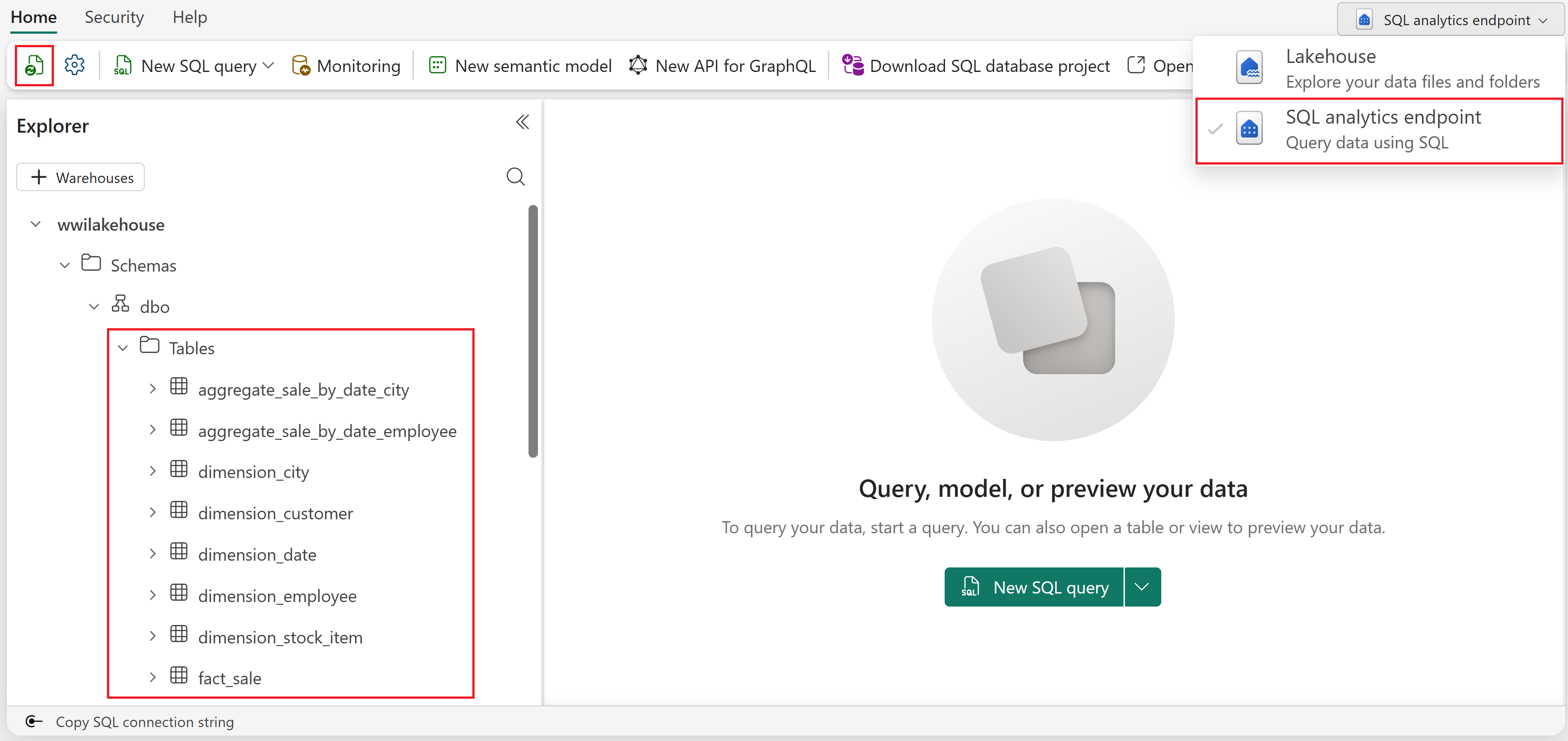
Im Bereich „SQL-Analyseendpunkt“ sollten alle von Ihnen erstellten Tabellen angezeigt werden. Wenn sie noch nicht angezeigt werden, wählen Sie oben links das Symbol "Aktualisieren" aus.
Wählen Sie im Menüband das neue semantische Modell aus.
Im Dialogfeld "Neues semantisches Modell ":
- Geben Sie einen Namen für Ihr semantisches Modell ein (z. B. "WWI-Vertriebsmodell")
- Wählen Sie den Arbeitsbereich aus, in dem er gespeichert werden soll.
- Auswählen aller Tabellen, die Sie in dieser Lernprogrammreihe erstellt haben
- Wählen Sie Bestätigen aus
Fehlerbehebung bei in Lakehouse-Schemas fehlenden Tabellen
Wenn Sie Lakehouse-Schemas aktiviert haben und beim Erstellen des Semantikmodells auf die Quell-Delta-Tabelle nicht zugreifen können, werden die Tabellen möglicherweise nicht im Spark-Metastore registriert. Um das Problem zu beheben, öffnen Sie ein Notizbuch, das an Ihr Lakehouse angefügt ist, und führen Sie den folgenden Code aus, um die Tabellen explizit zu registrieren:
Tipp
Sie können zum Notizbuch zurückkehren, das Sie im vorherigen Lernprogramm verwendet haben, und diesen Code als neue Zelle hinzufügen, anstatt ein neues Notizbuch zu erstellen.
tables = ['fact_sale', 'dimension_city', 'dimension_customer', 'dimension_date',
          'dimension_employee', 'dimension_stock_item',
          'aggregate_sale_by_date_city', 'aggregate_sale_by_date_employee']

for table in tables:
    df = spark.read.format("delta").load(f"Tables/{table}")
    df.write.mode("overwrite").option("overwriteSchema", "true").format("delta").saveAsTable(table)
Nachdem der Code erfolgreich ausgeführt wurde, kehren Sie zum SQL Analytics-Endpunkt zurück, und erstellen Sie das semantische Modell erneut.
Definieren von Tabellenbeziehungen
Zum Erstellen von Berichten, die Daten aus mehreren Tabellen kombinieren, definieren Sie Beziehungen zwischen der Faktentabelle und jeder Dimensionstabelle. Diese Beziehungen teilen Power BI mit, wie die Tabellen beim Erstellen von Visualisierungen verknüpft werden.
Wechseln Sie zu Ihrem Arbeitsbereich, und wählen Sie das semantische Modell aus, das Sie erstellt haben, um es zu öffnen.
Wählen Sie auf der Symbolleiste "Öffnen" aus, um die Webmodellierung zu öffnen.
Wählen Sie in der oberen rechten Ecke das Dropdown aus, und wählen Sie "Bearbeiten" aus, um zum Bearbeitungsmodus zu wechseln.
Wählen Sie in der fact_sale Tabelle das Feld "CityKey " aus, und ziehen Sie es auf das Feld "CityKey " in der dimension_city Tabelle, um eine Beziehung zu erstellen.

Das Dialogfeld "Neue Beziehung " wird mit den folgenden Standardeinstellungen angezeigt:
- Aus Tabelle: fact_sale und die Spalte CityKey.
- Zur Tabelle: dimension_city und die Spalte CityKey.
- Kardinalität: Viele-zu-eins (*:1).
- Kreuzfilterrichtung: Single.
- Diese Beziehung aktiv machen: ausgewählt.
Wählen Sie das Feld neben "Referenzielle Integrität annehmen" aus, und wählen Sie dann " Speichern" aus.

Hinweis
Stellen Sie beim Definieren von Beziehungen für diesen Bericht sicher, dass fact_sale immer die Von-Tabelle ist und die dimension_*-Tabelle die An-Tabelle ist, nicht umgekehrt.
Wiederholen Sie die vorherigen Schritte, um Beziehungen für die verbleibenden Dimensionstabellen zu erstellen. Wählen Sie für jede Beziehung die Schlüsselspalte aus fact_sale aus, und ziehen Sie sie in die entsprechende Spalte in der Bemaßungstabelle. Verwenden Sie die gleichen Einstellungen für neue Beziehungen wie zuvor, einschließlich "Übernehmen der referenziellen Integrität".
Aus fact_sale ziehen In die Tabelle Zur Spalte Lagerartikel-Schlüssel dimension_stock_item Bestandsartikel-Schlüssel VerkäuferKennung Dimension_Mitarbeiter Mitarbeiterschlüssel Kundenschlüssel Dimension_Kunde Kundenschlüssel InvoiceDateKey Datumsdimension Datum Nachdem Sie diese Beziehungen hinzugefügt haben, ist Ihr Datenmodell bereit für die Berichterstellung, wie im folgenden Bild gezeigt:


Erstellen eines Berichts
Mit dem semantischen Modell und den Beziehungen ist Ihr Datenmodell für die Berichterstellung bereit. Wählen Sie im Semantikmodell im Menüband " Neuer Bericht" aus, um den Power BI-Berichtsbereich zu öffnen, in dem Sie Visualisierungen mit Ihren Daten erstellen können.
Weitere Informationen zum Erstellen von Berichten finden Sie unter Erstellen von Berichten zu semantischen Modellen in Microsoft Fabric.