Hinweis
Für den Zugriff auf diese Seite ist eine Autorisierung erforderlich. Sie können versuchen, sich anzumelden oder das Verzeichnis zu wechseln.
Für den Zugriff auf diese Seite ist eine Autorisierung erforderlich. Sie können versuchen, das Verzeichnis zu wechseln.
Wichtig
Dieser Artikel bezieht sich auf eine ältere Arbeitsplatzbibliotheksfunktion, die 2024 entfernt wurde. Wenn Sie Ihre vorhandenen Arbeitsbereichsbibliotheken und Spark-Eigenschaften noch nicht zu einer Umgebung migriert haben, empfehlen wir, die Migration so schnell wie möglich abzuschließen. Neue Arbeitsbereiche verwenden Umgebungselemente direkt und erfordern diese Migration nicht.
Microsoft Fabric-Umgebungen bieten flexible Konfigurationen zum Ausführen Ihrer Spark-Aufträge. In einer Umgebung können Sie verschiedene Spark-Runtimes auswählen, Ihre Computeressourcen konfigurieren und Bibliotheken aus öffentlichen Repositorys installieren oder lokale benutzerdefinierte Bibliotheken hochladen. Sie können Umgebungen einfach an Ihre Notebooks und Spark-Auftragsdefinitionen anhängen.
Die Arbeitsbereichseinstellungen für Datentechnik und Data Science werden aktualisiert, um Fabric-Umgebungen einzuschließen. Im Rahmen dieses Upgrades unterstützt Fabric das Hinzufügen neuer Bibliotheken und Spark-Eigenschaften in Arbeitsbereichseinstellungen nicht mehr. Stattdessen können Sie eine Fabric-Umgebung erstellen, die Bibliothek und eigenschaft darin konfigurieren und als Standardumgebung des Arbeitsbereichs anfügen. Nachdem Sie eine Umgebung erstellt und als Standard festgelegt haben, können Sie die vorhandenen Bibliotheken und Spark-Eigenschaften zu dieser Standardumgebung migrieren.
In diesem Artikel erfahren Sie, wie Sie die vorhandenen Arbeitsbereichsbibliotheken und Spark-Eigenschaften zu einer Umgebung migrieren.
Wichtig
- Die Arbeitsbereichseinstellungen sind nur für Administrator*innen zugänglich.
- Ihre vorhandenen Arbeitsbereichseinstellungen sind für Ihre Notebooks oder Spark-Jobdefinitionen weiterhin wirksam, wenn ihnen keine Umgebung zugeordnet ist. Sie können jedoch keine weiteren Änderungen an diesen Einstellungen vornehmen. Es wird dringend empfohlen , Ihre vorhandenen Einstellungen in eine Umgebung zu migrieren.
- Der Migrationsprozess enthält einen Schritt, der alle vorhandenen Konfigurationen dauerhaft entfernt. Befolgen Sie diese Anweisungen sorgfältig. Es gibt keine Möglichkeit, Dateien zurückzugeben, wenn sie versehentlich gelöscht werden.
Vorbereiten der Dateien für die Migration
Überprüfen Sie in den Arbeitsbereichseinstellungen Ihre vorhandenen Konfigurationen.

Notieren Sie die aktuelle Runtimeversion.
Laden Sie vorhandene Konfigurationen herunter, indem Sie Alle Dateien herunterladen auswählen.
Der Inhalt wird in verschiedenen Dateien heruntergeladen. Die Sparkproperties.yml Datei enthält alle Spark-Eigenschaften-Schlüsselwertpaare. Die Datei Publiclibrary.yml enthält alle Definitionen der öffentlichen Bibliothek. Alle von Ihnen oder Ihrer Organisation hochgeladenen benutzerdefinierten Pakete werden einzeln als Dateien heruntergeladen.


Nachdem die Dateien heruntergeladen wurden, können Sie migrieren.
Erstellen und Konfigurieren einer Umgebung
Erstellen Sie eine Umgebung in der Arbeitsbereichliste bzw. im Erstellungshub. Nachdem Sie eine neue Umgebung erstellt haben, wird die Seite "Umgebung " angezeigt.
Stellen Sie auf der Registerkarte " Start " der Umgebung sicher, dass die Laufzeitversion mit der vorhandenen Arbeitsbereichslaufzeit übereinstimmt.
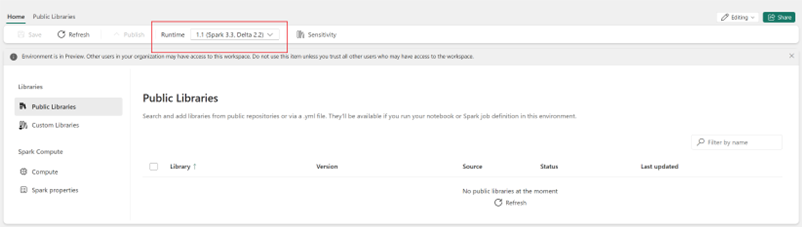
Überspringen Sie diesen Schritt, wenn Sie keine öffentlichen Bibliotheken in Ihren Arbeitsbereichseinstellungen haben. Wechseln Sie zum Abschnitt "Öffentliche Bibliotheken" , und wählen Sie "Aus .yml hinzufügen" aus. Laden Sie die Publiclibrary.yml Datei hoch, die Sie aus den vorhandenen Arbeitsbereichseinstellungen heruntergeladen haben.

Überspringen Sie diesen Schritt, wenn Sie keine benutzerdefinierten Bibliotheken in Ihren Arbeitsbereichseinstellungen haben. Wechseln Sie zum Abschnitt "Benutzerdefinierte Bibliotheken" , und wählen Sie "Hochladen" aus. Laden Sie die benutzerdefinierten Bibliotheksdateien hoch, die Sie aus den vorhandenen Arbeitsbereichseinstellungen heruntergeladen haben.

Überspringen Sie diesen Schritt, wenn Sie keine Spark-Eigenschaften in Ihren Arbeitsbereichseinstellungen haben. Wechseln Sie zum Abschnitt "Spark-Eigenschaften" , und wählen Sie "Hochladen" aus. Laden Sie die Datei Sparkproperties.yml hoch, die Sie aus den vorhandenen Arbeitsbereichseinstellungen heruntergeladen haben.
Wählen Sie Veröffentlichen aus, und überprüfen Sie die Änderungen sorgfältig erneut. Wenn alles korrekt ist, veröffentlichen Sie die Änderungen. Die Veröffentlichung dauert mehrere Minuten bis zum Abschluss.


Nachdem die Veröffentlichung abgeschlossen ist, haben Sie Ihre Umgebung erfolgreich konfiguriert.
Aktivieren und Auswählen einer Standardumgebung in den Arbeitsbereichseinstellungen
Wichtig
Alle vorhandenen Konfigurationen werden verworfen , wenn Sie "Umgebung aktivieren" auswählen. Stellen Sie sicher, dass Sie alle vorhandenen Konfigurationen heruntergeladen und erfolgreich in einer Umgebung installiert haben, bevor Sie fortfahren.
Wechseln Sie zu Arbeitsbereichseinstellungen>Data Engineering/Science>Environment, und wählen Sie dann "Umgebung aktivieren" aus. Diese Aktion entfernt die vorhandenen Konfigurationen und startet die Einrichtung Ihrer Umgebung auf Arbeitsbereichsebene.
Der folgende Bildschirm wird angezeigt, nachdem Sie die vorhandenen Konfigurationen erfolgreich gelöscht haben.
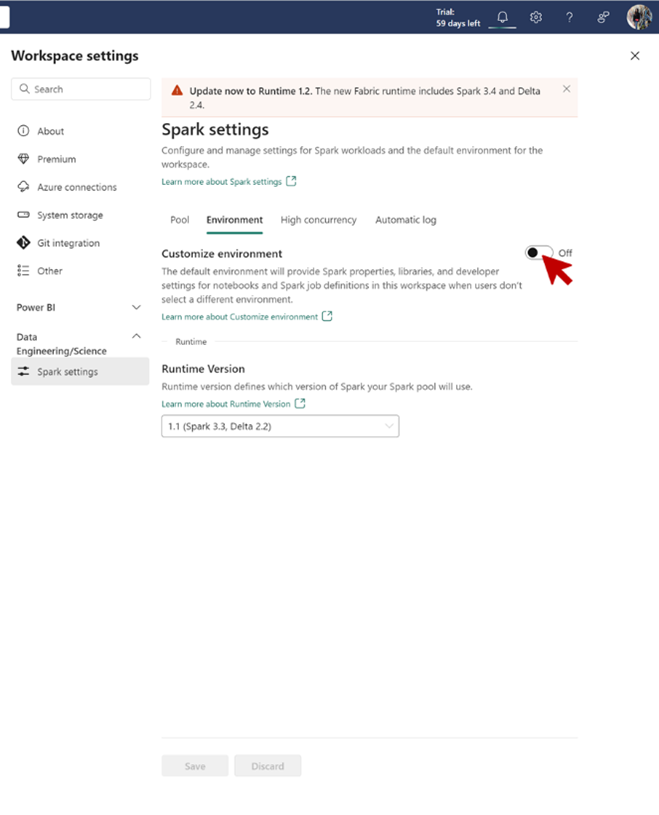
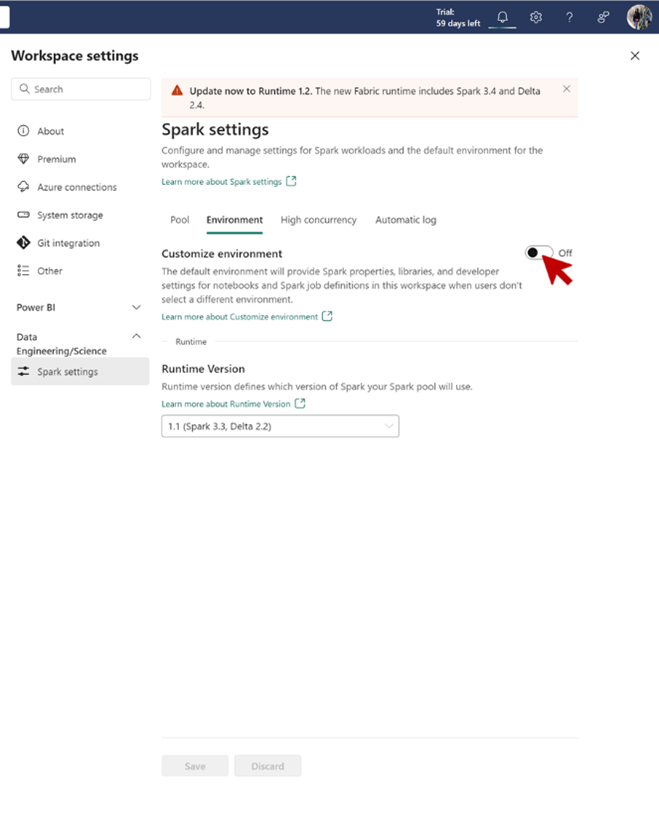
Setzen Sie den Schalter Umgebung anpassen auf die Position Ein. Jetzt können Sie eine Umgebung als Standard für einen Arbeitsbereich anfügen.
Wählen Sie die Umgebung aus, die Sie in den vorherigen Schritten als Arbeitsbereichstandard konfiguriert haben, und wählen Sie dann "Speichern" aus.
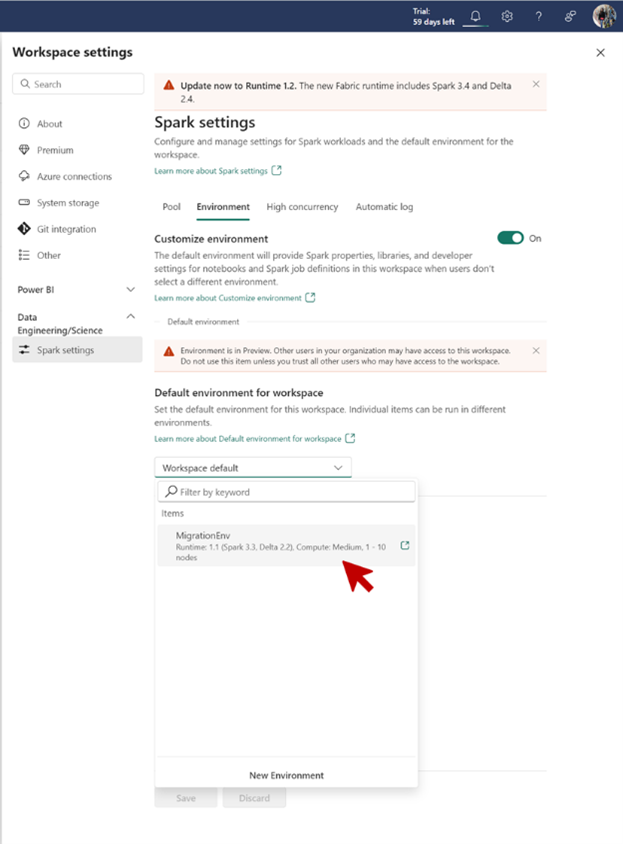
Vergewissern Sie sich, dass Ihre neue Umgebung jetzt unter Standardumgebung für Arbeitsbereich auf der Seite Spark-Einstellungen angezeigt wird.

