Hinweis
Für den Zugriff auf diese Seite ist eine Autorisierung erforderlich. Sie können versuchen, sich anzumelden oder das Verzeichnis zu wechseln.
Für den Zugriff auf diese Seite ist eine Autorisierung erforderlich. Sie können versuchen, das Verzeichnis zu wechseln.
Wenn die von Ihnen entwickelten Elemente in anderen Tools verfügbar sind, können Sie diese Elemente direkt im Clienttool bearbeiten. Nicht alle Elemente sind in jedem Tool verfügbar. Elemente, die nur in Fabric verfügbar sind, müssen in Fabric entwickelt werden.
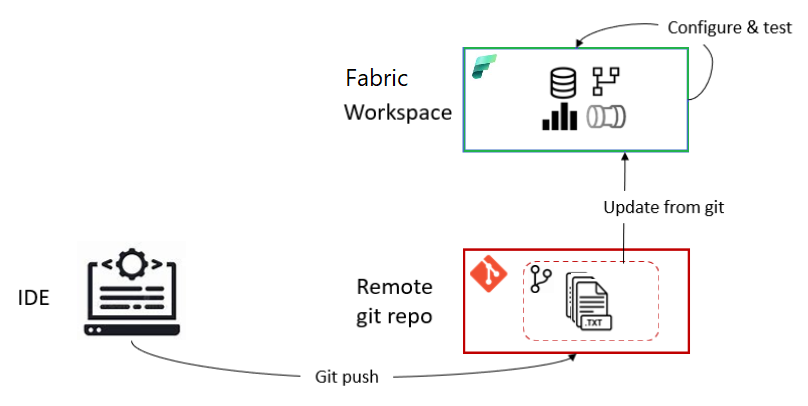
Der Workflow für Entwickler, die ein Clienttool wie Power BI Desktop verwenden, sollte in etwa wie folgt aussehen:
Klonen Sie das Repository auf einen lokalen Computer. (Sie müssen diesen Schritt nur einmal ausführen.)
Öffnen Sie das Projekt in Power BI Desktop unter Verwendung der lokalen Kopie von PBIProj.
Nehmen Sie Änderungen vor, und speichern Sie die aktualisierten Dateien lokal. Führen Sie einen Commit in das lokale Repository aus.
Wenn Sie fertig sind, pushen Sie den Branch und die Commits in das Remoterepository.
Testen Sie die Änderungen mit anderen Elementen oder mit weiteren Daten. Um die Änderungen zu testen, verbinden Sie die neue Verzweigung mit einem separaten Arbeitsbereich, und laden Sie das Semantikmodell und die Berichte mithilfe der Schaltfläche "Alle aktualisieren" in der Quellcodeverwaltung hoch. Führen Sie dort alle Tests oder Konfigurationsänderungen durch, bevor sie im Mainbranch zusammengeführt werden.
Wenn im Arbeitsbereich keine Tests erforderlich sind, kann der Entwickler Änderungen direkt im Mainbranch zusammenführen, ohne dass ein anderer Arbeitsbereich benötigt wird.
Nachdem die Änderungen zusammengeführt wurden, erhält das Team des freigegebenen Arbeitsbereich eine Aufforderung, den neuen Commit zu akzeptieren. Die Änderungen werden im freigegebenen Arbeitsbereich aktualisiert, und die Änderungen an diesen semantischen Modellen und Berichten sind für alle sichtbar.
Eine spezifische Anleitung zur Verwendung des neuen Power BI Desktop-Dateiformats in Git finden Sie unter Quellcodeformat.