Hinweis
Für den Zugriff auf diese Seite ist eine Autorisierung erforderlich. Sie können versuchen, sich anzumelden oder das Verzeichnis zu wechseln.
Für den Zugriff auf diese Seite ist eine Autorisierung erforderlich. Sie können versuchen, das Verzeichnis zu wechseln.
Verzweigter Arbeitsbereich ist ein Arbeitsbereich, der mit einem Quellarbeitsbereich verknüpft ist. Damit können Entwickler an Änderungen in einer isolierten Umgebung arbeiten, verstehen, wie sich ihre Arbeit auf andere Arbeitsbereiche bezieht, und Änderungen am Hauptarbeitsbereich mit Vertrauen fördern.
Die Beziehung (Verknüpfung) zwischen einem verzweigten Arbeitsbereich und dem Quellarbeitsbereich wird eingerichtet, wenn der Benutzer die Verzweigung ausführt. Für die Fabric-Entwickler erstellt der Vorgang der Verzweigung eine neue Git-Verzweigung aus dem neuesten Commit des aktuell verbundenen Zweigs des Quellarbeitsbereichs. Der Benutzer kann dann entweder einen neuen Arbeitsbereich erstellen, der mit dieser neuen Verzweigung verbunden ist, oder einen vorhandenen Arbeitsbereich verwenden, indem er seine Git-Verbindung zur neu erstellten Verzweigung wechselt.
Verzweigter Arbeitsbereich
Die Branched-Arbeitsbereichbeziehung weist mehrere visuelle Darstellungen in der Benutzeroberfläche Fabric auf.
Arbeitsbereichsstruktur: Zeigt den Quellarbeitsbereich als übergeordnetes Element des verzweigten Arbeitsbereichs.

Navigationspfad im Arbeitsbereich: Navigationsoption vom verzweigten Arbeitsbereich zurück zum Ursprungs-Arbeitsbereich

Quellcodeverwaltung – Registerkarte "Verwandte Verzweigungen "


Branch-Out-Vorgang
Wenn ein Branch-out-Vorgang abgeschlossen ist, sind standardmäßig alle Elemente aus dem Quell-Branch im Zielarbeitsbereich enthalten. Dieses Verhalten kann geändert werden, indem während des Verzweigungssetups einzelne Elemente ausgewählt (Vorschau) ausgewählt werden, sodass nur ausgewählte Elemente in den Zielarbeitsbereich aufgenommen werden können, um eine schnellere Codeerfahrung zu ermöglichen.
Als Fabric-Entwickler würde der Verzweigungsfluss wie folgt aussehen:
Wählen Sie auf der Registerkarte Branchendes Menüs Quellcodeverwaltung Verzweigung zu einem anderen Arbeitsbereichaus.

Geben Sie an, ob Sie einen neuen Arbeitsbereich oder eine Verzweigung in einen vorhandenen erstellen möchten. Geben Sie die Namen der neuen Verzweigung und des neuen Arbeitsbereichs an, oder wählen Sie den vorhandenen Arbeitsbereich aus der Dropdownliste aus. Überprüfen Sie die einzelnen Elemente auswählen (Vorschau), falls Sie nur an einer Teilmenge der Elemente im verzweigten Arbeitsbereich arbeiten möchten. Beim Erstellen eines neuen Arbeitsbereichs mit selektiver Verzweigung wird der folgende Screenshot angezeigt.
Note
Wenn Sie in einen Arbeitsbereich wechseln, können alle Elemente, die nicht auf Git gespeichert sind, verloren gehen. Wir empfehlen, alle Elemente, die Sie beibehalten möchten, festzulegen, bevor Sie neue Zweige erstellen.

Important
Wenn Sie zu einem vorhandenen Arbeitsbereich verzweigen, werden möglicherweise einige Elemente gelöscht. Sie müssen bestätigen, dass Sie dieses Risiko verstehen, bevor Sie mit dem Vorgang fortfahren.
- Klicken Sie auf die Schaltfläche "Verzweigen" (Die Schritte 4-8 gelten nur, wenn "Elemente einzeln auswählen (Vorschau)" ausgewählt ist).
- Mit dieser Aktion wird ein Dialogfeld zum Auswählen von Elementen für Ihren Arbeitsbereich angezeigt.
Note
Wenn die Git-Verzweigung eine große Anzahl von Elementen enthält, kann es einige Zeit dauern, bis das Dialogfeld "Elemente auswählen" geladen wird.
Wählen Sie die gewünschten Elemente für diesen Arbeitsbereich aus.
Klicke auf Branch erstellen.

Wenn Sie eine selektive Verzweigung durchführen, sind alle Abhängigkeiten des Elements erforderlich. Sie können dazu die Schaltfläche "Verwandte Elemente auswählen " verwenden. Wenn Sie keine der Abhängigkeiten auswählen, wird Folgendes angezeigt:

Nachdem die Verzweigung erstellt wurde, können Sie überprüfen, ob Sie sich in einer selektiven Verzweigung befinden, indem Sie das Symbol in der unteren Statusleiste (untere linke Ecke) verwenden. Es heißt selektiver Zweig.

Fabric erstellt die neue verzweigte Arbeitsumgebung. Sie werden automatisch zum neuen Arbeitsbereich weitergeleitet. Sie enthält alle Elemente oder nur die Elemente, die Sie bei selektiver Verzweigung ausgewählt haben.
Der Arbeitsbereich wird mit Ihrem Featurebranch synchronisiert und zu einer isolierten Arbeitsumgebung, wie in der Abbildung dargestellt. Sie können jetzt in diesem neuen verzweigten Arbeitsbereich arbeiten. Die Synchronisierung kann einige Minuten dauern. Weitere Informationen zum Verzweigen finden Sie unter Tipps zur Problembehandlung.
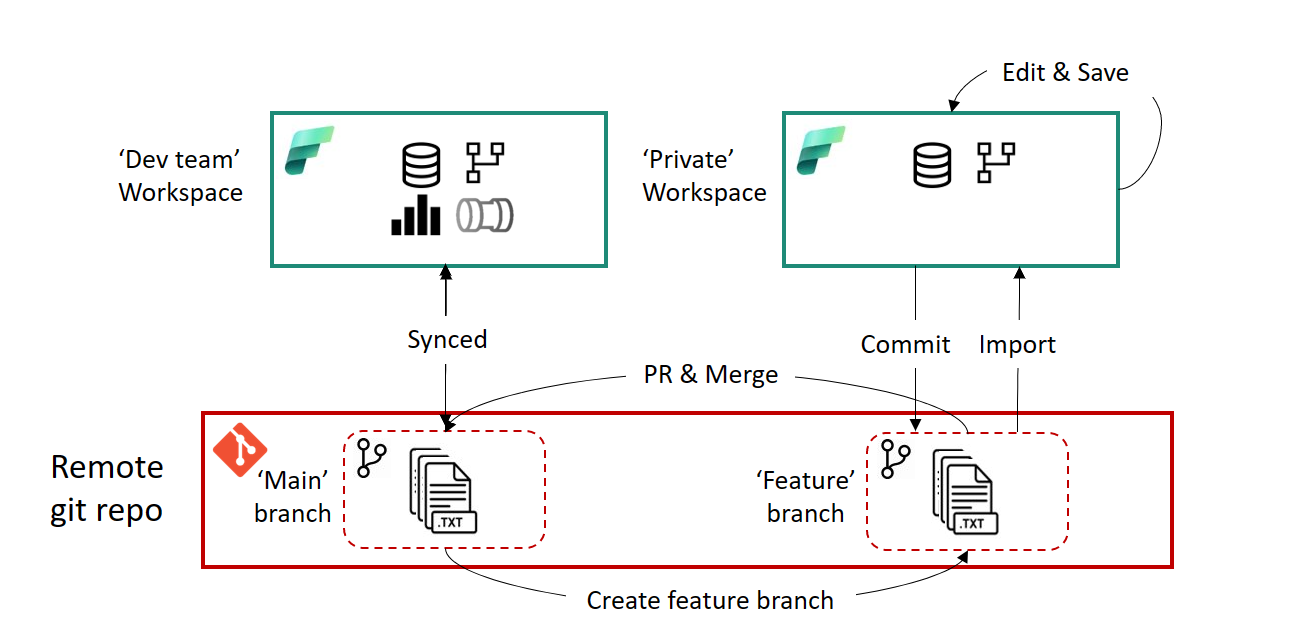
Speichern Sie Ihre Änderungen, und übertragen Sie diese in den Feature-Branch.
Wenn Sie fertig sind, erstellen Sie einen PR für den Mainbranch. Die Überprüfungs- und Zusammenführungsprozesse werden über den zugehörigen Git-Anbieter durchgeführt, basierend auf der Konfiguration, die Ihr Team für dieses Repository definiert hat.


Nach Abschluss der Überprüfung und Zusammenführung wird ein neuer Commit für den main-Branch erstellt. Bei diesem Commit wird der Benutzer aufgefordert, die Inhalte im Arbeitsbereich des Entwicklerteams mit den zusammengeführten Änderungen zu aktualisieren.
Weitere Informationen finden Sie unter Verzweigungseinschränkungen.
So fügen Sie zusätzliche Elemente mit selektivem Branching zu einem Arbeitsbereich hinzu
Wenn ein Fabric-Entwickler Elemente hinzufügen muss, die während der Abzweigungsoperation nicht ausgewählt wurden, zeigen die folgenden Schritte, wie zusätzliche Elemente dem Arbeitsbereich hinzugefügt werden können:
- Wechseln Sie zum erforderlichen Fabric-Arbeitsbereich, und wählen Sie oben die Quellcodeverwaltung aus.
- Wählen Sie auf der rechten Seite das Verzweigungssymbol aus.
- Verwenden Sie die Dropdownliste, und wählen Sie "Weitere Elemente auswählen" aus.
- Mit dieser Aktion wird ein Dialogfeld zum Auswählen von Elementen für Ihren Arbeitsbereich angezeigt. Im Dialogfeld "Elemente auswählen" werden nur Elemente aus der Git-Verzweigung angezeigt, die zuvor nicht ausgewählt wurden.
- Wählen Sie die zusätzlichen Elemente aus, die Sie dem Arbeitsbereich hinzufügen möchten.
- Klicken Sie auf Hinzufügen. Die ausgewählten Elemente werden den ausstehenden Updates im Quellcodeverwaltungsbereich hinzugefügt.
- Klicken Sie auf "Alle aktualisieren". Dieser Vorgang führt eine Aktualisierung von Git aus und erstellt die Elemente im Arbeitsbereich.
Wechseln von Branches
Wenn Ihr Arbeitsbereich mit einem Git-Branch verbunden ist und Sie zu einem anderen Branch wechseln möchten, können Sie dies schnell über den Bereich Quellcodeverwaltung tun, ohne dass Sie die Verbindung unterbrechen und erneut herstellen müssen.
Wenn Sie zwischen Branches wechseln, wird der Arbeitsbereich mit dem neuen Branch synchronisiert, und alle Elemente im Arbeitsbereich werden überschrieben. Wenn die beiden Branches unterschiedliche Versionen desselben Elements enthalten, wird das Element ersetzt.
Das Ausführen eines Zweigwechsels hat keinen Einfluss auf die Beziehung zwischen einem verzweigten Arbeitsbereich und seinem Quellarbeitsbereich. Der Branch-Wechsel ist eine Git-Zustandsänderung. Das Wechseln von Branches erstellt oder ändert keine Beziehungen im Arbeitsbereich. Wenn ein Arbeitsbereich bereits über eine Beziehung verfügt, wird er beibehalten.
Note
Beim Wechsel der Branches wird ein Element gelöscht, wenn es im Arbeitsbereich in der alten Branch vorkommt, aber nicht in der neuen. Zudem wird in einem Arbeitsbereich mit selektiver Verzweigung die Elementauswahl zurückgesetzt, und alle Elemente aus dem umgeschalteten Zweig werden in den Arbeitsbereich synchronisiert.
Führen Sie die folgenden Schritte aus, um zwischen Branches zu wechseln:
Wählen Sie auf der Registerkarte Branches im Menü Quellcodeverwaltung die Option Branch wechseln aus.

Geben Sie im Dropdownmenü den Branch an, mit dem Sie eine Verbindung herstellen möchten, oder erstellen Sie einen neuen Branch. Dieser Zweig muss dasselbe Verzeichnis wie der aktuelle Zweig enthalten.
Setzen Sie ein Häkchen in das Kontrollkästchen bei Ich verstehe, dass Arbeitsbereichselemente möglicherweise gelöscht und nicht wiederhergestellt werden können. und wählen Sie Verzweigung wechseln aus.

Sie können den Branch nicht wechseln, wenn sie unbestätigte Änderungen im Arbeitsbereich haben. Wählen Sie Abbrechen aus, um zurückzugehen und Ihre Änderungen zu speichern, bevor Sie den Zweig wechseln.
Um den aktuellen Arbeitsbereich mit einem neuen Branch zu verbinden, während der vorhandene Arbeitsbereichsstatus beibehalten wird, wählen Sie Neuen Branch auschecken aus. Erfahren Sie mehr über das Auschecken eines neuen Branch unter Auflösen von Konflikten in Git.
Verzweigungseinschränkungen
Zum Verzweigen sind die in der Berechtigungstabelle aufgeführten Berechtigungen erforderlich.
Für diese Aktion muss eine verfügbare Kapazität vorhanden sein.
Alle Arbeitsbereichs- und Brachnamensbeschränkungen gelten auch bei Verzweigungen in einen neuen Arbeitsbereich.
Nur unterstützte Git-Elemente sind im neuen Arbeitsbereich verfügbar.
In der Liste der zugehörigen Branches werden nur Branches und Arbeitsbereiche angezeigt, die Sie sehen dürfen.
Die Git-Integration muss aktiviert sein.
Beim Verzweigen wird eine neue Verzweigung erstellt, und die Einstellungen aus der ursprünglichen Verzweigung werden nicht kopiert. Passen Sie alle Einstellungen oder Definitionen an, um sicherzustellen, dass das neue die Richtlinien Ihrer Organisation erfüllt.
Beim Trennen eines verzweigten Arbeitsbereichs von Git wird auch die Beziehung zum Quellarbeitsbereich entfernt.
Beim Trennen eines mit Git verbundenen Arbeitsbereichs mit verknüpften Arbeitsbereichen werden auch alle verzweigten Arbeitsbereichsbeziehungen entfernt.
Beim Löschen eines Arbeitsbereichs mit verwandten verzweigten Arbeitsbereichen werden alle verzweigten Arbeitsbereichsbeziehungen entfernt, und die verzweigten Arbeitsbereiche werden zu regulären Arbeitsbereichen.
Wenn Sie einen bestehenden Arbeitsbereich verzweigen:
- Der Zielarbeitsbereich muss eine Git-Verbindung unterstützen.
- Der Benutzer muss ein Administrator des Zielarbeitsbereichs sein.
- Der Zielarbeitsbereich muss über Kapazität verfügen.
- Der Arbeitsbereich kann keine Vorlagen-Apps enthalten.
- Der Zielarbeitsbereich kann keine verwandten verzweigten Arbeitsbereiche haben.
Beachten Sie, dass beim Verzweigen zu einem Arbeitsbereich alle Elemente, die nicht auf Git gespeichert sind, verloren gehen können. Es wird empfohlen, alle Elemente, die Sie beibehalten möchten, vor dem Verzweigen zu committen.