Hinweis
Für den Zugriff auf diese Seite ist eine Autorisierung erforderlich. Sie können versuchen, sich anzumelden oder das Verzeichnis zu wechseln.
Für den Zugriff auf diese Seite ist eine Autorisierung erforderlich. Sie können versuchen, das Verzeichnis zu wechseln.
Ziel dieses Artikels ist es, die Schritte zu veranschaulichen, die sowohl in Infor CloudSuite als auch in Microsoft Entra ID durchgeführt werden müssen, um Microsoft Entra ID so zu konfigurieren, dass Benutzer und/oder Gruppen automatisch in Infor CloudSuite bereitgestellt und entfernt werden.
Hinweis
In diesem Artikel wird ein Connector beschrieben, der auf dem Microsoft Entra Benutzerbereitstellungs-Dienst basiert. Wichtige Informationen darüber, was dieser Dienst tut, wie er funktioniert und häufig gestellte Fragen finden Sie unter Automatisieren der Benutzerbereitstellung und -außerbereitstellung für SaaS-Anwendungen mit Microsoft Entra ID.
Voraussetzungen
In diesem Artikel wird davon ausgegangen, dass Sie bereits über die folgenden Voraussetzungen verfügen:
-
- Ein Microsoft Entra Benutzerkonto mit einem aktiven Abonnement. Wenn Sie noch kein Konto besitzen, können Sie kostenlos ein Konto erstellen.
- Eine der folgenden Rollen:
- Einen Infor CloudSuite-Mandanten
- Ein Benutzerkonto in Infor CloudSuite mit Administratorberechtigungen
Zuweisen von Benutzern zu Infor CloudSuite
Microsoft Entra ID verwendet ein Konzept namens Assignments um zu bestimmen, welche Benutzer Zugriff auf ausgewählte Apps erhalten sollen. Im Kontext der automatischen Benutzerbereitstellung werden nur die Benutzer und/oder Gruppen synchronisiert, die einer Anwendung in Microsoft Entra ID zugewiesen wurden.
Bevor Sie die automatische Benutzerbereitstellung konfigurieren und aktivieren, sollten Sie entscheiden, welche Benutzer und/oder Gruppen in Microsoft Entra ID Zugriff auf Infor CloudSuite benötigen. Anschließend können Sie diese Benutzer und/oder Gruppen Infor CloudSuite wie folgt zuweisen:
Wichtige Tipps zum Zuweisen von Benutzern zu Infor CloudSuite
Es wird empfohlen, dass ein einzelner Microsoft Entra Benutzer Infor CloudSuite zugewiesen ist, um die automatische Benutzerbereitstellungskonfiguration zu testen. Später können weitere Benutzer und/oder Gruppen zugewiesen werden.
Beim Zuweisen eines Benutzers zu Infor CloudSuite müssen Sie im Dialogfeld für die Zuweisung eine gültige anwendungsspezifische Rolle auswählen (sofern verfügbar). Benutzer mit der Rolle Standardzugriff werden von der Bereitstellung ausgeschlossen.
Einrichten von Infor CloudSuite für die Bereitstellung
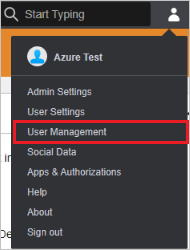
Melden Sie sich bei ihrer Infor CloudSuite-Verwaltungskonsole an. Wählen Sie das Benutzersymbol aus, und navigieren Sie dann zur Benutzerverwaltung.
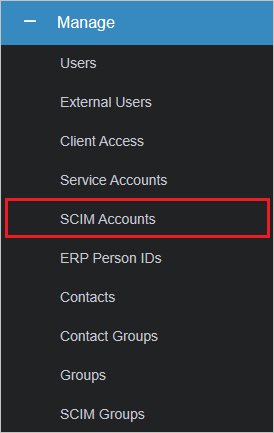
Wählen Sie das Menüsymbol in der linken oberen Ecke des Bildschirms aus. Wählen Sie Verwalten aus.

Navigieren Sie zu den SCIM-Konten.
Fügen Sie einen Administratorbenutzer hinzu, indem Sie das Plussymbol auswählen. Geben Sie ein SCIM-Kennwort an, und geben Sie dasselbe Kennwort unter Kennwort bestätigen ein. Wählen Sie das Ordnersymbol aus, um das Kennwort zu speichern. Anschließend wird ein Benutzerbezeichner angezeigt, der für den Administratorbenutzer generiert wurde.


Um das Bearertoken zu generieren, kopieren Sie die Benutzer-ID und das SCIM Passwort. Fügen Sie sie durch einen Doppelpunkt getrennt in Notepad++ ein. Codieren Sie den Zeichenfolgenwert, indem Sie zu Plug-Ins > MIME-Tools > Basic64-Codierung navigieren.
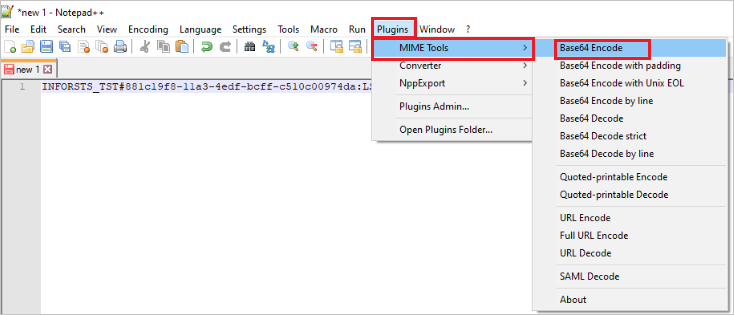
Um das Bearertoken mithilfe von PowerShell anstelle von Notepad++ zu generieren, verwenden Sie die folgenden Befehle:
$Identifier = "<User Identifier>"
 $SCIMPassword = "<SCIM Password>"
 $bytes = [System.Text.Encoding]::UTF8.GetBytes($($Identifier):$($SCIMPassword))
 [Convert]::ToBase64String($bytes)
Kopieren Sie das Bearertoken. Dieser Wert wird im Feld "Geheimes Token" auf der Registerkarte "Bereitstellung" Ihrer Infor CloudSuite-Anwendung eingegeben.
Hinzufügen von Infor CloudSuite aus dem Katalog
Bevor Sie Infor CloudSuite für die automatische Benutzerbereitstellung mit Microsoft Entra ID konfigurieren, müssen Sie Infor CloudSuite aus dem Microsoft Entra Anwendungskatalog zu Ihrer Liste der verwalteten SaaS-Anwendungen hinzufügen.
Um Infor CloudSuite aus der Microsoft Entra-Anwendungsgalerie hinzuzufügen, führen Sie die folgenden Schritte aus:
- Melden Sie sich beim Microsoft Entra Admin Center mindestens als Cloud-Anwendungsadministrator an.
- Navigieren Sie zu Entra ID>Enterprise apps>Neue Anwendung.
- Geben Sie im Abschnitt Aus Katalog hinzufügen den Suchbegriff Infor CloudSuite in das Suchfeld ein, und wählen Sie Infor CloudSuite aus.
- Wählen Sie im Ergebnisbereich Infor CloudSuite aus, und fügen Sie dann die App hinzu. Warten Sie einige Sekunden, während die App Ihrem Mandanten hinzugefügt wird.

Konfigurieren der automatischen Benutzerbereitstellung in Infor CloudSuite
Dieser Abschnitt führt Sie durch die Schritte zum Konfigurieren des Microsoft Entra Bereitstellungsdiensts zum Erstellen, Aktualisieren und Deaktivieren von Benutzern und/oder Gruppen in Infor CloudSuite basierend auf Benutzer- und/oder Gruppenzuweisungen in Microsoft Entra ID.
Tipp
Sie können sich auch dafür entscheiden, SAML-basiertes Einmaliges Anmelden für Infor CloudSuite zu aktivieren, und befolgen Sie die Anweisungen im Artikel "Infor CloudSuite Single Sign-On". Einmaliges Anmelden kann unabhängig von der automatischen Benutzerbereitstellung konfiguriert werden, obwohl diese beiden Features einander ergänzen.
So konfigurieren Sie die automatische Benutzerbereitstellung für Infor CloudSuite in Microsoft Entra ID:
Melden Sie sich beim Microsoft Entra Admin Center mindestens als Cloud-Anwendungsadministrator an.
Navigieren Sie zu Entra ID>Enterprise apps

Wählen Sie in der Anwendungsliste die Option Infor CloudSuite aus.

Wählen Sie die Registerkarte Bereitstellung.

Wählen Sie + Neue Konfiguration aus.

Geben Sie im Feld "Mandanten-URL " Ihre Infor CloudSuite-Mandanten-URL und das geheime Token ein. Wählen Sie Test Connection aus, um sicherzustellen, dass Microsoft Entra ID eine Verbindung mit Infor CloudSuite herstellen kann. Wenn die Verbindung fehlschlägt, stellen Sie sicher, dass Ihr Infor CloudSuite-Konto über die erforderlichen Administratorberechtigungen verfügt, und versuchen Sie es erneut.
Hinweis
Geben Sie
https://mingle-t20b-scim.mingle.awsdev.infor.com/INFORSTS_TST/v2/scimin Mandanten-URL ein.
Wählen Sie "Erstellen" aus, um Ihre Konfiguration zu erstellen.
Wählen Sie auf der Seite "Übersicht" die Option "Eigenschaften" aus.
Geben Sie im Feld " Benachrichtigungs-E-Mail " die E-Mail-Adresse einer Person ein, die die Bereitstellungsfehlerbenachrichtigungen erhalten soll, und aktivieren Sie das Kontrollkästchen " E-Mail-Benachrichtigung senden", wenn ein Fehler auftritt .

Wählen Sie im linken Bereich die Attributzuordnung aus, und wählen Sie Benutzer aus.
Überprüfen Sie die Benutzerattribute, die aus Microsoft Entra ID mit Infor CloudSuite synchronisiert werden, im Abschnitt Attribute-Mapping. Die als übereinstimmende Eigenschaften ausgewählten Attribute werden für den Abgleich der Benutzerkonten in Infor CloudSuite für Updatevorgänge verwendet. Wenn Sie das übereinstimmende Zielattribute ändern möchten, müssen Sie sicherstellen, dass die Infor CloudSuite-API das Filtern von Benutzern basierend auf diesem Attribut unterstützt. Wählen Sie die Schaltfläche Speichern, um alle Änderungen zu übernehmen.
Attribut Typ Unterstützung für das Filtern Erforderlich für Infor CloudSuite Nutzername Schnur ✓ ✓ aktiv Boolescher Typ (Boolean) Anzeigename Schnur externalId Schnur Name.Familienname Schnur Name.Vorname Schnur Anzeigename Schnur Titel Schnur E-Mails[Typ eq "Arbeit"].Wert Schnur urn:ietf:params:scim:schemas:extension:enterprise:2.0:Benutzer:Manager Schnur urn:ietf:params:scim:schemas:extension:enterprise:2.0:User:Abteilung Schnur urn:ietf:params:scim:schemas:extension:infor:2.0:User:actorId Schnur urn:ietf:params:scim:schemas:extension:infor:2.0:User:federationId Schnur urn:ietf:params:scim:schemas:extension:infor:2.0:User:ifsPersonId Schnur urn:ietf:params:scim:schemas:extension:infor:2.0:User:lnUser Schnur urn:ietf:params:scim:schemas:extension:infor:2.0:User:userAlias Schnur Überprüfen Sie die Gruppenattribute, die aus Microsoft Entra ID mit Infor CloudSuite synchronisiert werden, im Abschnitt Attribute Mapping. Die als übereinstimmende Eigenschaften ausgewählten Attribute werden für den Abgleich der Gruppen in Infor CloudSuite für Updatevorgänge verwendet. Wählen Sie die Schaltfläche Speichern, um alle Änderungen zu übernehmen.
Attribut Typ Unterstützung für das Filtern Erforderlich für Infor CloudSuite Anzeigename Schnur ✓ ✓ Mitglieder Verweis externalId Schnur Informationen zum Konfigurieren von Bereichsfiltern finden Sie in den Anweisungen im Artikel "Bereichsfilter".
Verwenden Sie die On-Demand-Bereitstellung , um die Synchronisierung mit einer kleinen Anzahl von Benutzern zu überprüfen, bevor Sie die Bereitstellung in Ihrer Organisation umfassender durchführen.
Wenn Sie bereit für die Bereitstellung sind, wählen Sie auf der Seite "Übersicht" die Option "Bereitstellung starten" aus.
Schritt 6: Überwachen der Bereitstellung
Nachdem Sie die Bereitstellung konfiguriert haben, können Sie mit den folgenden Ressourcen die Bereitstellung überwachen:
- Mithilfe der Bereitstellungsprotokolle können Sie ermitteln, welche Benutzer erfolgreich bzw. nicht erfolgreich bereitgestellt wurden
- Anhand der Fortschrittsleiste können Sie den Status des Bereitstellungszyklus überprüfen und sehen, wie nah dieser an der Fertigstellung ist.
- Wenn sich die Bereitstellungskonfiguration in einem fehlerhaften Zustand zu befinden scheint, wird die Anwendung unter Quarantäne gestellt. Weitere Informationen zu den verschiedenen Quarantänestatus finden Sie hier.
Änderungsprotokoll
15.02.2023 - Unterstützung für folgende benutzerdefinierte Erweiterungsbenutzerattribute wurde hinzugefügt: urn:ietf:params:scim:schemas:extension:infor:2.0:User:actorId, urn:ietf:params:scim:schemas:extension:infor:2.0:User:federationId, urn:ietf:params:scim:schemas:extension:infor:2.0:User:ifsPersonId, urn:ietf:params:scim:schemas:extension:infor:2.0:User:inUser und urn:ietf:params:scim:schemas:extension:infor:2.0:User:userAlias.
Weitere Ressourcen
- Verwalten der Benutzerkontobereitstellung für Unternehmens-Apps
- Was sind Anwendungszugriff und Single Sign-On mit Microsoft Entra ID?