Hinweis
Für den Zugriff auf diese Seite ist eine Autorisierung erforderlich. Sie können versuchen, sich anzumelden oder das Verzeichnis zu wechseln.
Für den Zugriff auf diese Seite ist eine Autorisierung erforderlich. Sie können versuchen, das Verzeichnis zu wechseln.
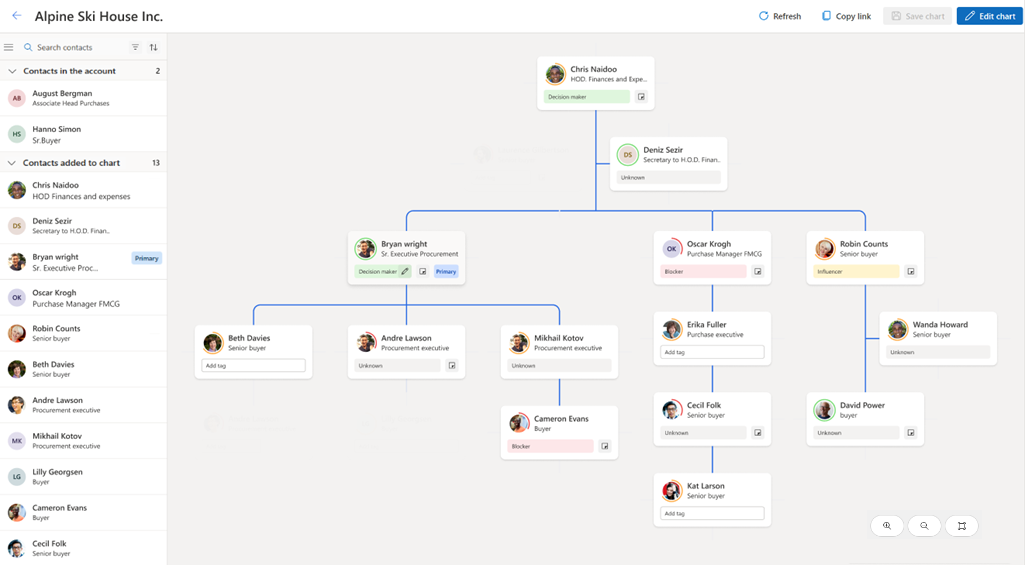
Mithilfe von Organigrammen können Sie die Hierarchie und beziehungen zwischen Abteilungen und Rollen in den Organisationen Ihrer Kunden visualisieren. Sie können den Entscheidungsprozess besser verstehen und die Personen identifizieren, die den größten Einfluss auf Einkaufsentscheidungen haben. Mit diesen Informationen können Sie Ihren Vertriebsansatz an die spezifischen Bedürfnisse und Vorlieben Ihres Kunden anpassen, was zu besseren Ergebnissen sowohl für Sie als auch für Ihren Kunden führt.
Mit Dynamics 365 Sales können Sie ein Organigramm mühelos und präzise erstellen, indem Sie einfache Drag-and-Drop-Aktionen verwenden. Das Organigramm bietet auch einfachen Zugriff auf ein eingebettetes LinkedIn Sales Navigator-Widget, das Kontakten auf dem neuesten Stand hält.
Organigramme sind für Konten und Kontakte verfügbar.
Schauen Sie sich dieses kurze Video an, um eine kurze Einführung in erweiterte Organigramme in Dynamics 365 Sales zu erfahren:
Wie kann ich Organigramme verwenden?
Mithilfe von primären Vertriebsrollen, z. B. Sales Manager oder Vertriebsmitarbeiter, können Sie Organigramme verwalten und Organigramme anzeigen.
Berechtigungen sind erforderlich
Die Rollen "Vertriebsmitarbeiter" und "Sales Manager" verfügen standardmäßig über Berechtigungen zum Anzeigen von Organigrammen. Andere Rollen benötigen die folgenden Berechtigungen, um das erweiterte Organigramm zu verwenden.
| Registerkartenname | Entitätsname | Zugriffsebene | Erforderliche Berechtigungen |
|---|---|---|---|
| Benutzerdefinierte Entitäten | Microsoft Organigramm-Knoten-Entität | Organisation | Erstellen, Schreiben, Lesen und Löschen |
Erfahren Sie mehr über Sicherheitsrollenberechtigungen.
Bereitstellen von Feedback zu Organigrammen
Wenn Sie ein Organigramm zum ersten Mal speichern, wird das Dialogfeld " Feedback übermitteln " angezeigt. Sie können Feedback zur Organigrammfunktion geben und Submit auswählen, um Ihr Feedback an Microsoft zu senden. Sie können das Feedback ignorieren und das Dialogfeld schließen. Jedes Mal, wenn Sie das Organigramm speichern, wird das Dialogfeld angezeigt, bis Sie Feedback übermitteln.