Hinweis
Für den Zugriff auf diese Seite ist eine Autorisierung erforderlich. Sie können versuchen, sich anzumelden oder das Verzeichnis zu wechseln.
Für den Zugriff auf diese Seite ist eine Autorisierung erforderlich. Sie können versuchen, das Verzeichnis zu wechseln.
Wichtig
Ab Februar 2026 können neue Kunden keine Projekte in Microsoft Dynamics Lifecycle Services für Microsoft Dynamics 365 Finance, Microsoft Dynamics 365 Human Resources, Microsoft Dynamics 365 Supply Chain Management und Microsoft Dynamics 365 Project Operations erstellen. Neue Kunden sollten stattdessen das Power Platform Admin Center verwenden. Weitere Informationen finden Sie unter „Lifecycle Services-Projekterstellung einfrieren“.
Gilt für: Mit ERP integrierte Projektvorgänge
Sie müssen ein vorhandenes Azure-Abonnement verwenden, um in der Cloud gehostete Umgebungen bereitzustellen. In diesem Artikel wird erläutert, wie Sie Ihr vorhandenes Azure-Abonnement mit einem Lifecycle Services-Projekt verbinden.
Administratoreinwilligung erteilen
- Wählen Sie in Ihrem Lifecycle Services-Projekt im Abschnitt EnvironmentsMicrosoft Azure Settings aus.

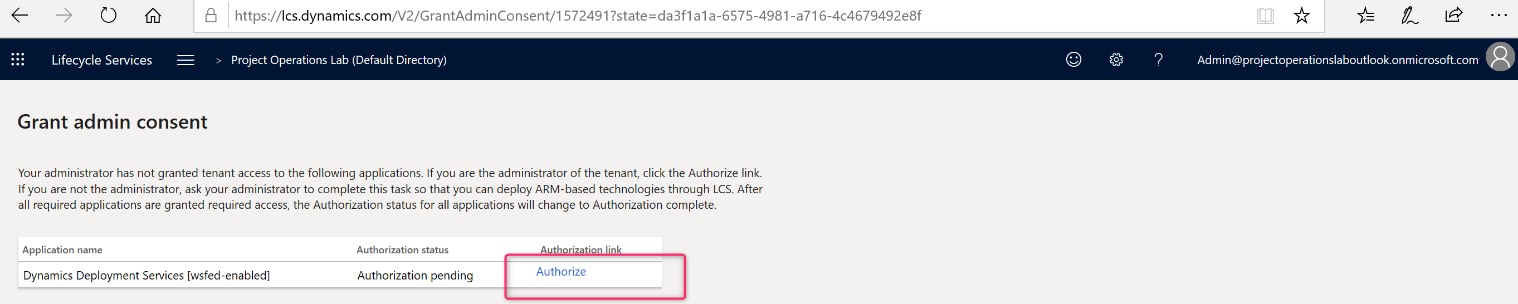
- Wählen Sie auf der Seite "Projekteinstellungen " auf der Registerkarte "Azure-Connectors " die Option "Autorisieren" aus. Mit dieser Aktion können Sie Umgebungen für dieses Projekt bereitstellen.

- Wählen Sie erneut Autorisieren aus, um die Administratorzustimmung zu erteilen.
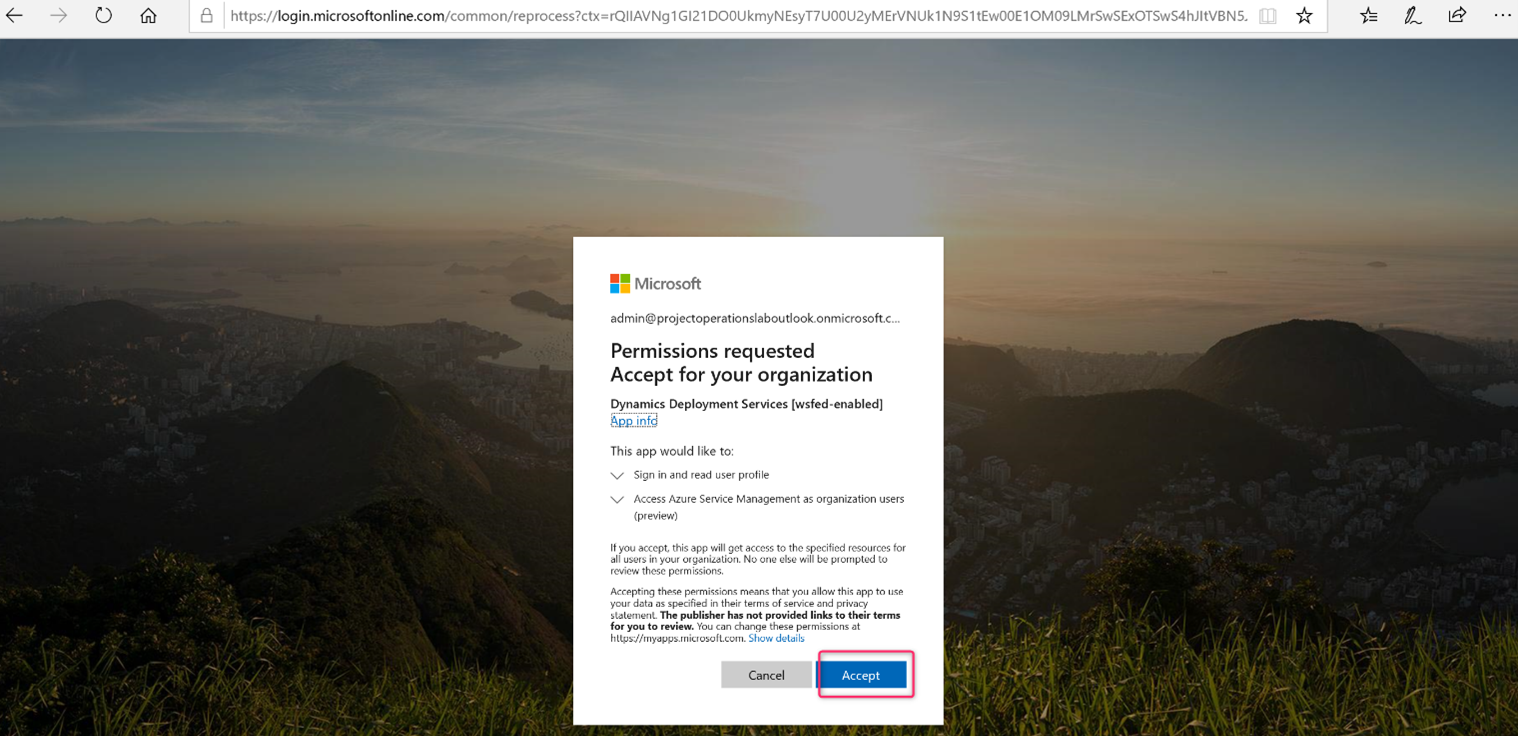
- Akzeptieren Sie die Berechtigungsanforderung.
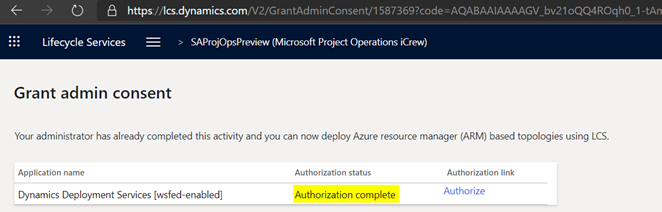
Die Autorisierung ist jetzt abgeschlossen.
Gewähren Sie Dynamics Deployment Services Zugriff auf Ihr Azure-Abonnement
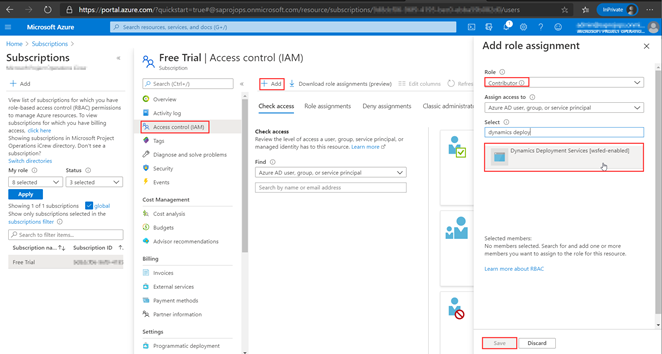
- Wechseln Sie zur Microsoft Azure-Abrechnung , und wählen Sie Ihr Abonnement aus. Dynamics Deployment Services muss auf dieses Abonnement zugreifen, um Umgebungen bereitzustellen.

- Wählen Sie Access control (IAM) im Navigationsbereich aus, und wählen Sie dann Weitere Rollenzuweisung aus.
- Wählen Sie im Schieberegler auf der rechten Seite die Rolle "Mitwirkender" aus, und suchen Sie in der bereitgestellten Liste die Dynamics Deployment Services, und wählen Sie sie aus.
- Wählen Sie Speichern.
Hinzufügen eines Abonnement-Connectors zu einem Lifecycle Services-Projekt
- Wählen Sie in Ihrem Lifecycle Services-Projekt auf der Seite " Microsoft Azure-Einstellungen " die Option "Hinzufügen" aus, um einen neuen Connector hinzuzufügen.
- Geben Sie Ihre Azure-Abonnement-ID ein. Sie finden Ihre Azure-Abonnement-ID im Azure-Portal unter "Einstellungen" unten links auf dem Bildschirm.
- Wählen Sie im Feld Konfigurieren zur Verwendung von Azure Resource ManagerJa aus.
- Stellen Sie sicher, dass die Microsoft Entra-Mandantendomäne des Azure-Abonnements mit dem domäneneigenen Azure-Abonnement übereinstimmt, das Sie verwenden, und wählen Sie Next aus.
- Wählen Sie auf dem Bildschirm Microsoft Azure SetupWeiter aus, um zu bestätigen. Wenn auf diesem Bildschirm eine Fehlermeldung angezeigt wird, gehen Sie zum Abschnitt Zugriff der Dynamics Deployment Services auf das Azure-Abonnement gewähren in diesem Artikel zurück und stellen Sie sicher, dass Sie alle Schritte ausgeführt haben.
- Laden Sie das Azure-Verwaltungszertifikat in einen lokalen Ordner auf Ihrem Computer herunter. Bitten Sie Ihren Azure Abonnementadministrator, das Zertifikat in Azure Verwaltungsportal hochzuladen, indem Sie das Abonnement auswählen und zu Settings>Management-Zertifikate wechseln. Dieses Zertifikat ermöglicht Lifecycle Services die Kommunikation mit Azure in Ihrem Auftrag. Sie können diesen Schritt überspringen, wenn Ihr Benutzer Zugriff auf das Abonnement hat.
- Wählen Sie Weiter aus.
- Wählen Sie die region Azure aus, in der Sie bereitstellen möchten, und wählen Sie ein Rechenzentrum aus, das sich in der Nähe der Stelle befindet, an der Sie dieses System verwenden möchten.
- Wählen Sie Verbinden aus.
Sie haben Ihr Azure-Abonnement erfolgreich verbunden. Sie können jetzt in der Cloud gehostete Dynamics 365 Finance-Umgebungen bereitstellen.