Hinweis
Für den Zugriff auf diese Seite ist eine Autorisierung erforderlich. Sie können versuchen, sich anzumelden oder das Verzeichnis zu wechseln.
Für den Zugriff auf diese Seite ist eine Autorisierung erforderlich. Sie können versuchen, das Verzeichnis zu wechseln.
Note
Dynamics 365 Guides und Remote Assist stehen nach dem 31. Dezember 2026 nicht mehr zur Verfügung. Erfahren Sie mehr unter Dynamics 365 Guides und Remote Assist erreichen das Support-Ende.
 Ein Video über die Erstellung eines QR-Code-Ankers ansehen
Verwenden Sie einen QR-Code-Anker, um Ihren Leitfaden in Guides mit der realen Welt zu verankern. Sehen Sie sich die bewährten Methoden für QR-Code-Verankerungen an. Die QR-Code-Verankerung wird aus folgenden Gründen empfohlen:
Sie können den QR-Code verwenden, der im Lieferumfang von Dynamics 365 Guides enthalten ist, oder einen anderen QR-Code, den Sie bereits besitzen.
Sie den Anker in verschiedenen Größen drucken können (stellen Sie jedoch sicher, dass Sie für eine Anleitung immer die gleiche Größe verwenden).
Sie können einen Link zu einer Anleitung in einem QR-Code einbetten. Dies erleichtert dem Operator das Öffnen der entsprechenden Anleitung.
Einen QR-Code-Anker einrichten
Sie können über die Seite Outline in der PC-App auf den Anchor-Assistenten zugreifen. Die Seite Gliederung wird automatisch angezeigt, nachdem Sie eine Anleitung erstellt oder geöffnet haben.
Wählen Sie auf der Seite Gliederung die Option Jetzt Anker setzen aus.

Wählen Sie auf der Seite Eine Ankermethode auswählen die Option Auswählen für die Ankermethode QR-Code aus.
Wählen Sie in Schritt 1 des Assistenten QR-Code herunterladen aus, um eine PDF-Datei mit dem Namen Guides-QRCodeAnchor zu erstellen. Diese Datei enthält den Anker, den Sie in Schritt 5 drucken werden.

Sie können denselben QR-Code für jede Anleitung verwenden, die einen QR-Code-Anker verwendet.
Öffnen Sie auf Ihrem Computer die Datei Guides-QRCodeAnchor.
Drucken Sie die letzte Seite des Dokuments auf mattem Material. (Glänzende Materialien können das Scannen beeinträchtigen.) Bubble-Jet-Drucker erzielen ein besseres mattes Finish.
Stellen Sie sicher, dass der gedruckte Anker zwischen 101 und 400 Millimeter (mm) breit ist. (Diese Zahlen basieren auf QR-Code-Empfehlungen für Version 1.)
Befestigen Sie den QR-Code-Anker an einem physischen Objekt in der realen Welt, und machen Sie dann ein Bild, damit der Operator ihn finden kann.
Wechseln Sie zurück zum Assistenten für die Verankerung in der PC-App, und wählen Sie dann zweimal Weiter aus. (Sie können Schritt 2 des Assistenten überspringen, wenn Sie im vorherigen Schritt ein Bild von der Ankerplatzierung gemacht haben.)
Wählen Sie in Schritt 3 des Assistenten Importieren aus, um das aufgenommene Bild zu importieren. Ziehen Sie es dann in das Feld "Ankerplatzierungsfoto importieren". Wenn Sie fertig sind, wählen Sie Weiter aus, um zum nächsten Schritt zu gelangen.
Tip
Der Filter ist automatisch auf Bilder eingestellt, Sie können ihn jedoch ändern.

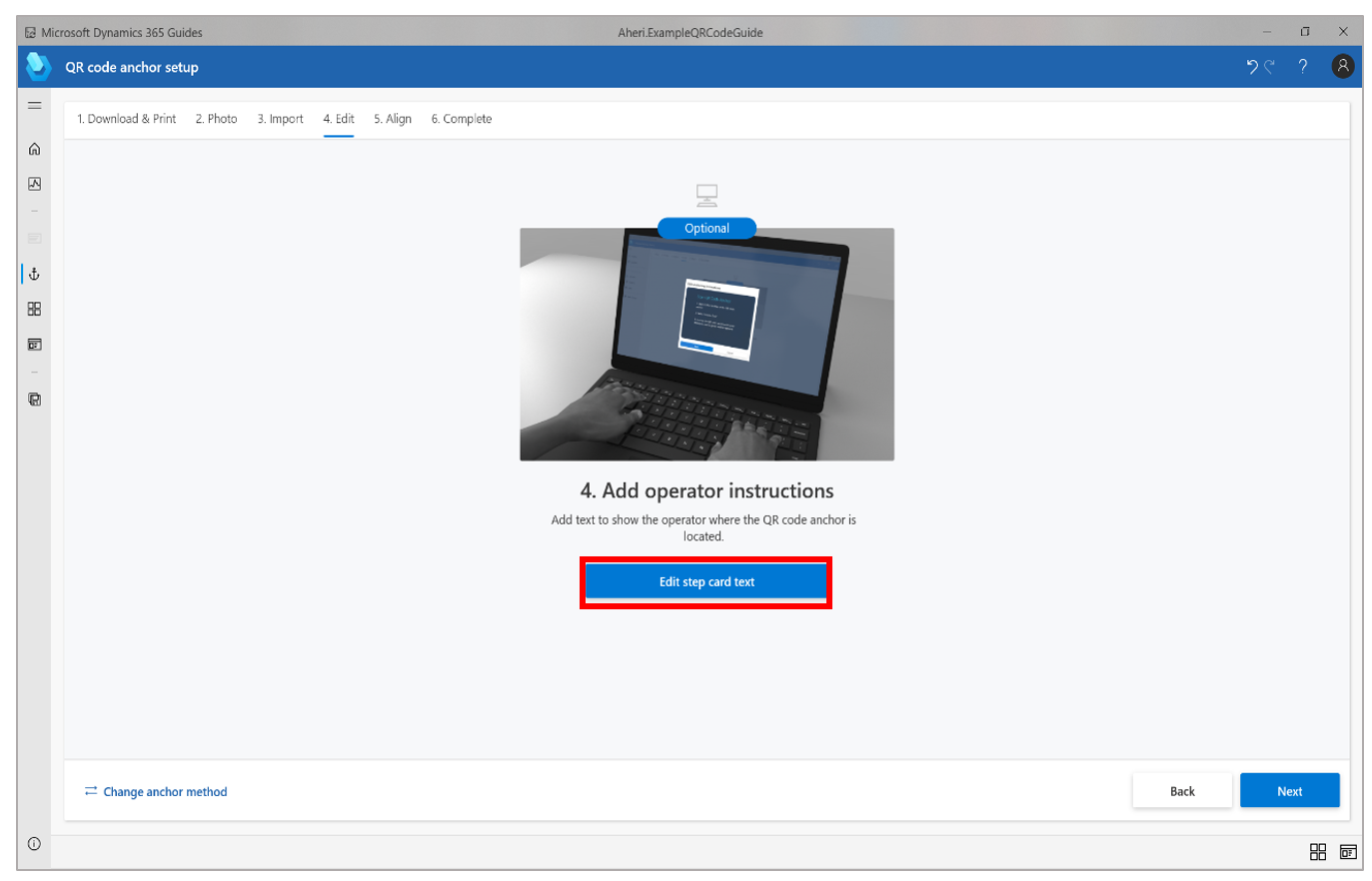
Wenn Sie in Schritt 4 des Assistenten die Standardanweisungen für den Operator ändern möchten, wählen Sie Schrittkartentext bearbeiten und Speichern aus. Wenn Sie fertig sind, wählen Sie Weiter aus, um zum nächsten Schritt zu gelangen.
Setzen Sie Ihre HoloLens, öffnen Sie Ihren Guide, und schauen Sie sich dann den QR-Codeanker an, um den Leitfaden zu verankern.