Hinweis
Für den Zugriff auf diese Seite ist eine Autorisierung erforderlich. Sie können versuchen, sich anzumelden oder das Verzeichnis zu wechseln.
Für den Zugriff auf diese Seite ist eine Autorisierung erforderlich. Sie können versuchen, das Verzeichnis zu wechseln.
Note
Dynamics 365 Guides und Remote Assist stehen nach dem 31. Dezember 2026 nicht mehr zur Verfügung. Erfahren Sie mehr unter Dynamics 365 Guides und Remote Assist erreichen das Support-Ende.
Verwenden Sie eine gedruckte kreisförmige Code-Verankerung, um Ihre Anleitung in der realen Welt in Guides zu verankern. Überprüfen Sie bewährte Methoden für zirkuläre Code-Anker.
Einen Rundcode-Anker einrichten
Sie können über die Seite Outline in der PC-App auf den Anchor-Assistenten zugreifen. Die Seite Gliederung wird automatisch angezeigt, nachdem Sie eine Anleitung erstellt oder geöffnet haben.
Wählen Sie auf der Seite Gliederung die Option Jetzt Anker setzen aus.

Wählen Sie auf der Seite Eine Verankerungsmethode auswählen unter Kreisförmiger Code die Option Auswählen aus.
Wählen Sie in Schritt 1 des Assistenten Rundcode herunterladen aus, um eine PDF-Datei mit dem Namen Guides-CircularCodeAnchor zu erstellen. Diese Datei enthält den Anker, den Sie in Schritt 6 drucken werden.
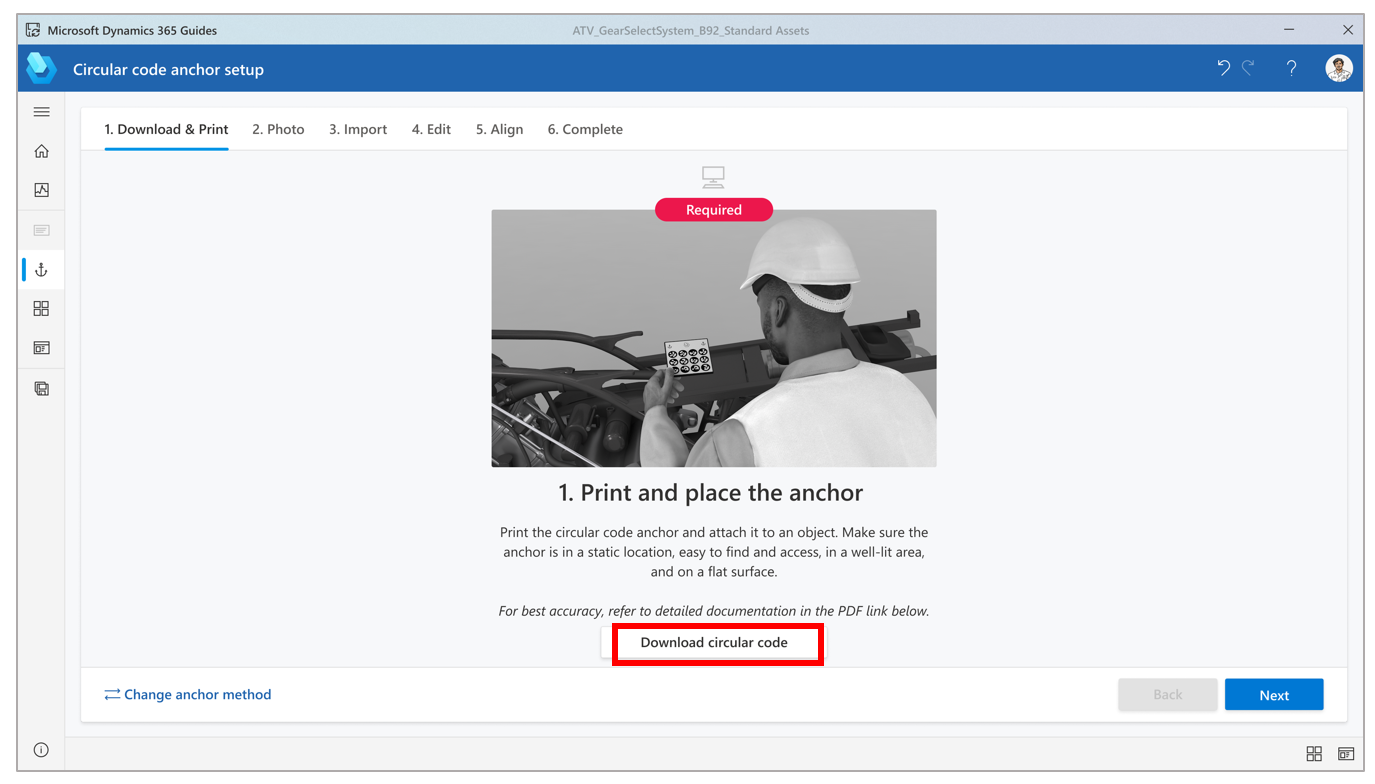
Öffnen Sie auf Ihrem Computer in Adobe Acrobat Reader die Datei Guides-CircularCodeAnchor.
Important
Anleitungen unterstützen eine Größe des kreisförmigen Code-Ankers. Um die bestmögliche Ausrichtungsgenauigkeit sicherzustellen, ist es entscheidend, dass Sie den Anker in der angegebenen Größe drucken. Wenn Sie Adobe Acrobat Reader verwenden, können Sie die angegebene Größe festlegen, um die besten Druckergebnisse zu erzielen.
Wählen Sie Datei>Drucken dann unter Seitengröße und -handhabung die Option Tatsächliche Größe aus.

Drucken Sie die letzte Seite des Dokuments auf mattem Material und laminieren Sie sie nicht. Glänzende Materialien können das Scannen beeinträchtigen und die Verankerungserkennungsrate verringern. Bubble-Jet-Drucker erzeugen ein besseres mattes Finish.
Note
Stellen Sie sicher, dass der Anker immer flach positioniert ist. Er darf nicht schief aufliegen oder auf einer gekrümmten Fläche abgelegt werden, da dies die Ausrichtung und Erkennung beeinträchtigen kann.
Stellen Sie sicher, dass der Abstand der gedruckten Markierungen mit den in der folgenden Abbildung gezeigten Maßen übereinstimmt, da sich die Größe des Ankers je nach verwendetem Drucker ändern kann. Die Ankerabmessungen müssen genau sein.

Note
Wenn der Verankerungsabstand nicht innerhalb von +/– 0,1 mm liegt, wählen Sie im Dialogfeld "Drucken " die Option " Benutzerdefinierte Skalierung " aus, und ändern Sie dann den Prozentsatz, um die Größenabweichung auszugleichen. Wenn das Ergebnis beim Drucken des Ankers beispielsweise 49 mm beträgt, ändern Sie die Skalierung auf 100,4 Prozent, um 49,196 mm zu erhalten, was innerhalb der Toleranz liegt.
Befestigen Sie den Rundcode-Anker an einem physischen Objekt in der realen Welt, und machen Sie dann ein Bild, damit der Operator ihn finden kann.
Wechseln Sie zurück zum Assistenten für die Verankerung in der PC-App, und wählen Sie dann zweimal Weiter aus. (Sie können Schritt 2 des Assistenten überspringen, wenn Sie im vorherigen Schritt ein Bild von dem Ort gemacht haben.)
Wählen Sie in Schritt 3 des Assistenten Importieren aus, um das in Schritt 8 aufgenommene Bild zu importieren. Ziehen Sie es dann in das Feld "Ankerplatzierungsfoto importieren". Wenn Sie fertig sind, wählen Sie Weiter aus, um zum nächsten Schritt zu gelangen.
Tip
Der Filter ist automatisch auf Bilder eingestellt, Sie können ihn jedoch ändern.

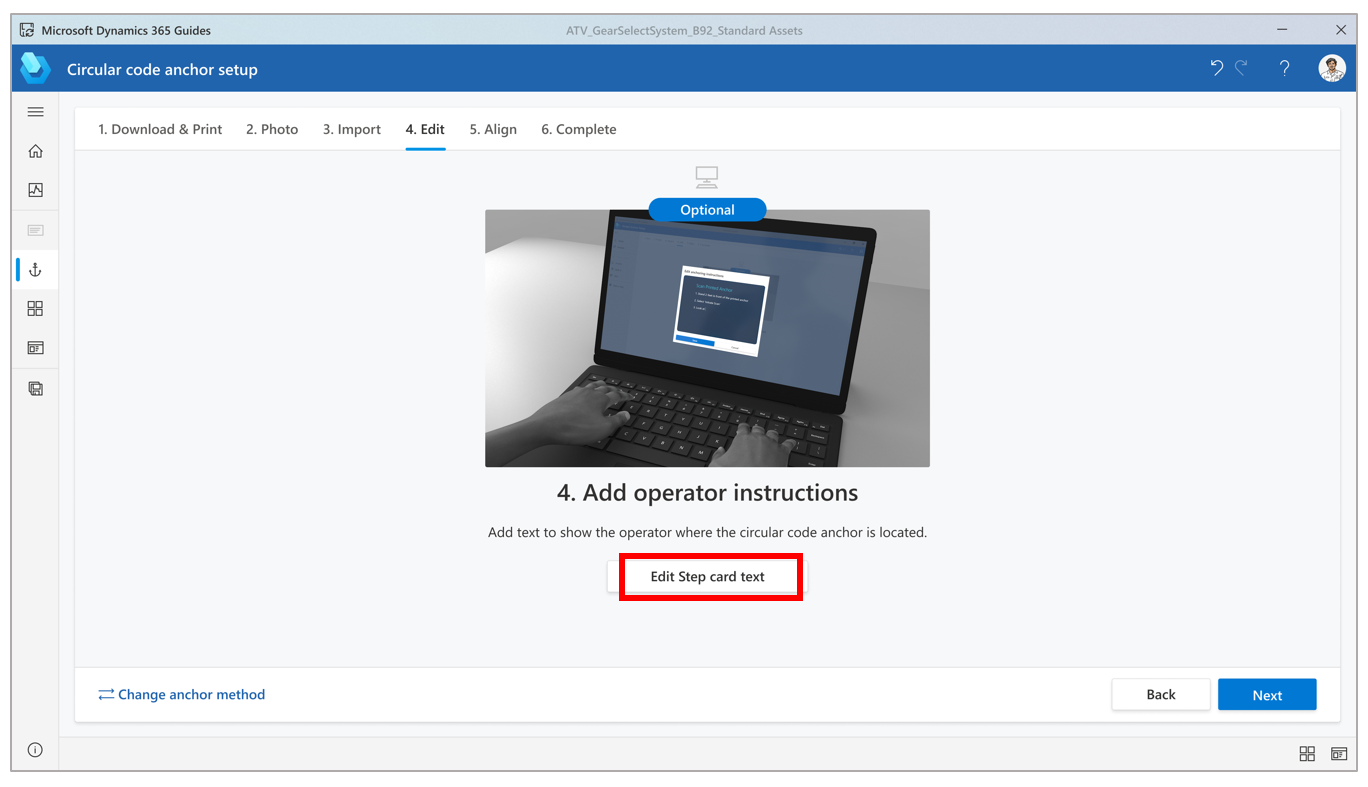
Im vierten Schritt des Assistenten, wenn Sie die Standardanweisungen für den Operator ändern möchten, wählen Sie Schrittkartentext bearbeiten aus, und geben Sie dann Ihre Anweisungen ein. Wenn Sie fertig sind, wählen Sie Weiter aus, um zum nächsten Schritt zu gelangen.
Setzen Sie Ihre HoloLens auf, öffnen Sie Ihren Leitfaden, und blicken Sie dann auf den kreisförmigen Codeanker, um den Leitfaden zu verankern.