Hinweis
Für den Zugriff auf diese Seite ist eine Autorisierung erforderlich. Sie können versuchen, sich anzumelden oder das Verzeichnis zu wechseln.
Für den Zugriff auf diese Seite ist eine Autorisierung erforderlich. Sie können versuchen, das Verzeichnis zu wechseln.
Note
Dynamics 365 Guides und Remote Assist stehen nach dem 31. Dezember 2026 nicht mehr zur Verfügung. Erfahren Sie mehr unter Dynamics 365 Guides und Remote Assist erreichen das Support-Ende.
Wenn Sie einen Leitfaden in Microsoft Dynamics 365 Guides öffnen, sehen Sie zunächst die Verankerungsanweisungen für den Leitfaden. Wenn zum Beispiel ein QR-Code zum Verankern der Anleitung verwendet wird, sehen Sie die Seite QR-Code scannen.

Wie die Kalibrierung von Microsoft HoloLens ist die Verankerung eines Leitfadens ein wichtiger Schritt. Sie verankern eine Anleitung, um sicherzustellen, dass die holografischen Anweisungen mit Ihrer realen Umgebung übereinstimmen. Wenn die Hologramme nicht ausgerichtet sind, werden Sie wahrscheinlich verwirrt sein, wenn Sie versuchen, eine Aufgabe auszuführen. Sie könnten sogar Schaden anrichten. Es könnte beispielsweise passieren, dass Sie ein Loch an der falschen Stelle bohren.
Vier Arten von Ankern
Wie Sie Ihre Anleitung verankern, hängt von der Art des Ankers ab, den der Autor für die Anleitung ausgewählt hat. Es gibt vier Arten von Ankern:
Objektanker
QR-Code-Verankerung – Eine gedruckte QR-Code-Verankerung, die an einem physischen Objekt in der realen Umgebung angebracht ist.
Kreisförmige Code-Verankerung – Eine gedruckte kreisförmige Code-Verankerung, die an einem physischen Objekt in der realen Umgebung angebracht ist.
Holografischer Anker – Eine digitale Darstellung, die über ein physisches Objekt in der realen Welt überlagert wird. Die digitale Darstellung kann ein CAD-Modell (Computer Aided Design) oder ein gescanntes Modell sein.
Dieses Thema enthält Schritt-für-Schritt-Anweisungen für jede Art von Anker.
Eine Anleitung mit einer Objektverankerung verankern
Setzen Sie ihre HoloLens ein, und suchen Sie dann das Zielobjekt in Ihrer physischen Umgebung.
Wählen Sie im Dialogfeld Zielobjekt scannen die Option Scan starten aus.

Sehen Sie sich das Zielobjekt mit Ihrem HoloLens an, und bewegen Sie sich dann um das Objekt, um es zu scannen.
HoloLens erkennt das Objekt automatisch basierend auf dem Objektanker.
Bewegen Sie sich weiter um das Objekt herum, wenn Sie dazu aufgefordert werden.

Bei erfolgreichem Scan wird das Objekt grün überlagert.
Note
Bei Objekten, die sich bewegt haben oder sich bewegen, kann die Genauigkeit beeinträchtigt sein. Wenn Sie Probleme mit der Objekterkennung und der Inhaltsausrichtung haben, löschen Sie das Gittermodel und alle Hologramme. Gehen Sie dazu auf der HoloLens zu Settings>, System>, Holograms> und wählen Sie Remove all holograms. Dadurch werden die Positionen aller in Ihrer Welt platzierten Hologramme gelöscht, nicht nur die Objektverankerung.
Wenn Sie das Objekt zum ersten Mal scannen, wählen Sie Bestätigen oder Erneut scannen aus. Wenn das Objekt zuvor gescannt wurde, wird die Anleitung erfolgreich an der Objektverankerung verankert. HoloLens wechselt automatisch zum ersten Schritt der Anleitung.
Verankern der Anleitung mit einem QR-Code-Anker
Suchen Sie nach einer QR-Code-Verankerung, die an einem physischen Objekt in der realen Umgebung angebracht ist. Der QR-Code-Anker ähnelt dieser Abbildung.
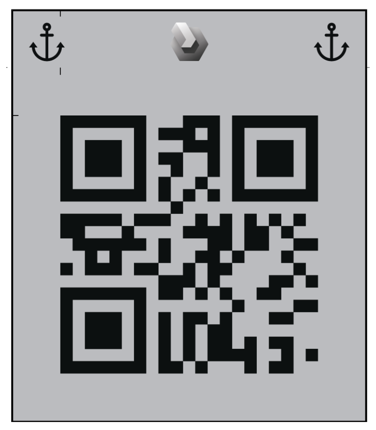
Legen Sie Ihre HoloLens auf, und öffnen Sie den Leitfaden. Wenn ein QR-Code zum Verankern der Anleitung verwendet wird, sehen Sie die Seite QR-Code scannen.
Wählen Sie auf der Seite QR-Code scannen die Option Scan starten aus.
Auf Ihrem HoloLens sehen Sie ein Hologramm, das dem QR-Codeanker ähnelt. Richten Sie das Ankerhologramm am QR-Code-Anker aus. Wenn das grüne Kästchen ausgerichtet ist, visieren Sie Bestätigen an, um es auszuwählen.

Tip
Sie können holografische Inhalte neu ausrichten, die möglicherweise in Bezug auf die reale Welt versetzt erscheinen (z. B. ein Rechteck, das auf ein Tool verweisen sollte, aber in der Luft von der Toolbank weg schwebt). Wenn Sie einen QR-Code-Anker verwenden, können Sie den Hologramm-Offset am besten steuern, indem Sie sicherstellen, dass die grüne Kontur am QR-Code ausgerichtet ist. Wenn die grüne Kontur nicht ausgerichtet ist, müssen Sie möglicherweise auf die Schaltfläche Anker tippen, um erneut zu scannen.
Verankern der Anleitung mit einem Rundcode-Anker
Suchen Sie nach einer kreisförmigen Code-Verankerung, die an einem physischen Objekt in der realen Umgebung angebracht ist. Der Rundcode-Anker ähnelt dieser Abbildung.
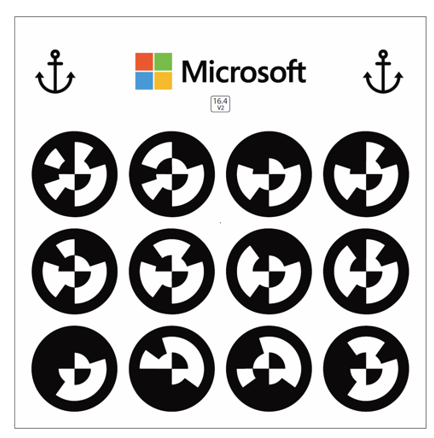
Legen Sie Ihre HoloLens auf, und öffnen Sie den Leitfaden. Wenn ein kreisförmiger Code zum Verankern der Anleitung verwendet wird, sehen Sie die Seite Kreisförmigen Code scannen.
Wählen Sie auf der Seite Kreisförmigen Code scannen die Option Scan starten aus.

Auf Ihrem HoloLens sehen Sie ein Hologramm, das dem Zirkelcodeanker ähnelt. Richten Sie das Ankerhologramm am Rundcode-Anker aus. Wenn das grüne Kästchen ausgerichtet ist, visieren Sie Bestätigen an, um es auszuwählen.

Tip
Sie können holografische Inhalte neu ausrichten, die möglicherweise in Bezug auf die reale Welt versetzt erscheinen (z. B. ein Rechteck, das auf ein Tool verweisen sollte, aber in der Luft von der Toolbank weg schwebt). Wenn Sie einen Rundcode-Anker verwenden, können Sie den Hologramm-Offset am besten steuern, indem Sie sicherstellen, dass die grüne Kontur am Rundcode ausgerichtet ist. Wenn die grüne Kontur nicht ausgerichtet ist, müssen Sie möglicherweise auf die Schaltfläche Anker tippen, um erneut zu scannen.
Verankern der Anleitung mit einem holografischen Anker
Bei einem holografischen Anker richten Sie ein Hologramm auf Ihrem HoloLens mit einem ähnlichen Objekt in der realen Welt aus.
Tippen Sie in die Luft, und halten Sie das Hologramm, um es zu bewegen, um den holografischen Anker an seinem realen Gegenstück auszurichten. Tippen und halten Sie die blauen Sphären, um das Hologramm nach Bedarf zu drehen.

Tip
Sie können holografische Inhalte neu ausrichten, die möglicherweise in Bezug auf die reale Welt versetzt erscheinen (z. B. ein Rechteck, das auf ein Tool verweisen sollte, aber in der Luft von der Toolbank weg schwebt). Wenn Sie einen holografischen Anker verwenden, wählen Sie die Schaltfläche Anker aus, um sicherzustellen, dass die digitale Version des realen Objekts und das Objekt selbst noch ausgerichtet sind.
Wo Ausrichtungsinformationen gespeichert werden
Wenn Sie Ihren Leitfaden ausrichten, wenn Sie die Microsoft HoloLens Commercial Suite verwenden, werden die Ausrichtungsinformationen auf HoloLens gespeichert, sodass Sie den Leitfaden nicht jedes Mal neu ausrichten müssen, wenn Sie es öffnen. Sie können eine Anleitung jedoch jederzeit mithilfe der Schaltfläche Anker neu ausrichten, wenn Sie der Meinung sind, dass die Hologramme nicht ausgerichtet sind. Weitere Informationen finden Sie unter Verwenden eines Leitfadens.