Hinweis
Für den Zugriff auf diese Seite ist eine Autorisierung erforderlich. Sie können versuchen, sich anzumelden oder das Verzeichnis zu wechseln.
Für den Zugriff auf diese Seite ist eine Autorisierung erforderlich. Sie können versuchen, das Verzeichnis zu wechseln.
Hinweis
Community-Interessensgruppen sind inzwischen von Yammer auf Microsoft Viva Engage umgestiegen. Um an einer Viva Engage-Community teilzunehmen und an den neuesten Diskussionen teilzunehmen, füllen Sie das Formular "Anfordern des Zugriffs auf Finance and Operations Viva Engage Community" aus , und wählen Sie die Community aus, der Sie beitreten möchten.
Dieser Artikel erklärt, wie Sie eine zusammenfassende Meldung für die Europäische Union (EU) einrichten und übertragen. Das Beispiel verwendet die juristische Entität DEMF. Außerdem werden Deutschland als Land/Region vom Länder-/Regionstyp Inland und Spanien und Schweden als Länder/Regionen vom Länder-/Regionstyp EU verwendet.
Konfiguration
Länder-/Regionenparameter einrichten
Führen Sie die folgenden Schritte aus, um Länder-/Regionsparameter einzurichten:
- In Dynamics 365 Finance, wechseln Sie zu Tax>Setup>Sales tax>Country/region parameters.
- Wählen Sie im Aktivitätsbereich Neu aus.
- Wählen Sie im Feld Land/RegionSWE aus.
- Geben Sie im Feld Mehrwertsteuer „SE“ ein.
- Wählen Sie im Aktivitätsbereich Neu aus.
- Wählen Sie "DEU " im Feld "Land/Region " aus.
- Geben Sie im Feld Mehrwertsteuer „DE“ ein.
- Wählen Sie im Aktivitätsbereich Neu aus.
- Wählen Sie im Feld Land/RegionESP aus.
- Geben Sie im Feld Mehrwertsteuer "ES" ein.
- Wählen Sie im Aktivitätsbereich Speichern aus.
Die allgemeinen Unternehmensdaten einrichten
Führen Sie die folgenden Schritte aus, um Unternehmensinformationen einzurichten:
Gehen Sie in Dynamics 365 Finance zu Organisationsverwaltung>Organisationen>Juristische Personen.
Wählen Sie die juristische Person DEMF aus.
Geben Sie im Feld Name „Contoso Entertainment System Germany“ ein.
Wählen Sie auf der Inforegisterkarte Adressen die Option Bearbeiten.
Legen Sie im Dialog Adresse bearbeiten die folgenden Felder fest.
Feld Wert Name oder Beschreibung Primäre Adresse Zweck Geschäftlich Land/Region DEU Postleitzahl 10115 Straße Bahnhofstraße 5 Stadt Berlin Primär Ja Wählen Sie OK aus.
Geben Sie im Inforegister Steuerregistrierung im Feld Steuerregistrierungsnummer „203/118/12345“ ein.
Hinweis
Je nach Land oder Region können Sie den Wert des Felds " Steuerregistrierungsnummer " in den Eu-Verkaufslistenberichtsdateien verwenden.
Einrichten der MwSt Kennungen
Eine Registrierungsart für einen Unternehmenscode erstellen
Führen Sie die folgenden Schritte aus, um einen Registrierungstyp für einen Firmencode zu erstellen:
- Navigieren Sie in Dynamics 365 Finance zu Organisationsverwaltung>Globales Adressbuch>Registrierungstypen>Registrierungstypen.
- Wählen Sie im Aktivitätsbereich Neu aus.
- Geben Sie im Dialogfeld " Registrierungstypdetails eingeben" im Feld "Name " "Umsatzsteuer-ID" ein.
- Wählen Sie "DEU " im Feld "Land/Region " aus.
- Wählen Sie Erstellen aus.
- Wählen Sie auf dem Inforegister Gültige Länder/Regionen, Verwendungszwecke und ÜberprüfungsregelnHinzufügen aus.
- Wählen Sie im Feld Land/RegionESP aus.
- Wählen Sie Hinzufügen aus.
- Wählen Sie im Feld Land/RegionSWE aus.
Die Registrierungstyp mit einer Registrierungskategorie zuordnen
Führen Sie die folgenden Schritte aus, um den Registrierungstyp mit einer Registrierungskategorie abzugleichen:
- In Dynamics 365 Finance, wechseln Sie zu Organisationsverwaltung>Globales Adressbuch>Registrierungstypen>Registrierungskategorien.
- Wählen Sie im Aktivitätsbereich Neu aus, um eine Verknüpfung zwischen eines Registrierungstypen und einer Registrierungskategorie zu erstellen.
- Wählen Sie für den Registrierungstyp USt-IdNr. für Deutschland, Spanien und Schweden die Registrierungskategorie USt-IdNr. aus.
Die USt-IdNr. eines Datenanbieters für Ihr Unternehmen einrichten
Führen Sie die folgenden Schritte aus, um die Umsatzsteuer-ID eines Datenanbieters für Ihr Unternehmen einzurichten:
Gehen Sie in Dynamics 365 Finance zu Organisationsverwaltung>Organisationen>Juristische Personen.
Wählen Sie die juristische Person DEMF aus.
Wählen Sie im Aktivitätsbereich Registrierungs-ID aus.
Wählen Sie im Inforegister Registrierungskennung die Option Hinzufügen aus.
Wählen Sie im Feld RegistrierungstypUSt-IdNr. aus.
Geben Sie in das Feld Registrierungsnummer „DE777666555“ ein.
Wählen Sie auf der Registerkarte Allgemein im Abschnitt Allgemein im Feld Gültig01.08.2021 (1. August 2021) aus.
Schließen Sie die Seite.
Hinweis
Je nach Lokalisierung des Unternehmens können Sie diesen Wert anstelle der erstellten Umsatzsteuer-ID verwenden, wenn das Feld Exportnummer im Abschnitt Intrastat des Außenhandel und Logistik-FastTab festgelegt ist (nicht leer).
MwSt.-Registrierungsnummer eines Debitors erstellen
Führen Sie die folgenden Schritte aus, um die Umsatzsteuer-Registrierungsnummer eines Kunden zu erstellen:
- Rufen Sie in Dynamics 365 Finance Debitorenkonten>Debitoren>Alle Debitoren auf.
- Wählen Sie im Raster DE-010 aus.
- Klicken Sie im Aktivitätsbereich auf der Registerkarte Debitor in der Gruppe Registrierung auf Registrierungs-IDs.
- Wählen Sie auf dem FastTab Registrierungs-ID die Option Hinzufügen aus, um eine Registrierungs-ID zu erstellen.
- Wählen Sie im Feld RegistrierungstypUSt-IdNr. aus.
- Geben Sie in das Feld Registrierungsnummer „ES1234567“ ein.
- Wählen Sie auf der Registerkarte Allgemein im Abschnitt Allgemein im Feld Gültig01.08.2021 (1. August 2021) aus.
- Wählen Sie im Aktivitätsbereich Speichern aus.
- Schließen Sie die Seite.
- Wählen Sie im Rechnung und Lieferung-Inforegister im Feld Mehrwertsteuer die Umsatzsteuernummer ausn und wählen Sie ES1234567.
- Wählen Sie auf der Registerkarte Allgemein im Abschnitt Allgemein im Feld Gültig01.08.2021 aus.
- Wählen Sie im Aktivitätsbereich Speichern aus.
- Schließen Sie die Seite.
- Wählen Sie im Raster DE-011 aus.
- Wiederholen Sie die Schritte 3 bis 5.
- Geben Sie in das Feld Registrierungsnummer „SE100200300400“ ein.
- Wählen Sie im Aktivitätsbereich Speichern aus.
- Schließen Sie die Seite.
- Auf dem Rechnung und Lieferung-FastTab wählen Sie im Abschnitt Mehrwertsteuer im Feld SteuerbefreiungsnummerSE100200300400 aus.
Konfigurationen für elektronische Berichterstellung importieren
Führen Sie die folgenden Schritte aus, um elektronische Berichterstellungskonfigurationen zu importieren:
Melden Sie sich bei Microsoft Dynamics Lifecycle Services (LCS) an.
Importieren Sie die neuesten Versionen der folgenden Konfigurationen der elektronischen Berichterstellung (EB) für die zusammenfassende Meldung:
- Modell für zusammenfassende Meldung
- Bericht "Zusammenfassende Meldung nach Zeilen"
- Zusammenfassende Meldung (DE)
Außenhandelsparameter einrichten
Führen Sie die folgenden Schritte aus, um Die Parameter für den Außenhandel einzurichten:
Gehen Sie in Dynamics 365 Finance zu Steuern>Einrichten>Außenhandel>Außenhandelsparameter.
Geben Sie auf der Registerkarte EU-Verkaufsliste im FastTab Rundungsregeln im Feld Rundungsregel die Zeichenfolge
0.01ein.Geben Sie im Feld "Zahl der Dezimalstellen " die Zeichenfolge
2ein.Wählen Sie im Inforegister Elektronische Berichterstellung im Feld DateiformatzuordnungZusammenfassende Meldung (DE) aus.
Geben Sie im Feld BerichtformatzuordnungZusammenfassende Meldung nach Zeilen ein.
Wählen Sie auf der Registerkarte Länder-/Regionen-EigenschaftenNeu aus und legen Sie die folgenden Felder fest:
- Wählen Sie im Feld Land/RegionDEU aus.
- Wählen Sie im Feld Land/Regionstyp die Option Inland.
Wählen Sie Neu aus und legen Sie die folgenden Felder fest:
- Wählen Sie im Feld Land/RegionESP aus.
- Wählen Sie im Feld Länder-/Regionsart die Option EU aus.
Wählen Sie Neu aus und legen Sie die folgenden Felder fest:
- Wählen Sie im Feld Land/RegionSWE aus.
- Wählen Sie im Feld Länder-/Regionsart die Option EU aus.
Überprüfen Sie auf der Registerkarte Nummernkreise, ob das Feld Nummernkreiscode für die Referenz Zusammenfassende Meldung festgelegt (nicht leer) ist.
Mehrwertsteuercodes und Mehrwertsteuergruppen einrichten
Führen Sie die folgenden Schritte aus, um Mehrwertsteuercodes und Umsatzsteuergruppen einzurichten:
- Gehen Sie in Dynamics 365 Finance zu Steuern>Indirekte Steuern>Mehrwertsteuer>Mehrwertsteuercodes.
- Wählen Sie den Mehrwertsteuercode EUS aus.
- Vergewissern Sie sich, dass das Feld Prozentsatz/Betrag auf 0,00000 festgelegt ist.
- Wählen Sie auf dem Inforegister Berichteinstellungen im Abschnitt Länder-/Regionstyp im Feld Länder-/RegionstypEU aus.
- Überprüfen Sie im Abschnitt Zusammenfassende Meldung, ob die Option Ausgeschlossen auf Nein festgelegt ist.
- Gehen Sie zu Steuern>Direkte Steuern>Mehrwertsteuer>Mehrwertsteuergruppen.
- Stellen Sie sicher, dass der Mehrwertsteuercode EUS in der Mehrwertsteuergruppe AR-EU enthalten ist.
- Überprüfen Sie im Inforegister Einrichten, ob das Kontrollkästchen Befreit für den Mehrwertsteuercode EUS aktiviert ist.
- Gehen Sie zu Steuern>Indirekte Steuern>Mehrwertsteuer>Element Mehrwertsteuergruppen.
- Stellen Sie sicher, dass der Mehrwertsteuercode EUS in der Artikelmehrwertsteuergruppe VOLLSTÄNDIG enthalten ist.
- Wählen Sie im Feld BerichtstypArtikel aus.
Debitordaten einrichten
Führen Sie die folgenden Schritte aus, um Kundeninformationen einzurichten:
- Rufen Sie in Dynamics 365 Finance Debitorenkonten>Debitoren>Alle Debitoren auf.
- Wählen Sie im Raster DE-010 aus.
- Wählen Sie auf der Inforegisterkarte Adressen die Option Bearbeiten.
- Wählen Sie im Dialog Adresse bearbeiten im Feld Land/Region die Option ESP.
- Wählen Sie im Feld PrimärJa aus.
- Wählen Sie OK aus.
- Auf dem Rechnung und Lieferung-Inforegister, im Abschnitt Mehrwertsteuer, im Feld Mehrwertsteuergruppe, wählen Sie AR-EU.
- Wählen Sie Speichern.
- Schließen Sie die Seite.
- Wählen Sie im Raster DE-011 aus.
- Wählen Sie auf der Inforegisterkarte Adressen die Option Bearbeiten.
- Wählen Sie im Dialog Adresse bearbeiten im Feld Land/Region die Option SWE.
- Wählen Sie im Feld PrimärJa aus.
- Wählen Sie OK aus.
Freitextrechnung erstellen
Befolgen Sie zum Erstellen einer Freitextrechnung die folgenden Schritte:
Gehen Sie in Dynamics 365 Finance zu Debitorenkonten>Rechnungen>Alle Freitextrechnungen.
Wählen Sie im Aktivitätsbereich Neu aus.
Auf dem Inforegisterr Freitext-Rechnungskopf im Feld Kundenkonto wählen Sie DE-010.
Wählen Sie im Abschnitt Rechnung im Feld Datum den Wert 6/8/2021 (6. August 2021).
Setzen Sie auf der Registerkarte Rechnungspositionen die folgenden Felder:
- Wählen Sie im Feld Hauptkonto die Option 112010 aus.
- Wählen Sie im Feld Mehrwertsteuergruppe den Eintrag AR-EU.
- Wählen Sie im Feld Artikelmehrwertsteuergruppe den Eintrag VOLLSTÄNDIG.
- Wählen Sie im Feld Menge den Wert 1 aus.
- Wählen Sie im Feld Einzelpreis die Zahl 120 aus.
Überprüfen Sie in der Ansicht Kopfzeile auf dem Inforegister Außenhandel, dass das Feld Listencode auf EU-Handel festgelegt ist.
Buchen Sie die Freitextrechnung.
Gehen Sie zu Steuern>Indirekte Steuern>Mehrwertsteuer>Element Mehrwertsteuergruppen.
Wählen Sie für die VOLLSTÄNDIGE Artikelmehrwertsteuergruppe im Feld BerichtstypDienstleistung aus.
Wiederholen Sie die Schritte 1 bis 7 für den Debitor DE-011. Legen Sie jedoch das Rechnungsdatum auf 02.08.2021 (2. August 2021) und den Einzelpreis auf 240 fest.
Kaufübertragungen einrichten
Führen Sie die folgende Einrichtung für Länder oder Regionen durch, die Käufe in der zusammenfassenden Meldung enthalten.
Kreditorinformationen einrichten
Führen Sie die folgenden Schritte aus, um Lieferanteninformationen einzurichten:
- Gehen Sie in Dynamics 365 Finance zu Kreditorenkonten>Kreditoren>Alle Kreditoren.
- Wählen Sie im Raster DE-001 aus.
- Wählen Sie auf der Inforegisterkarte Adressen die Option Bearbeiten.
- Wählen Sie im Dialog Adresse bearbeiten im Feld Land/Region die Option DEU.
- Wählen Sie im Feld PrimärJa aus.
- Wählen Sie OK aus.
- Schließen Sie die Seite.
Einrichten der MwSt Kennungen
Eine Registrierungsart für einen Unternehmenscode erstellen
Führen Sie die folgenden Schritte aus, um einen Registrierungstyp für einen Firmencode zu erstellen:
- Navigieren Sie in Dynamics 365 Finance zu Organisationsverwaltung>Globales Adressbuch>Registrierungstypen>Registrierungstypen.
- Wählen Sie im Aktivitätsbereich die Option Neu aus, um einen Registrierungstyp für die USt-IdNr. zu erstellen.
- Geben Sie im Dialogfeld " Registrierungstypdetails eingeben" im Feld "Name " "Umsatzsteuer-ID" ein.
- Wählen Sie "DEU " im Feld "Land/Region " aus.
Die Registrierungstyp mit einer Registrierungskategorie zuordnen
Führen Sie die folgenden Schritte aus, um den Registrierungstyp mit einer Registrierungskategorie abzugleichen:
- In Dynamics 365 Finance, wechseln Sie zu Organisationsverwaltung>Globales Adressbuch>Registrierungstypen>Registrierungskategorien.
- Wählen Sie im Aktivitätsbereich Neu aus, um eine Verknüpfung zwischen eines Registrierungstypen und einer Registrierungskategorie zu erstellen.
- Wählen Sie für den Registrierungstyp für Deutschland als USt-IdNr. die Registrierungskategorie USt-IdNr. aus.
MwSt.-Registrierungsnummer eines Kreditors erstellen
Führen Sie die folgenden Schritte aus, um die Umsatzsteuer-Registrierungsnummer eines Anbieters zu erstellen:
- Gehen Sie in Dynamics 365 Finance zu Kreditorenkonten>Kreditoren>Alle Kreditoren.
- Wählen Sie im Raster DE-001 aus.
- Klicken Sie im Aktivitätsbereich auf der Registerkarte Kreditor in der Gruppe Registrierung auf Registrierungs-ID.
- Wählen Sie auf dem FastTab Registrierungs-ID die Option Hinzufügen aus, um eine Registrierungs-ID zu erstellen.
- Wählen Sie im Feld RegistrierungstypUSt-IdNr. aus.
- Geben Sie im Feld "Registrierungsnummer " die Zeichenfolge
DE100200400ein. - Wählen Sie auf der Registerkarte Allgemein im Abschnitt Allgemein im Feld Gültig01.08.2021 (1. August 2021) aus.
- Wählen Sie im Aktivitätsbereich Speichern aus.
- Schließen Sie die Seite.
- Wählen Sie im FastTab "Rechnung und Lieferung " im Abschnitt "Mehrwertsteuer " im Feld "Steuerbefreiung " die Option
DE100200400aus. - Wählen Sie im Aktivitätsbereich Speichern aus.
- Schließen Sie die Seite.
Außenhandelsparameter einrichten
Führen Sie die folgenden Schritte aus, um Die Parameter für den Außenhandel einzurichten:
- Gehen Sie in Dynamics 365 Finance zu Steuern>Einrichten>Außenhandel>Außenhandelsparameter.
- Auf der Registerkarte Zusammenfassende Meldung legen Sie die Option Käufe übertragen auf Ja fest.
- Wählen Sie auf der Registerkarte Länder-/RegionseigenschaftenNeu aus.
- Wählen Sie "DEU " im Feld "Land/Region " aus.
- Wählen Sie im Feld Länder-/Regionsart die Option EU aus.
Mehrwertsteuercodes und Mehrwertsteuergruppen einrichten
Führen Sie die folgenden Schritte aus, um Mehrwertsteuercodes und Umsatzsteuergruppen einzurichten:
- Gehen Sie in Dynamics 365 Finance zu Steuern>Indirekte Steuern>Mehrwertsteuer>Mehrwertsteuercodes.
- Wählen Sie den Mehrwertsteuercode EUS aus.
- Vergewissern Sie sich, dass das Feld Prozentsatz/Betrag auf 0,00000 festgelegt ist.
- Gehen Sie zu Steuern>Direkte Steuern>Mehrwertsteuer>Mehrwertsteuergruppen.
- Stellen Sie sicher, dass der Mehrwertsteuercode EUS in der Mehrwertsteuergruppe AP-EU enthalten ist.
- Überprüfen Sie im Inforegister Einrichten, ob das Kontrollkästchen Befreit für den Mehrwertsteuercode EUS aktiviert ist.
- Gehen Sie zu Steuern>Indirekte Steuern>Mehrwertsteuer>Element Mehrwertsteuergruppen.
- Stellen Sie sicher, dass der Mehrwertsteuercode EUS in der Artikelmehrwertsteuergruppe VOLLSTÄNDIG enthalten ist.
- Wählen Sie im Feld BerichtstypArtikel aus.
Eine Kreditorenrechnung erstellen
Führen Sie die folgenden Schritte aus, um eine Lieferantenrechnung zu erstellen:
- Wechseln Sie in Dynamics 365 Finance zu Accounts payable>Invoices>Invoice journal.
- Wählen Sie im Aktivitätsbereich Neu aus.
- Wählen Sie im Feld Name die Option APInvoice aus.
- Wählen Sie im Aktivitätsbereich Positionen aus.
- Wählen Sie auf der Registerkarte ListeNeu aus.
- Wählen Sie im Feld Datum das Datum 06.08.2021 (6. August 2021) aus.
- Wählen Sie im Feld KontoDE-001 hinzu.
- Wählen Sie im Feld Rechnungsdatum den Wert 8/6/2021.
- Geben Sie im Feld Rechnung „VI-001“ ein.
- Geben Sie in das Feld Kredit „120“ ein.
- Geben Sie im Feld Gegenkonto „110130-001-022“ ein.
- Wählen Sie im Feld Mehrwertsteuergruppe den Eintrag AP-EU.
- Wählen Sie im Feld Artikelmehrwertsteuergruppe den Eintrag VOLLSTÄNDIG.
- Wählen Sie im Aktionsbereich Buchen aus.
Mit der zusammenfassenden Meldung arbeiten
Transaktionen übertragen
Führen Sie die folgenden Schritte aus, um Transaktionen zu übertragen:
In Dynamics 365 Finance, wechseln Sie zu Steuern>Erklärungen>Außenhandel>EU-Verkaufsliste.
Wählen Sie im Aktivitätsbereich Übertragung.
Legen Sie im Dialog Buchungen für zusammenfassende Meldung übertragen die Optionen Artikel und Dienstleistung auf Ja fest.
Wählen Sie Auswählen.
Suchen Sie die Zeile, in der das Feld Tabelle auf Debitorenrechnungserfassung und das Feld Feld auf Datum eingestellt ist. Wählen Sie im Feld "Kriterien " die Option
8/1/2021..8/31/2021aus.Suchen Sie die Zeile, in der das Feld Tabelle auf Debitorenrechnungserfassung und das Feld Feld auf Listencode eingestellt ist. Stellen Sie sicher, dass das Feld "Kriterien " auf
!Not included" festgelegt ist.Wählen Sie OK aus.
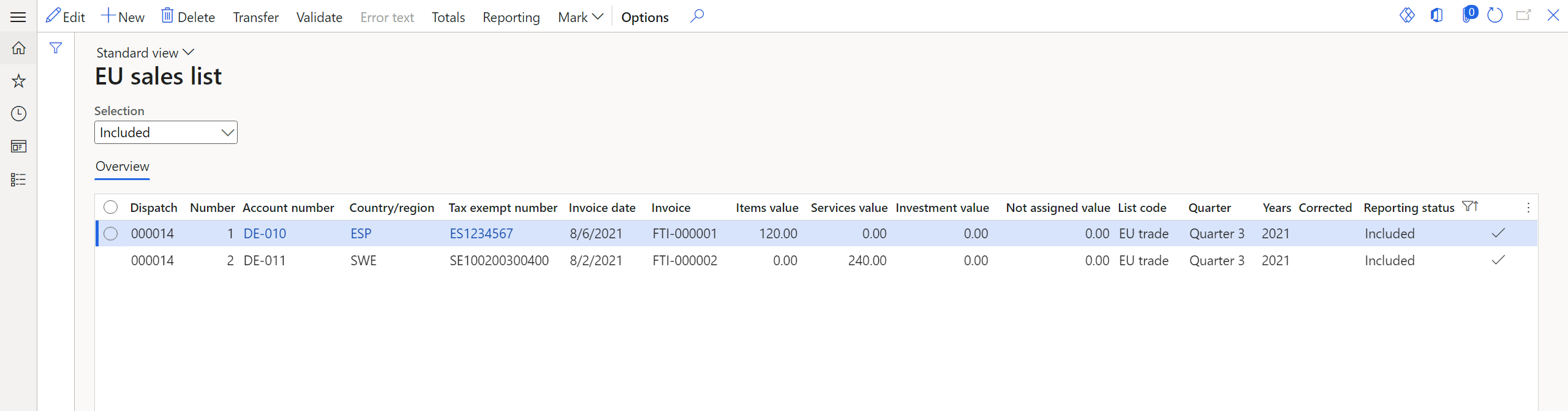
Wählen Sie "OK" aus, und vergewissern Sie sich, dass die zuvor erstellten Freitextrechnungen auf die Seite "EU-Verkaufsliste " verschoben werden.
Erstellen des Berichts für die zusammenfassende Meldung
Führen Sie die folgenden Schritte aus, um den Eu-Verkaufslistenbericht zu generieren:
- Wählen Sie im Aktionsbereich auf der Seite Zusammenfassende MeldungBerichterstellung aus.
- Legen Sie im Dialog Zusammenfassende Meldung im Inforegister Parameter die Felder fest, um eine Meldung für ein bestimmtes Land oder eine bestimmte Region zu generieren.
Die zusammenfassenden Meldung als gemeldet kennzeichnen
Führen Sie folgenden Schritte aus, um Zeilen der zusammenfassenden Meldung als gemeldet zu kennzeichnen:
- Wählen Sie im Aktionsbereich auf der Seite Zusammenfassende MeldungKennzeichnen>Als gemeldet kennzeichnen aus.
- Suchen Sie die Position, in der das Feld Feld auf Berichtsstatus festgelegt ist.
- Wählen Sie im Feld Kriterien den Wert Enthalten aus.
- Wählen Sie OK aus.
- Um die gemeldeten Transaktionen anzuzeigen, wählen Sie im Feld Auswahl die Option Gemeldet aus.
Die zusammenfassende Meldung als abgeschlossen kennzeichnen
Führen Sie die folgenden Schritte aus, um EU-Verkaufslistenpositionen als geschlossen zu markieren:
- Wählen Sie im Aktionsbereich auf der Seite Zusammenfassende MeldungKennzeichnen>Als abgeschlossen kennzeichnen aus.
- Suchen Sie die Position, in der das Feld Feld auf Berichtsstatus festgelegt ist. Wählen Sie im Feld Kriterien den Wert Gemeldet aus.
- Wählen Sie OK aus.
- Um die abgeschlossenen Transaktionen anzuzeigen, wählen Sie im Feld Auswahl die Option Abgeschlossen aus.