Hinweis
Für den Zugriff auf diese Seite ist eine Autorisierung erforderlich. Sie können versuchen, sich anzumelden oder das Verzeichnis zu wechseln.
Für den Zugriff auf diese Seite ist eine Autorisierung erforderlich. Sie können versuchen, das Verzeichnis zu wechseln.
Hinweis
Community-Interessensgruppen sind inzwischen von Yammer auf Microsoft Viva Engage umgestiegen. Um an einer Viva Engage-Community teilzunehmen und an den neuesten Diskussionen teilzunehmen, füllen Sie das Formular "Anfordern des Zugriffs auf Finance and Operations Viva Engage Community" aus , und wählen Sie die Community aus, der Sie beitreten möchten.
Dieser Artikel erläutert, wie Sie die Eigenschaften eines Genehmigungsschritts konfigurieren können.
Um einen Genehmigungsschritt im Workflow-Editor zu konfigurieren, klicken Sie mit der rechten Maustaste auf den Genehmigungsschritt, und wählen Sie dann "Eigenschaften" aus, um die Seite "Eigenschaften" zu öffnen. Verwenden Sie die folgenden Verfahren, um die Eigenschaften des Genehmigungsschritts zu konfigurieren.
Benennen des Schritts
Gehen Sie folgendermaßen vor, um einen Namen für den Genehmigungsschritt einzugeben.
- Wählen Sie im linken Bereich " Standardeinstellungen" aus.
- Geben Sie im Feld Name einen eindeutigen Namen für den Genehmigungsschritt ein.
Eingeben einer Betreffzeile und von Anweisungen
Sie müssen eine Betreffzeile und Anweisungen für Benutzer bereitstellen, die dem Genehmigungsschritt zugewiesen sind. Wenn Sie z. B. einen Genehmigungsschritt für Kaufanforderungen konfigurieren, sieht der dem Schritt zugewiesene Benutzer die Betreffzeile und Anweisungen auf der Seite " Kaufanforderungen" . Die Betreffzeile wird in einer Statusleiste auf der Seite angezeigt. Der Benutzer kann dann das Symbol in der Meldungsleiste auswählen, um die Anweisungen anzuzeigen. Gehen Sie folgendermaßen vor, um eine Betreffzeile und Anweisungen einzugeben.
Wählen Sie im linken Bereich " Standardeinstellungen" aus.
Geben Sie im Feld Betreff für die Arbeitsaufgabe die Betreffzeile ein.
Fügen Sie Platzhalter ein, um die Betreffzeile zu personalisieren. Platzhalter werden durch die entsprechenden Daten ersetzt, wenn die Betreffzeile Benutzern angezeigt wird. Führen Sie folgende Schritte aus, um einen Platzhalter einzufügen:
- Wählen Sie im Textfeld die Stelle aus, an der der Platzhalter angezeigt werden soll.
- Wählen Sie "Platzhalter einfügen" aus.
- Wählen Sie in der angezeigten Liste den einzufügenden Platzhalter aus.
- Wählen Sie Einfügen aus.
Führen Sie die folgenden Schritte aus, um Übersetzungen der Betreffzeile hinzuzufügen:
- Wählen Sie "Übersetzungen" aus.
- Wählen Sie auf der Seite, die erscheint, Hinzufügen aus.
- Wählen Sie in der angezeigten Liste die Sprache für die Übersetzung aus.
- Geben Sie den Text im Feld Übersetzter Text ein.
- Um den Text zu personalisieren, fügen Sie Platzhalter ein, wie in Schritt 3 beschrieben.
- Wählen Sie Schließen aus.
Geben Sie im Feld Arbeitsaufgabenanweisungen die Arbeitsanweisungen ein.
Fügen Sie Platzhalter ein, um die Anweisungen zu personalisieren. Platzhalter werden beim Anzeigen der Arbeitsanweisungen durch die entsprechenden Daten ersetzt. Führen Sie folgende Schritte aus, um einen Platzhalter einzufügen:
- Wählen Sie im Textfeld die Stelle aus, an der der Platzhalter angezeigt werden soll.
- Wählen Sie "Platzhalter einfügen" aus.
- Wählen Sie in der angezeigten Liste den einzufügenden Platzhalter aus.
- Wählen Sie Einfügen aus.
Führen Sie die folgenden Schritte aus, um Übersetzungen von Arbeitsanweisungen hinzuzufügen:
- Wählen Sie "Übersetzungen" aus.
- Wählen Sie auf der Seite, die erscheint, Hinzufügen aus.
- Wählen Sie in der angezeigten Liste die Sprache für die Übersetzung aus.
- Geben Sie den Text im Feld Übersetzter Text ein.
- Um den Text zu personalisieren, fügen Sie Platzhalter ein, wie in Schritt 6 beschrieben.
- Wählen Sie Schließen aus.
Zuweisen des Genehmigungsschritts
Gehen Sie folgendermaßen vor, um anzugeben, wem der Genehmigungsschritt zugewiesen werden soll.
Wählen Sie im linken Fensterbereich Zuordnung.
Wählen Sie auf der Registerkarte Zuweisungstyp eine der Optionen der folgenden Tabelle aus, und führen Sie dann die zusätzlichen Schritte für die Option aus, bevor Sie mit Schritt 3 fortfahren.
Option Benutzer, denen der Genehmigungsschritt zugewiesen ist Zusätzliche Schritte Teilnehmer Benutzer, die einer bestimmten Gruppe oder Rolle zugewiesen sind 1. Nachdem Sie " Teilnehmer" ausgewählt haben, wählen Sie auf der Registerkarte " Rolle basierend " in der Liste " Teilnehmertyp " den Typ der Gruppe oder Rolle aus, der bzw. der der Schritt zugewiesen werden soll. 1. Wählen Sie in der Liste Teilnehmer den Typ der Gruppe oder der Rolle aus, dem der Schritt zugewiesen werden soll. Hierarchie Benutzer in einer bestimmten Organisationshierarchie 1. Nachdem Sie " Hierarchie" ausgewählt haben, wählen Sie auf der Registerkarte " Hierarchieauswahl " in der Liste " Hierarchietyp " den Typ der Hierarchie aus, der der Schritt zugewiesen werden soll. 1. Vom System muss eine Reihe von Benutzernamen aus der Hierarchie abgerufen werden. Diese Namen stellen Benutzer dar, denen der Schritt zugewiesen werden kann. Führen Sie die folgenden Schritte aus, um den Ausgangspunkt und den Endpunkt des vom System abgerufenen Benutzernamenbereichs anzugeben: 1. Wählen Sie zum Angeben eines Startpunkts eine Person in der Liste Beginn aus. 1. Um den Endpunkt anzugeben, wählen Sie "Bedingung hinzufügen" aus. Geben Sie dann eine Bedingung ein, die bestimmt, an welcher Position in der Hierarchie das Abrufen von Namen beendet werden soll. 1. Geben Sie auf der Registerkarte "Hierarchieoptionen " an, welchen Benutzern im Bereich der Schritt zugewiesen werden soll: Allen abgerufenen Benutzern zuweisen – Der Schritt wird allen Benutzern im Bereich zugewiesen. Nur letztem abgerufenen Benutzer zuordnen – Der Schritt wird nur dem letzten Benutzer im Bereich zugewiesen. Benutzer ausschließen, die die folgenden Bedingung erfüllen – Der Schritt wird keinem Benutzer im Bereich zugewiesen, der eine bestimmte Bedingung erfüllt. Wählen Sie "Bedingung hinzufügen" aus, um die Bedingung anzugeben. Workflowbenutzer Benutzer im aktuellen Workflow Nachdem Sie, Workflowbenutzer auf der Registerkarte Workflowbenutzer, in der Liste Workflowbenutzer ausgewählt haben, wählen Sie einen Benutzer aus, der am Workflow teilnimmt. User Bestimmte Benutzer 1. Nachdem Sie "Benutzer" ausgewählt haben, wählen Sie die Registerkarte " Benutzer " aus. 1. Die Liste Verfügbare Benutzer enthält alle Systembenutzer. Wählen Sie die Benutzer aus, um den Schritt zuzuweisen, und verschieben Sie diese Benutzer dann in die Liste Ausgewählte Benutzer. Geben Sie auf der Registerkarte Zeitlimit im Feld Dauer an, wie viel Zeit dem Benutzer zum Bearbeiten oder Beantworten von Dokumenten zur Verfügung steht, die den Genehmigungsschritt erreichen. Folgende Optionen stehen zur Auswahl:
- Stunden – Geben Sie die Anzahl der Stunden ein, die der Benutzer zum Beantworten hat. Wählen Sie dann den Kalender aus, den Ihre Organisation verwendet, und geben Sie Informationen zur Arbeitswoche der Organisation ein.
- Tage – Geben Sie die Anzahl der Tage ein, die der Benutzer zum Beantworten hat. Wählen Sie dann den Kalender aus, den Ihre Organisation verwendet, und geben Sie Informationen zur Arbeitswoche der Organisation ein.
- Wochen – Geben Sie die Anzahl der Wochen ein, die der Benutzer zum Beantworten hat.
- Monate – Wählen Sie den Tag und die Woche aus, bis zu dem der Benutzer antworten muss. Sie können z. B. angeben, dass der Benutzer bis Freitag der dritten Woche des Monats antworten soll.
- Jahre – Wählen Sie den Tag, die Woche und den Monat aus, bis zu dem der Benutzer antworten muss. Sie können z. B. angeben, dass der Benutzer bis Freitag der dritten Woche im Dezember antworten soll.
Wenn der Benutzer das Dokument nicht innerhalb der vorgesehenen Zeit bearbeitet, ist das Dokument überfällig. Sie können ein überfälliges Dokument eskalieren, indem Sie Optionen im Eskalationsbereich der Seite auswählen.
Wenn Sie den Genehmigungsschritt mehreren Benutzern oder einer Gruppe von Benutzern zugewiesen haben, klicken Sie auf die Registerkarte Vollendungsrichtlinie, und wählen Sie eine der folgenden Optionen aus:
Einzelne genehmigende Person – Die Aktivität für das Dokument wird von der ersten antwortenden Person bestimmt. Sam sendet beispielsweise eine Spesenabrechnung für 15.000 USD. Die Spesenabrechnung ist derzeit Saskia, Jens und Bastian zugewiesen. Falls Sue die erste Person ist, die das Dokument beantwortet, wird Aktivität von Sue für das Dokument übernommen. Falls Saskia das Dokument ablehnt, wird es abgelehnt und an Steffen zurückgesendet. Wenn Saskia das Dokument genehmigt, wird es zur Genehmigung an Anne gesendet.
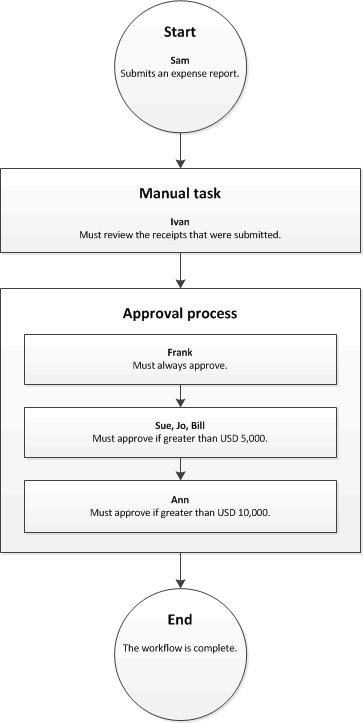
Mehrheit der genehmigenden Personen – Die Aktivität für das Dokument wird bei Antwort der Mehrheit der genehmigenden Personen bestimmt. Sam sendet beispielsweise eine Spesenabrechnung für 15.000 USD. Die Spesenabrechnung ist derzeit Saskia, Jens und Bastian zugewiesen. Falls Saskia und Jens die ersten beiden genehmigenden Personen sind, die antworten, wird ihre Aktivität für das Dokument übernommen.
- Wird das Dokument von Saskia genehmigt, von Jens jedoch abgelehnt, wird es abgelehnt und an Steffen zurückgesendet.
- Wird das Dokument sowohl von Saskia als auch von Jens genehmigt, wird es zur Genehmigung an Anne gesendet.
Prozentsatz der Genehmiger – Die Aktivität für das Dokument wird bei Antwort eines bestimmten Prozentsatzes der genehmigenden Personen bestimmt. Sam sendet beispielsweise eine Spesenabrechnung für 15.000 USD. Die Spesenabrechnung ist derzeit Saskia, Jens und Bastian zugewiesen, und Sie haben 50 als Prozentsatz eingegeben. Falls Saskia und Jens die ersten beiden genehmigenden Personen sind, die antworten, wird ihre Aktivität für das Dokument übernommen, da sie die Anforderung von 50 Prozent der genehmigenden Personen erfüllen.
- Wird das Dokument von Saskia genehmigt, von Jens jedoch abgelehnt, wird es abgelehnt und an Steffen zurückgesendet.
- Wird das Dokument sowohl von Saskia als auch von Jens genehmigt, wird es zur Genehmigung an Anne gesendet.
Alle genehmigenden Personen – Alle genehmigenden Personen müssen das Dokument genehmigen. Andernfalls kann der Workflow nicht fortgesetzt werden. Sam sendet beispielsweise eine Spesenabrechnung für 15.000 USD. Die Spesenabrechnung ist derzeit Saskia, Jens und Bastian zugewiesen. Wird das Dokument von Saskia und Jens genehmigt, von Bastian jedoch abgelehnt, wird es abgelehnt und an Steffen zurückgesendet. Wird das Dokument von Saskia, Jens und Bastian genehmigt, wird es zur Genehmigung an Anne gesendet.
Angeben, wann der Genehmigungsschritt erforderlich ist
Sie können angeben, wann der Genehmigungsschritt erforderlich ist. Der Genehmigungsschritt kann immer oder nur dann erforderlich sein, wenn bestimmte Bedingungen erfüllt sind.
Immer den Genehmigungsschritt anfordern
Gehen Sie folgendermaßen vor, wenn der Genehmigungsschritt immer erforderlich ist.
- Wählen Sie im linken Bereich " Bedingung" aus.
- Wählen Sie die Option Diesen Schritt immer ausführen aus.
Anfordern des Genehmigungsschritts unter bestimmten Bedingungen
Der Genehmigungsschritt, den Sie konfigurieren, ist möglicherweise nur erforderlich, wenn bestimmte Bedingungen erfüllt sind. Beispiel: Sie konfigurieren einen Genehmigungsschritt für einen Workflow für Bestellanforderungen und möchten, dass der Genehmigungsschritt nur dann ausgeführt wird, wenn die Bestellanforderung einen Betrag von 10.000 Euro überschreitet. Gehen Sie folgendermaßen vor, um anzugeben, wann der Genehmigungsschritt erforderlich ist.
Wählen Sie im linken Bereich " Bedingung" aus.
Wählen Sie die Option Diesen Schritt nur ausführen, wenn folgende Bedingungen erfüllt sind aus.
Geben Sie eine Bedingung ein.
Geben Sie alle notwendigen zusätzlichen Bedingungen ein.
Führen Sie folgende Schritte aus, um die korrekte Konfiguration der eingegebenen Bedingungen zu überprüfen:
- Wählen Sie Testen aus.
- Auf der Seite Workflowbedingung testen im Bereich Bedingung überprüfen wählen Sie einen Datensatz aus.
- Wählen Sie Testen aus. Der Datensatz wird ausgewertet, um zu bestimmen, ob er den festgelegten Bedingungen entspricht.
- Wählen Sie "OK" oder "Abbrechen " aus, um zur Seite "Eigenschaften" zurückzukehren.
Festlegen der Vorgehensweise für überfällige Dokumente
Wenn ein Benutzer ein Dokument nicht innerhalb der vorgesehenen Zeit bearbeitet, ist das Dokument überfällig. Sie können ein überfälliges Dokument eskalieren oder automatisch einem anderen Benutzer zur Genehmigung zuweisen. Führen Sie die folgenden Schritte aus, um das Dokument zu eskalieren, wenn es überfällig ist.
Wählen Sie im linken Bereich "Eskalation" aus.
Aktivieren Sie das Kontrollkästchen Eskalationspfad verwenden, um einen Eskalationspfad zu erstellen. Das Dokument wird automatisch den im Eskalationspfad aufgeführten Benutzern zugewiesen. Die folgende Tabelle stellt z. B. einen Eskalationspfad dar.
Sequenz Eskalationspfad 1 Zuweisen zu: Doris 2 Zuweisen zu: Elke 3 Abschließende Aktivität: Ablehnen In diesem Beispiel wird das überfällige Dokument Doris zugewiesen. Antwortet Doris nicht innerhalb der vorgesehenen Zeit, wird das Dokument Elke zugewiesen. Antwortet Elke nicht innerhalb der vorgesehenen Zeit, wird das Dokument abgelehnt.
Um einen Benutzer zum Eskalationspfad hinzuzufügen, wählen Sie "Eskalation hinzufügen" aus. Wählen Sie auf der Registerkarte Zuweisungstyp eine der Optionen der folgenden Tabelle aus, und führen Sie dann die zusätzlichen Schritte für die Option aus, bevor Sie mit Schritt 4 fortfahren.
Option Benutzer, denen das Dokument eskaliert wird Zusätzliche Schritte Hierarchie Benutzer in einer bestimmten Organisationshierarchie 1. Nachdem Sie " Hierarchie" ausgewählt haben, wählen Sie auf der Registerkarte " Hierarchieauswahl " in der Liste " Hierarchietyp " den Typ der Hierarchie aus, an den das Dokument eskaliert werden soll. 1. Vom System muss eine Reihe von Benutzernamen aus der Hierarchie abgerufen werden. Diese Namen stellen Benutzer dar, an die das Dokument unter Umständen eskaliert werden kann. Führen Sie die folgenden Schritte aus, um den Ausgangspunkt und den Endpunkt des vom System abgerufenen Benutzernamenbereichs anzugeben: 1. Wählen Sie zum Angeben eines Startpunkts eine Person in der Liste Beginn aus. 1. Um den Endpunkt anzugeben, wählen Sie "Bedingung hinzufügen" aus. Geben Sie dann eine Bedingung ein, die bestimmt, an welcher Position in der Hierarchie das Abrufen von Namen beendet werden soll. 1. Geben Sie auf der Registerkarte "Hierarchieoptionen " an, welche Benutzer im Bereich des Dokuments eskaliert werden sollen: Allen abgerufenen Benutzern zuweisen – Das Dokument wird an alle Benutzer im Bereich eskaliert. Nur letztem abgerufenen Benutzer zuordnen – Das Dokument wird nur an den letzten Benutzer im Bereich eskaliert. Benutzer ausschließen, die die folgenden Bedingung erfüllen – Das Dokument wird an keinen Benutzer im Bereich eskaliert, der eine bestimmte Bedingung erfüllt. Wählen Sie "Bedingung hinzufügen" aus, um die Bedingung anzugeben. Workflowbenutzer Benutzer im aktuellen Workflow Nachdem Sie, Workflowbenutzer auf der Registerkarte Workflowbenutzer, in der Liste Workflowbenutzer ausgewählt haben, wählen Sie einen Benutzer aus, der am Workflow teilnimmt. User Bestimmte Benutzer 1. Nachdem Sie "Benutzer" ausgewählt haben, wählen Sie die Registerkarte " Benutzer " aus. 1. Die Liste Verfügbare Benutzer enthält alle Benutzer. Wählen Sie die Benutzer aus, an die das Dokument eskaliert werden soll, und verschieben Sie diese Benutzer in die Liste Ausgewählte Benutzer. Geben Sie auf der Registerkarte Zeitlimit im Feld Dauer an, wie viel Zeit dem Benutzer zum Bearbeiten oder Beantworten von Dokumenten zur Verfügung steht. Folgende Optionen stehen zur Auswahl:
- Stunden – Geben Sie die Anzahl der Stunden ein, die der Benutzer zum Beantworten hat. Wählen Sie dann den Kalender aus, den Ihre Organisation verwendet, und geben Sie Informationen zur Arbeitswoche der Organisation ein.
- Tage – Geben Sie die Anzahl der Tage ein, die der Benutzer zum Beantworten hat. Wählen Sie dann den Kalender aus, den Ihre Organisation verwendet, und geben Sie Informationen zur Arbeitswoche der Organisation ein.
- Wochen – Geben Sie die Anzahl der Wochen ein, die der Benutzer zum Beantworten hat.
- Monate – Wählen Sie den Tag und die Woche aus, bis zu dem der Benutzer antworten muss. Sie können z. B. angeben, dass der Benutzer bis Freitag der dritten Woche des Monats antworten soll.
- Jahre – Wählen Sie den Tag, die Woche und den Monat aus, bis zu dem der Benutzer antworten muss. Sie können z. B. angeben, dass der Benutzer bis Freitag der dritten Woche im Dezember antworten soll.
Wiederholen Sie die Schritte 3 bis 4 für jeden Benutzer, den Sie dem Eskalationspfad hinzufügen möchten. Sie können die Reihenfolge der Benutzer ändern.
Wenn die Benutzer im Eskalationspfad nicht in der zugewiesenen Zeit antworten, führt das System automatisch Maßnahmen für das Dokument aus. Um die vom System auszuführende Aktivität anzugeben, wählen Sie die Zeile Aktivität aus, klicken Sie dann auf die Registerkarte Aktivität bei Beendigung und wählen eine Aktivität aus.