Hinweis
Für den Zugriff auf diese Seite ist eine Autorisierung erforderlich. Sie können versuchen, sich anzumelden oder das Verzeichnis zu wechseln.
Für den Zugriff auf diese Seite ist eine Autorisierung erforderlich. Sie können versuchen, das Verzeichnis zu wechseln.
Hinweis
Community-Interessensgruppen sind inzwischen von Yammer auf Microsoft Viva Engage umgestiegen. Um an einer Viva Engage-Community teilzunehmen und an den neuesten Diskussionen teilzunehmen, füllen Sie das Formular "Anfordern des Zugriffs auf Finance and Operations Viva Engage Community" aus , und wählen Sie die Community aus, der Sie beitreten möchten.
Im Verlauf von Geschäftsprozessen sammeln Benutzer von Microsoft Dynamics 365 häufig Informationen über ihre Debitoren. Sie zeichnen diese Informationen als Aktivitäten und Notizen auf. In diesem Artikel wird die Integration von Notizdaten in dualem Schreiben erläutert
Sie können Kundeninformationen wie folgt klassifizieren:
- Umsetzbare Informationen, die ein Dynamics 365-Benutzer im Auftrag eines Kunden bearbeitet – Contoso (ein Dynamics 365-Benutzer) führt beispielsweise eine Spielshow durch. Ein Kunde von Contoso (ein Debitor) möchte an der Spielshow teilnehmen. Der Kunde bittet einen Contoso-Mitarbeiter, einen Platz in der Spielshow für ihn zu buchen. Die Buchung erfolgt im Veranstaltungskalender von Contoso.
- Umsetzbare Informationen für einen Dynamics 365-Benutzer – Ein Kunde, der eine Surface-Einheit kauft, gibt beispielsweise spezielle Anweisungen ein, die darauf hinweisen, dass das Gerät vor der Lieferung in Geschenkverpackung verpackt werden sollte. Diese Anweisungen sind umsetzbare Informationen, die von dem Contoso-Mitarbeiter bearbeitet werden sollten, der für die Verpackung verantwortlich ist.
- Nicht aktivierbare Informationen – Ein Kunde besucht beispielsweise das Contoso-Geschäft und zeigt während seines Gesprächs mit einem Shopmitarbeiter Interesse an Halo Games und Spielezubehör. Der Shopmitarbeiter notiert diese Informationen. Die Produktempfehlungsmodul nutzt sie dann, um dem Kunden Empfehlungen zu geben.
Im Allgemeinen erfassen Sie umsetzbare Informationen als Aktivitäten in Finanz- und Betriebs-Apps und Kundenbindungs-Apps. Sie erfassen nicht unveränderliche Informationen als Notizen in Finanz- und Betriebs-Apps und als Anmerkungen in Kundenbindungs-Apps .
Tipp
Obwohl Sie Notizen für nicht unaktionsfähige Informationen verwenden möchten, hindern die Apps sie nicht daran, sie zum Speichern und Verarbeiten von Informationen mit Aktionen zu verwenden, wenn Sie sie auf diese Weise verwenden möchten.
Microsoft veröffentlicht derzeit Funktionen für die Integration von Notizen. Die Integration von Notizen ist für Debitoren, Kreditoren, Aufträge und Bestellungen verfügbar.
Eine Notiz in einer Kundenbindungs-App erstellen
Führen Sie die folgenden Schritte aus, um eine Notiz in einer Kundenbindungs-App zu erstellen und sie dann mit einer Finanz- und Betriebs-App zu synchronisieren:
Öffnen Sie in der Kundenbindungs-App den Kontodatensatz eines Debitoren.
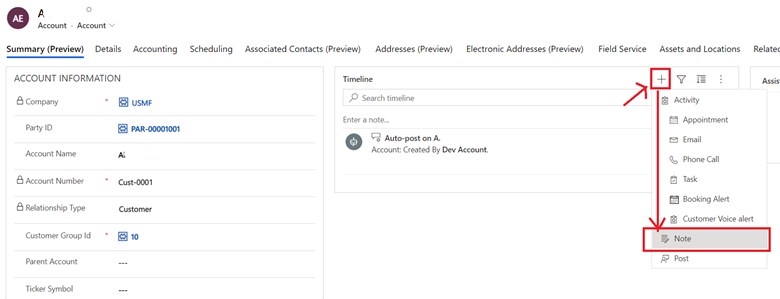
Wählen Sie im Bereich Zeitskala das Pluszeichen (+) und anschließend Notiz aus, um eine Notiz zu erstellen.
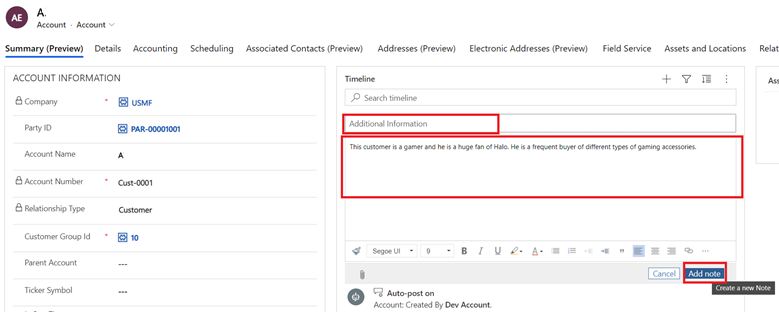
Geben Sie einen Titel und eine Beschreibung ein, und wählen Sie anschließend Notiz hinzufügen aus.
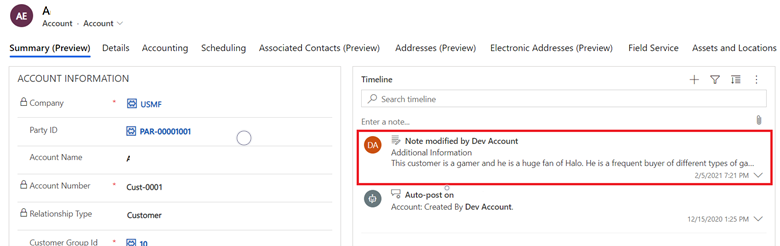
Die neue Notiz wird der Debitorenzeitskala hinzugefügt.
Melden Sie sich bei der Finanz- und Betriebs-App an und öffnen Sie denselben Datensatz für den Debitor. Beachten Sie, dass die Anhänge-Schaltfläche (Büroklammersymbol) in der oberen rechten Ecke anzeigt, dass der Datensatz einen Anhang hat.
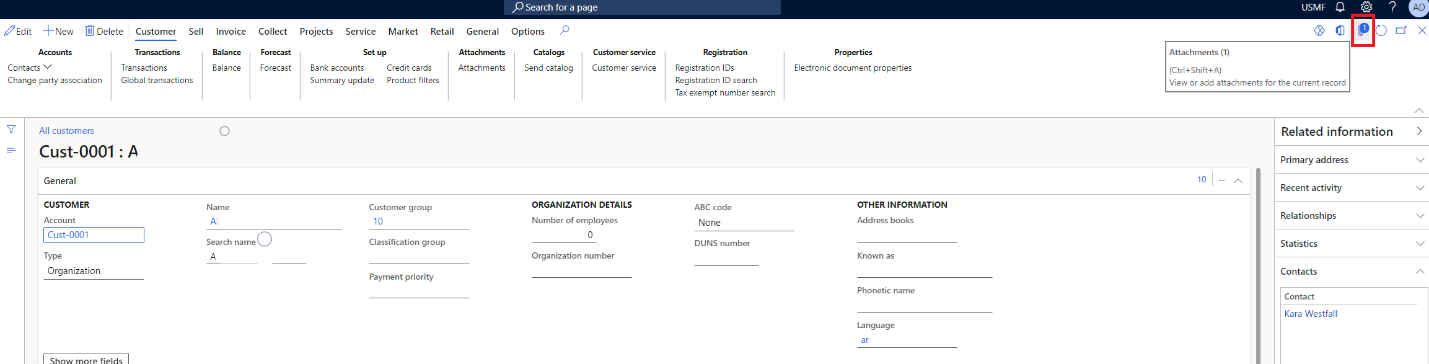
Wählen Sie die Anhänge-Schaltfläche zum Öffnen der Anhänge-Seite aus. Sie sollten nun die erstellte Notiz in der Kundenbindungs-App finden.
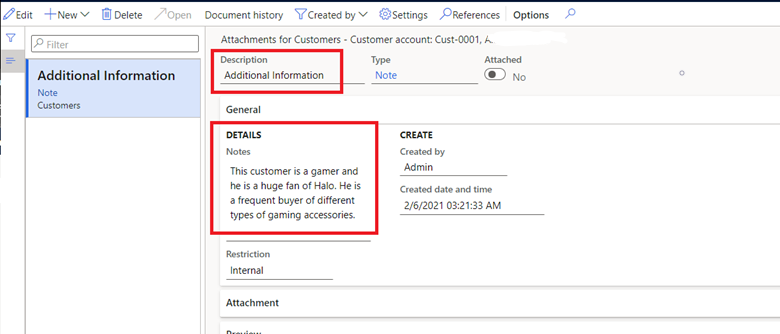
Alle Aktualisierungen der Notiz werden zwischen der Finanz- und Betriebs-App und der Kundenbindungs-App synchronisiert.
Erstellen Sie eine Notiz in einer Finanz- und Betriebs-App
Sie können auch eine Notiz in einer Finanz- und Betriebs-App erstellen und mit einer Kundenbindungs-App synchronisieren.
Führen Sie die folgenden Schritte aus, um eine Notiz in einer Finanz- und Betriebs-App zu erstellen und sie dann mit einer Kundenbindungs-App zu synchronisieren:
In der Finanz- und Betriebs-App wählen Sie auf der Seite AnhängeNeu>Notiz.
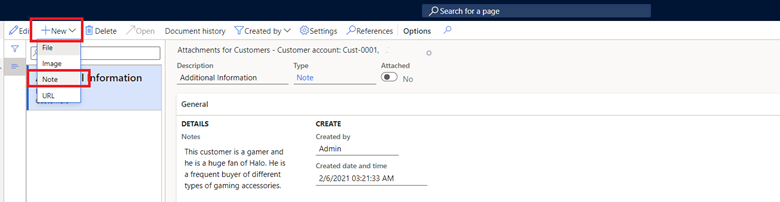
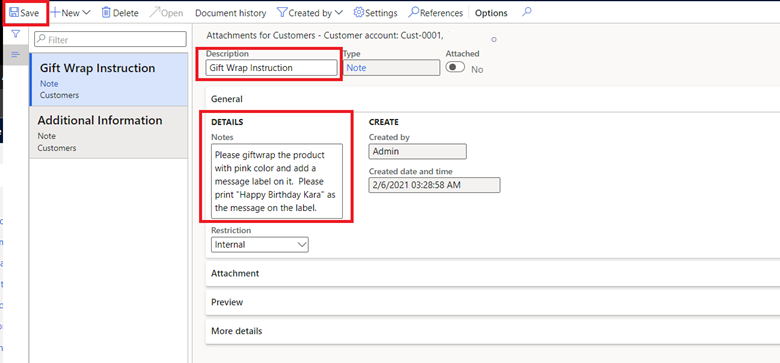
Geben Sie einen Titel und eine kurze Anleitung ein. Wählen Sie dann Speichern aus.
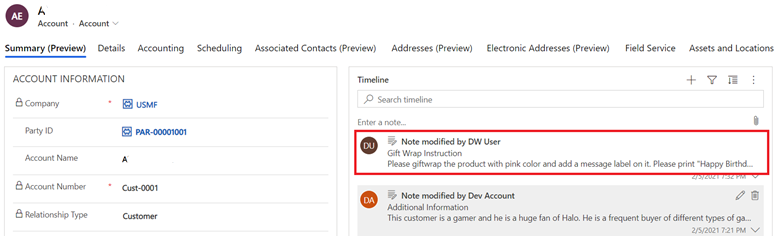
Aktualisieren Sie in der Kundenbindungs-App den Datensatz. Sie sollten die neue Notiz auf der Zeitskala finden.
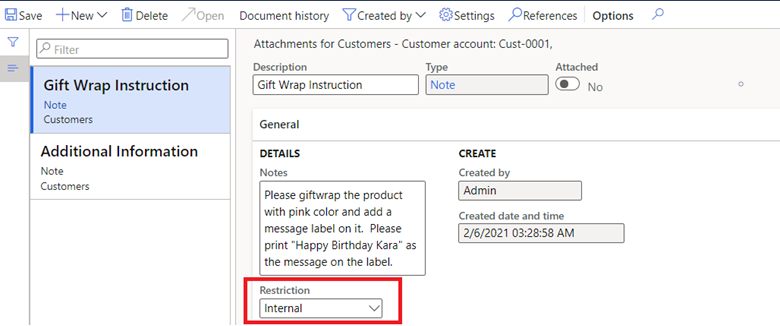
Sie können eine Notiz entweder als intern oder als extern klassifizieren.
Öffnen Sie die Notiz in der Finanz- und Betriebs-App auf der Seite Anlagen. Wählen Sie im Feld Einschränkung die Option Intern oder Extern aus.
Sie können auch eine URL erstellen
Wählen Sie in der Finanz- und Betriebs-App auf der Seite Anhänge die Option Neu>URL.
Geben Sie einen Titel und die URL ein.
Wählen Sie im Feld Einschränkung die Option Intern oder Extern aus.
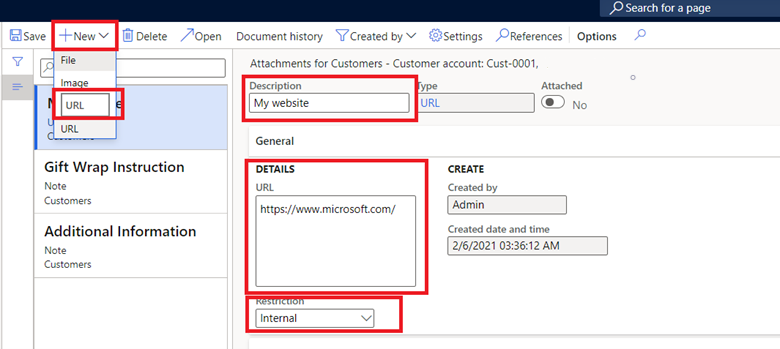
Klicken Sie auf Speichern.
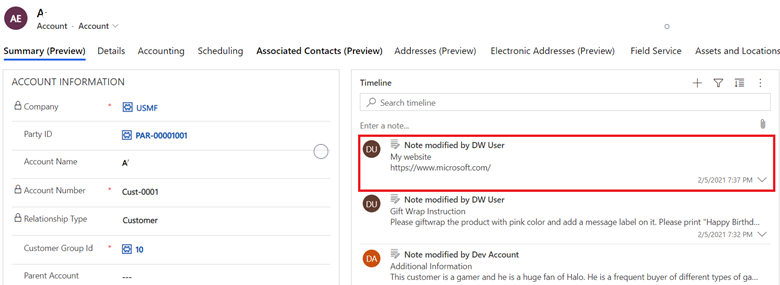
Da Kundenbindungs-Apps keinen URL-Typ aufweisen, integriert Dual-Write die URL als Notiz.
Hinweis
Dateianhänge werden nicht unterstützt.
Vorlagen
Die Notizintegration enthält eine Sammlung von Tabellenzuordnungen, die während der Dateninteraktion zusammenarbeiten – wie in der folgenden Tabelle dargestellt.
Hinweis
Diese Vorlagen sind nur mit der Livesynchronisierung kompatibel und unterstützen derzeit keine anfängliche Synchronisierung.
| Finanz- und Betriebs-App | Customer Engagement-App | Beschreibung |
|---|---|---|
| Debitorenanhänge | Anmerkungen | Unternehmen, die Klartext und URLs zum Erfassen debitorspezifischer Informationen verwenden (sowohl für Organisationen als auch für Personen). |
| Kreditorendokumentanhänge | Anmerkungen | Unternehmen, die Klartext und URLs zum Erfassen kreditorspezifischer Informationen verwenden (sowohl für Organisationen als auch für Personen). |
| Auftragskopfdokument-Anhänge | Anmerkungen | Unternehmen, die Klartext und URLs zum Erfassen auftragsspezifischer Informationen verwenden. |
| Anhänge des Bestellkopfdokuments | Anmerkungen | Unternehmen, die Klartext und URLs zum Erfassen bestellungsspezifischer Informationen verwenden. |
Einschränkungen
Sie können die Notizenlösung nach der Installation nicht deinstallieren.
Weitere Informationen finden Sie unter Referenz für die Zuordnung von dualem Schreiben.