Hinweis
Für den Zugriff auf diese Seite ist eine Autorisierung erforderlich. Sie können versuchen, sich anzumelden oder das Verzeichnis zu wechseln.
Für den Zugriff auf diese Seite ist eine Autorisierung erforderlich. Sie können versuchen, das Verzeichnis zu wechseln.
Notiz
Community-Interessensgruppen sind inzwischen von Yammer auf Microsoft Viva Engage umgestiegen. Um an einer Viva Engage-Community teilzunehmen und an den neuesten Diskussionen teilzunehmen, füllen Sie das Formular "Anfordern des Zugriffs auf Finance and Operations Viva Engage Community" aus , und wählen Sie die Community aus, der Sie beitreten möchten.
In diesem Artikel werden die Informationen beschrieben, die Sie für jede Zelle in einer Zeilendefinition in einem Finanzbericht benötigen, und erläutert, wie Sie diese Informationen eingeben.
Angeben eines Zeilencodes in einer Zeilendefinition
Verwenden Sie in Zeilendefinitionen die Zahlen oder Beschriftungen in der Zeile-Codezelle , um jede Zeile in der Zeilendefinition zu identifizieren. Sie können den Zeilencode angeben, um auf Daten in Berechnungen und Summen zu verweisen.
Zeilencodeanforderungen
Sie benötigen einen Zeilencode für alle Zeilen. Sie können numerische, alphanumerische und nicht festgelegte (leere) Zeilencodes in einer Zeilendefinition Eingabe kombinieren. Der Zeilencode kann eine beliebige positive ganze Zahl (unter 100.000.000) oder eine beschreibende Bezeichnung der Zeile sein. Eine beschreibende Bezeichnung muss diesen Regeln folgen:
Die Beschriftung muss mit einem Buchstaben beginnen (a bis z oder A bis Z) und kann eine beliebige Kombination aus Nummern und Buchstaben von bis zu 16 Zeichen sein.
Notiz
Eine Beschriftung kann einen Unterstrich (_) enthalten, aber keine anderen Sonderzeichen.
Die Beschriftung kann die folgenden reservierten Wörter nicht verwenden: UND, ODER, WENN, DANN SONST, PERIODEN, ZU, BASEROW, EINHEIT, NULL, CPO oder RPO.
Die folgenden Beispiele sind gültige Zeilencodes:
- 320
- TL_NET_INCOME
- TL_NET_94
Ändern eines Zeilencodes in einer Zeilendefinition
- Wählen Sie im Berichts-Designer Zeilendefinitionen aus, und öffnen Sie dann die Zeilendefinition, um sie zu ändern.
- Geben Sie in der entsprechenden Zeile den neuen Wert in der Spalte Zeilencode ein.
Numerische Zeilencodes zurücksetzen
- Wählen Sie im Berichts-Designer Zeilendefinitionen aus, und öffnen Sie dann die Zeilendefinition, um sie zu ändern.
- Wählen Sie im Menü "Bearbeiten " die Option "Zeilen neu berechnen" aus.
- Geben Sie im Dialogfeld Zeilen neu nummerieren neue Werte für den Anfangszeilencode und das Zeilencodeinkrement an. Sie können die numerische Zeilencodes auf die äquidistante Werte zurücksetzen. Der Berichtsdesigner nummeriert jedoch nur Zeilencodes neu, die mit Zahlen beginnen (beispielsweise 130 oder 246). Es nummeriert keine Zeilencodes neu, die mit Buchstaben beginnen (INCOME‑93 oder TP0693).
Notiz
Wenn Sie Zeilencodes neu nummerieren, aktualisiert der Berichtsdesigner TOT und CAL-Referenzen automatisch. Wenn sich beispielsweise eine TOT-Zeile auf einen Bereich bezieht, der mit Zeilencode 100 beginnt, und Sie Zeilen beginnend mit 90 neu nummerieren, verweist der Anfangs-TOT Änderungen von 100 bis 90.
Eine Beschreibung hinzufügen
Die Beschreibungszelle enthält die Beschreibung der Finanzdaten in der Zeile des Berichts, z. B. „Umsatz“ oder „Nettoeinkommen“. Der Text in der Zelle Beschreibung wird im Bericht genau so angezeigt, wie Sie ihn in die Zeilendefinition eingeben.
Notiz
Die Breite der Spalte Beschreibung im Bericht wird in der Spaltendefinition festgelegt. Wenn der Text in der Spalte Beschreibung in der Zeilendefinition lang ist, überprüfen Sie die Breite der DESC-Spalte. Wenn Sie das Dialogfeld Zeilen einfügen aus verwenden, sind die Werte in der Spalte Beschreibung die Segmentwerte oder die Dimensionswerte aus den Finanzdaten. Sie können Zeilen einfügen, um beschreibenden Text wie etwa eine Abschnittsüberschrift oder eine Abschnittssumme und Formatierungen wie etwa eine Linie vor einer Summenzeile hinzuzufügen. Wenn der Bericht die Berichtsbaumstruktur umfasst, können Sie den zusätzlichen Text einbeziehen, der für die Berichtseinheiten in der Berichtsbaumstruktur definiert ist. Sie können den zusätzlichen Text auch auf eine bestimmte Berichtseinheit beschränken.
Hinzufügen der Beschreibung für eine Zeile in einem Bericht
- Wählen Sie im Berichts-Designer Zeilendefinitionen aus, und öffnen Sie dann die Zeilendefinition, um sie zu ändern.
- Wählen Sie die Zelle Beschreibung aus, und geben Sie dann den Namen der Berichtszeile ein.
- Übernehmen Sie die Formatierung.
Hinzufügen von zusätzlichem Text aus einem Berichtsbaum in die Beschreibung
- Wählen Sie im Berichts-Designer Zeilendefinitionen aus, und öffnen Sie dann die Zeilendefinition, um sie zu ändern.
- Geben Sie den zusätzlichen Textcode und jeden anderen Text in der entsprechenden Zelle "Beschreibung " ein.
- Übernehmen Sie die Formatierung.
Beschränken des zusätzlichen Texts auf eine bestimmte Berichtseinheit
- Wählen Sie im Berichts-Designer Zeilendefinitionen aus, und öffnen Sie dann die Zeilendefinition, um sie zu ändern.
- Suchen Sie die Zeile, in der Sie zusätzlichen Text hinzufügen möchten, und doppelklicken Sie dann in der Spalte "Verwandte Formeln/Zeilen/Einheiten " auf die Zelle.
- Wählen Sie im Dialogfeld "Berichtseinheitsauswahl" eine Berichtsstruktur im Feld "Berichtsstruktur" aus.
- Erweitern oder reduzieren Sie die Berichtsstruktur, und wählen Sie dann eine Berichtseinheit im Feld Berichtseinheit für Einschränkung auswählen aus.
Hinzufügen eines Formatcodes
Die Zelle Formatcode bietet eine Auswahl von vorformatierten Auswahlmöglichkeiten für den Inhalt dieser Zeile an. Wenn die Formatcode-Zelle leer ist, wird die Zeile als Finanzdatendetailzeile interpretiert.
Notiz
Wenn ein Bericht Nichtbetragsformatierungszeilen enthält, die mit Betragszeilen zusammenhängen, die unterdrückt werden (z. B. aufgrund von Nullsalden), verwenden Sie die Spalte Verwandte Formeln/Zeilen/Einheiten, um zu verhindern, dass Titel- und Formatzeilen gedruckt werden.
Hinzufügen eines Formatcodes zu einer Berichtszeile
Wählen Sie im Berichts-Designer Zeilendefinitionen und dann eine Zeilendefinition aus, die geändert werden soll.
Doppelklicken Sie auf die Zelle Formatcode.
Wählen Sie in der Liste einen Formatcode aus. In der folgenden Tabelle finden Sie die Formatcodes und ihre Aktionen.
Formatcode Interpretation des Formatcodes Aktivität (Keine) Löscht die Formatcode-Zelle. TOT Gesamt Kennzeichnet eine Zeile, die mathematische Operatoren in der Spalte Verwandte Formeln/Zeilen/Einheiten verwendet. Summen enthalten einfache Operatoren, wie + oder -. CAL Herstellkostenkalkulation Kennzeichnet eine Zeile, die mathematische Operatoren in der Spalte Verwandte Formeln/Zeilen/Einheiten verwendet. Berechnungen enthalten komplexe Operatoren, wie +, -, *, / imd WENN/DANN/SONST Anweisungen. DES Description Kennzeichnet eine Überschriftposition oder eine leere Position in einem Bericht. LKS RCHTS ZEN Links Rechts Zentriert Richtet den Zeilenbeschreibungstext auf der Berichtsseite aus, unabhängig von seiner Position in der Spaltendefinition. ÄBZ Änderungsbasiszeile Gibt eine Zeile an, die die Basiszeile für Spaltenberechnungen festlegt. SPALTE Spaltenumbruch Hiermit wird eine neue Spalte im Bericht gestartet. SEITE Seitenumbruch Hiermit wird eine neue Seite im Bericht gestartet. --- Einzelner Unterstrich Setzt eine einzelne Linie unter alle Betragsspalten in den Bericht. === Doppelter Unterstrich Setzt eine doppelte Linie unter alle Betragsspalten in den Bericht. ZEILE1 Dünne Linie Zeichnet eine einzelne dünne Linie über die gesamte Seite. ZEILE2 Dicke Linie Zeichnet eine einzelne dicke Linie über die gesamte Seite. ZEILE3 Gepunktete Linie Zeichnet eine einzelne gepunktete Linie über die gesamte Seite. ZEILE4 Dicke Linie und dünne Linie Zeichnet eine Doppellinie über die gesamte Seite. Die obere Linie ist dick, die untere Linie ist dünn. ZEILE5 Dünne Linie und dicke Linie Zeichnet eine Doppellinie über die gesamte Seite. Die obere Linie ist dünn, die untere Linie ist dick. BXB BXC Umrahmte Zeile Zieht einen Kasten um die Berichtszeilen, die mit der BXB-Zeile beginnen und mit der BXC-Zeile beenden. ANM Anmerkung Identifiziert eine Zeile, die eine Kommentarzeile ist und nicht im Bericht gedruckt werden soll. Beispielsweise könnten Sie in einer Anmerkungszeile die verwendeten Formatierungstechniken erläutern. SORTIEREN ASORT SORTDESC ASORTDESC Sortieren Sortiert Ausgaben oder Einnahmen, sortiert einen Istwert- oder Budgetvarianzbericht nach der größten Abweichung oder sortiert Zeilenbeschreibungen alphabetisch.
Angeben verwandter Formeln, Zeilen und Einheiten
Die Zelle "Verwandte Formeln/Zeilen/Einheiten " dient mehreren Zwecken. Je nach Art der Zeile, kann eine Verwandte Formeln/Zeilen/Einheiten-Zelle eine der folgenden Aufgaben ausführen:
- Definieren der Zeilen, die in die Berechnung einzubezogen werden, wenn Sie einen TOT-Formatcode oder einen CAL-Formatcode verwenden.
- Verknüpfen Sie eine Formatierungszeile mit einer Zeilenmenge, sodass die Formatierung nur gedruckt wird, wenn die zugehörige Menge gedruckt wird.
- Beschränken Sie eine Zeile auf eine bestimmte Berichtseinheit.
- Definieren Sie die niedrige Basiszeile für Berechnungen, wenn Sie den Formatcode BASEROW verwenden.
- Es können die Zeilen definiert werden, die sortiert werden sollen, wenn Sie einen der Sortierformatcodes verwenden.
Verwenden eines Zeilengesamtergebnisses in einer Zeilendefinition
Mit einer Zeilengesamtergebnis-Formel werden die Beträge in anderen Zeilen addiert oder subtrahiert. Eine Formel zum Erstellen eines Gesamtzeilenergebnisses kann die Operatoren + und - enthalten, um einzelne Zeilencodes und Bereiche zu kombinieren. Bereiche werden durch einen Doppelpunkt (:) angegeben. Die Formel kann bis zu 1.024 Zeichen lang sein. Hier ist ein Beispiel für eine Standardmäßige Summenformel: 400+420+430+450+460LIABILITIES+EQUITY520:546520:546-LIABILITIES
Komponenten einer Zeilengesamtergebnis-Formel
Wenn Sie eine Ergebnisformel für Zeilen erstellen, verwenden Sie Zeilencodes, um anzugeben, welche Zeilen in der aktuellen Zeilendefinition addiert oder subtrahiert werden sollen, und verwenden Sie Operatoren, um anzugeben, wie die Zeilen kombiniert werden. Sie können Gesamtzeilen und Zeilenmenge in einer beliebigen Kombination verwenden.
Notiz
Alle Gesamtergebniszeilen in einem Bereichs werden ausgeschlossen. Sie können zum Erstellen der Gesamtsumme den Zeilenbereich angeben. Wenn die erste Zeile in einem Bereich eine Summenzeile ist, wird diese Zeile im neuen Gesamtergebnis berücksichtigt. In der folgenden Tabelle wird beschrieben, wie Operatoren in den Zeilensummenformeln verwendet werden.
| Operator | Beispielformel | Description |
|---|---|---|
| + | 100+330 |
Addiert den Betrag in Zeile 100 zum Betrag in Zeile 330. |
| : | 100:330 |
Addiert die Summen aller Zeilen zwischen Zeile 100 und 330 Zeile. |
| - | 100-330 |
Subtrahiert den Betrag in Zeile 100 von dem Betrag in Zeile 330. |
Erstellen eines Zeilengesamtergebnisses
- Wählen Sie im Berichts-Designer Zeilendefinitionen aus, und öffnen Sie dann die Zeilendefinition, um sie zu ändern.
- Doppelklicken Sie auf die Zelle Formatcode in der Zeilendefinition, und wählen Sie TOT aus.
- Geben Sie in die Zelle Verwandte Formeln/Zeilen/Einheiten die Summenformel ein.
Verbinden einer Formatzeile mit einer Betragszeile
In der Spalte Formatcode in einer Zeilendefinition wird Formatierung mit den Formatcodes DES, LFT, RGT, CEN, --- imd === auf Zeile amgewendet, die keine Beträge enthalten. Damit diese Formatierung nicht gedruckt wird, wenn die zugehörigen Betragszeilen unterdrückt werden (beispielsweise, da die Betragszeilen Nullwerte oder keine Periodenaktivität enthalten), müssen Sie die Formatzeilen den entsprechenden Betragszeilen zuordnen. Diese Funktionalität ist nützlich, wenn Sie verhindern möchten, dass Kopfzeilen oder Formatierungen, die mit Teilergebnissen verbunden sind, gedruckt werden, wenn für den Zeitraum kein Detail gedruckt werden soll.
Notiz
Sie können das Drucken von detaillierten Betragszeilen auch verhindern, indem Sie die Option zum Anzeigen von Zeilen ohne Beträge deaktivieren. Diese Option befindet sich auf der Registerkarte Einstellungen der Berichtsdefinition. Standardmäßig werden Buchungsdetailkonten mit einem Nullsaldo oder ohne Zeitraumaktivität in Berichten unterdrückt. Um diese Transaktionsdetailkonten anzuzeigen, aktivieren Sie das Kontrollkästchen Zeilen ohne Beträge anzeigen auf der Registerkarte Einstellungen der Berichtsdefinition.
Verbinden einer Formatzeile mit einer Betragszeile
Wählen Sie im Berichts-Designer Zeilendefinitionen aus, und wählen Sie dann eine Zeilendefinition aus, die geändert werden soll.
Geben Sie in der Formatierungszeile in der Zelle Verwandte Formeln/Zeilen/Einheiten den Zeilencode der Betragszeile ein, die unterdrückt werden soll.
Notiz
Um eine Betragszeile zu unterdrücken, muss der Saldo der Zeile 0 (null) sein. Eine Betragszeile mit einem Saldo wird nicht unterdrückt.
Klicken Sie im Menü File (Datei) auf Save (Speichern).
Beispiel für Unterdrücken des Druckens der Zeilen
Im folgenden Beispiel möchte ein Benutzer die Überschrift und die Unterstriche in der Zeile Bargeld gesamt des Berichts nicht drucken, da es in keiner der Kassenkonten Aktivitäten gab. Daher gibt der Benutzer in Zeile 220 (die, wie der Formatcode --- angibt, eine Formatierungszeile ist) in der Zelle Verwandte Formeln/Zeilen/Einheiten den Wert 250 ein. Dies ist der Zeilencode der Betragszeile, die der Benutzer unterdrücken möchte.

Auswählen der Basiszeile für eine Spaltenberechnung
Weisen Sie in der relationalen Berichterstellung eine oder mehrere Basiszeilen in der Zeilendefinition zu, indem Sie den CBR-Formatcode (Basiszeile ändern) verwenden. Eine Berechnung in der Spaltendefinition verweist auf eine Basiszeile. Nachfolgend einige typische Beispiele für ÄBZ-Berechnungen:
- Prozentsatz des Gesamtumsatzes in Bezug auf einzelne Umsatzpositionen
- Prozentsatz der Gesamtausgaben in Bezug auf einzelne Spesenelemente
- Prozentsatz der Bruttomarge in Bezug auf Bereichs- oder Abteilungsdetails.
Definieren Sie eine oder mehrere Basiszeilen in der Zeilendefinition. Die Spaltendefinition bestimmt die Beziehung, auf der die Basiszeile basiert. Der in der Spaltenformel verwendete Code ist BASEROW. Die folgenden grundlegenden mathematischen Arbeitsgänge werden mit BASEROW verwendet: Dividieren, multiplizieren, addieren oder subtrahieren. Der am häufigsten verwendete Vorgang wird durch BASEROW dividiert, wobei das Ergebnis als Prozentsatz angezeigt wird. Spaltenberechnungen, bei denen BASEROW in der Formel verwendet werden, verwenden die Zeilendefinition für die zugehörigen Basiszeilencodes. CBR Zeilen haben folgende Merkmale:
- CBR-Zeilen werden nicht im fertiggestellten Bericht gedruckt.
- Der CBR-Formatcode und der entsprechende Zeilencode werden über der Zeile oder dem Abschnitt positioniert, die bzw. der zusammenhängende Berechnungen anzeigt.
In einer Spaltendefinition kennzeichnet der KALK-Spaltentyp eine Spalte, die in der Formel-Zeile eine Formel enthält. Diese Formel arbeitet auf den Daten für diese Spalte des Berichts und verwendet das Baserow-Schlüsselwort, um Berechnungen für den Formatcode CBR in der Zeile zu basieren. In der Zeilendefinition definiert der CBR-Formatcode die Basiszeile für Spalten, die einen Prozentsatz der Basiszeile für jede Zeile im Bericht berechnen oder damit multiplizieren. Sie können über mehrere Formatcodes CBR in einem Zeilenformat verfügen, wie eines für den Nettoumsatz, eines für den Bruttoumsatz und eines für die Gesamtkosten. Verwenden Sie in der Regel den CBR-Formatcode , um einen Prozentsatz für Konten zu erstellen, die mit einer Gesamtlinie verglichen werden. Verwenden Sie eine Basiszeile für alle Berechnungen, bis Sie eine andere Basiszeile definieren. Sie müssen einen CBR-Anfangsformatcode und einen CBR-Endeformatcode definieren. Beispielsweise könnten Sie den Wert in jeder Ausgabenzeile durch den Wert in der Nettoumsatzzeile dividieren, um die Ausgaben in Prozent vom Nettoumsatz zu berechnen. In diesem Fall ist die Nettoumsatzzeile die Basiszeile. Sie können eine Spaltendefinition definieren, die aktuelle und datumsbezogene Ergebnisse zusammen mit einem Basisprozentsatz jedes Ergebnisses meldet, wie im folgenden Beispiel gezeigt. Beginnen Sie mit einer detaillierten Gewinn- und Verlustrechnung.
Auswählen der Basiszeile in einer Zeilendefinition für eine Spaltenberechnung
- Wählen Sie im Berichts-Designer Spaltendefinitionen aus, und öffnen Sie dann die Spaltendefinition für eine Einkommensrechnung.
- Fügen Sie der Spaltendefinition eine neue Spalte hinzu, und legen Sie den Spaltentyp auf CALC fest.
- Geben Sie in der Formel-Zelle der neuen Spalte die Formel X/BASEROW ein, wobei X der FD-Spaltentyp ist, von dem ein Prozentsatz angezeigt wird.
- Doppelklicken Sie auf die Zelle Format/Währungsaußerkraftsetzung.
- Wählen Sie im Dialogfeld " Format außer Kraft setzen " in der Kategorieliste "Format " die Option "Prozentsatz" und dann "OK" aus.
- Wählen Sie im Menü "Datei " die Option "Speichern unter " aus, um die Spaltendefinition unter einem neuen Namen zu speichern. Fügen Sie dem aktuellen Dateinamen CBR an (beispielsweise CURYTDCBR). Diese Spaltendefinition ist Ihre Basiszeilen-Spaltendefinition.
- Wählen Sie im Berichts-Designer Zeilendefinitionen aus, und öffnen Sie dann die Zeilendefinition, um sie mithilfe der Basiszeilenberechnung zu ändern.
- Fügen Sie eine neue Zeile über der Zeile ein, in der die Basiszeilenberechnung starten soll.
- Doppelklicken Sie auf die Zelle Formatcode der Zeilendefinition, und wählen Sie dann CBR aus.
- Geben Sie in Zelle Verwandte Formeln/Zeilen/Einheiten die Zeilencodenummer für die Basiszeile ein.
Beispiel einer Basiszeilenberechnung
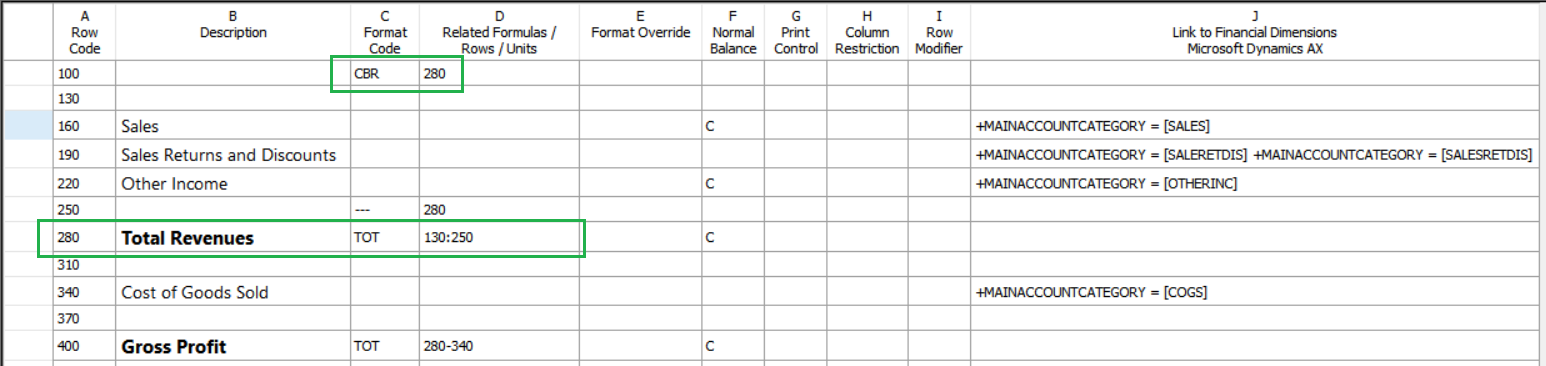
Im folgenden Beispiel einer Zeilendefinition zeigt Zeile 100, dass die Basiszeile für Berechnungen Zeile 280 ist.
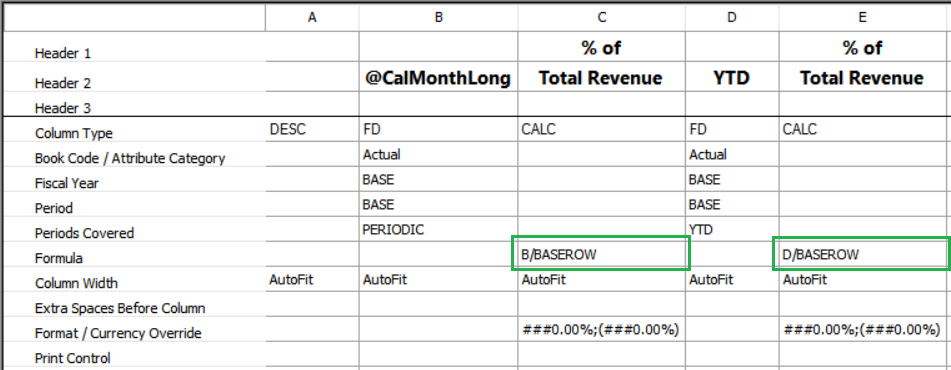
Im folgenden Beispiel für eine Spaltendefinition verwenden die Berechnungen den CBR-Formatcode. Mit der Berechnung in Spalte "C" wird der Wert in Spalte "B" des Berichts durch den Wert in Zeile "280" von Spalte "B" dividiert. Die Formataußerkraftsetzung in Spalte "B" druckt das Ergebnis der Berechnung als Prozentsatz. Ebenso entsprechen die Beträge in Spalte "E" dem Betrag in Spalte "D" in Prozent vom Nettoumsatz.
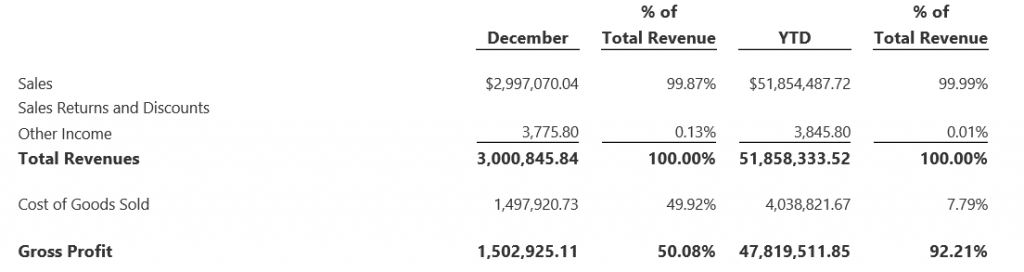
Das folgende Beispiel zeigt einen Bericht, den Sie basierend auf den vorherigen Berechnungen generieren können.
Auswählen eines Sortierungscodes für eine Zeilendefinition
Mit Sortiercodes werden Konten oder Werte sortiert, ein Istwert- oder Budgetvarianzbericht nach der größten Abweichung sortiert oder Zeilenbeschreibungen alphabetisch sortiert. Die folgenden Sortiercodes sind verfügbar:
- SORTIEREN - Sortiert den Bericht anhand der Werte in der angegebenen Spalte in aufsteigender Reihenfolge.
- ASORT - Sortiert den Bericht anhand der absoluten Werte der Werte in der angegebenen Spalte in aufsteigender Reihenfolge. Das Vorzeichen der einzelnen Werte wird also bei der Sortierung der Werte ignoriert. Dieser Formatcode definiert die Reihenfolge der Werte nach der Größe der Abweichung, egal ob positiv oder negativ.
- SORTDESC - Sortiert den Bericht anhand der Werte in der angegebenen Spalte in absteigender Reihenfolge.
- ASORTDESC - Sortiert den Bericht basierend auf dem absoluten Wert der Werte in der angegebenen Spalte in absteigender Reihenfolge.
Auswählen eines Sortiercodes
Wählen Sie im Berichts-Designer Zeilendefinitionen aus, und öffnen Sie dann die Zeilendefinition, um sie zu ändern.
Doppelklicken Sie auf die Zelle Formatcode, und wählen Sie dann einen Sortiercode aus.
Geben Sie in der Zelle Verwandte Formeln/Zeilen/Einheiten den Bereich der Zeilencodes an, die sortiert werden sollen. Geben Sie zur Angabe eines Bereichs den ersten Zeilencode, einen Doppelpunkt (:), und dann den letzten Zeilencode ein. Geben Sie z. B. 160:490 ein, um anzugeben, dass der Bereich von Zeile 160 bis Zeile 490 reicht.
Geben Sie in der Zelle Spalteneinschränkung den Buchstaben der Berichtsspalte ein, der zum Sortieren verwendet werden soll.
Notiz
Es werden nur Betragszeilen in einer Sortierungsberechnung eingeschlossen.
Beispiele für absteigende und absteigende Spaltenwerte
Im folgenden Beispiel werden die Werte in Spalte D des Berichts in aufsteigender Reihenfolge für Zeilen 160 bis 490 sortiert. Darüber hinaus werden die absoluten Werte in Spalte G des Berichts in absteigender Reihenfolge für Die Zeilen 610 bis 940 sortiert.
| Zeilencode | Description | Formatcode | Verwandte Formeln/Zeilen/Einheiten | Standardsaldo | Spalteneinschränkung | Verknüpfung mit Finanzdimensionen |
|---|---|---|---|---|---|---|
| 100 | Sortiert nach monatlicher Abweichung in aufsteigender Reihenfolge | DES | ||||
| 130 | SORT | 160:490 | S | |||
| 160 | Vertrieb | k | 4100 | |||
| 190 | Retouren | 4110 | ||||
| ... | ||||||
| 490 | Zinsertrag | k | 7000 | |||
| 520 | DES | |||||
| 550 | Sortiert nach der absoluten Abweichung für Jahr bis dato in absteigender Reihenfolge | DES | ||||
| 580 | AABSTSORT | 610:940 | G | |||
| 610 | Vertrieb | k | 4100 | |||
| 640 | Retouren | 4110 | ||||
| ... | ||||||
| 940 | Zinsertrag | k | 7000 |
Eine Formataußerkraftsetzungszelle angeben
Die Zelle "Format überschreiben" gibt die Formatierung für die Zeile an, wenn Sie den Bericht drucken. Diese Formatierung setzt die in der Spaltendefinition und der Berichtsdefinition angegebene Formatierung außer Kraft. Standardmäßig geben diese Definitionen die Währungsformatierung an. Wird in dem Bericht die Anzahl der Anlagen (z. B. der Gebäude) in einer Zeile und deren Geldwert in einer anderen Zeile aufgelistet, können Sie die Währungsformatierung außer Kraft setzen und für die Zeile, in der die Anzahl der Gebäude angegeben wird, eine numerische Formatierung eingeben. Sie geben diese Informationen im Dialogfeld Formataußerkraftsetzung an. Die verfügbaren Optionen sind von der ausgewählten Formatkategorie abhängig. Der Beispiel-Bereich des Dialogfelds zeigt Beispielsformate an. Die verfügbaren Formatkategorien lauten wie folgt:
- Währungsformatierung
- Numerische Formatierung
- Prozentsatzformatierung
- Benutzerdefinierte Formatierung
Außerkraftsetzen der Zellenformatierung
- Öffnen Sie im Report Designer die zu bearbeitende Zeilendefinition.
- Doppelklicken Sie in der Zeile, deren Format außer Kraft gesetzt werden soll, auf die Zelle in der Spalte Formataußerkraftsetzung.
- Wählen Sie im Dialogfeld Formataußerkraftsetzung die Formatierungsoptionen aus, die für diese Zeile im Bericht verwendet werden sollen.
- Wählen Sie OK aus.
Währungsformatierung
Währungsformatierung bezieht sich auf einen steuerlichen Betrag und schließt das Währungssymbol ein. Die folgenden Optionen stehen zur Verfügung:
Währungssymbol – Das Währungssymbol für den Bericht. Dieser Wert setzt die Einstellungen für Regionale Optionen für die Unternehmensdaten außer Kraft.
Negativen Zahlen - Negativen Zahlen können ein Minuszeichen aufweisen (-), sie können in Klammern angezeigt werden, oder sie können ein Dreieck (∆) aufweisen.
Dezimalstellen - Die Anzahl der angezeigten Stellen nach der Dezimalstelle.
Text für Außerkraftsetzung des Nullwerts - Der in den Bericht einzuschließende Text, wenn der Betrag 0 (null) ist. Dieser Text wird als letzte Zeile im Beispiel-Bereich angezeigt.
Notiz
Wenn Sie das Drucken für Nullwerte oder keine Periodenaktivität unterdrücken, wird dieser Text also unterdrückt.
Numerische Formatierung
Die numerische Formatierung gilt für jeden Betrag und umfasst kein Währungssymbol. Die folgenden Optionen stehen zur Verfügung:
Negativen Zahlen - Negativen Zahlen können ein Minuszeichen aufweisen (-), sie können in Klammern angezeigt werden, oder sie können ein Dreieck (∆) aufweisen.
Dezimalstellen - Die Anzahl der angezeigten Stellen nach der Dezimalstelle.
Text für Außerkraftsetzung des Nullwerts - Der in den Bericht einzuschließende Text, wenn der Betrag 0 (null) ist. Dieser Text wird als letzte Zeile im Beispiel-Bereich angezeigt.
Notiz
Wenn Sie das Drucken für Nullwerte oder keine Periodenaktivität unterdrücken, wird dieser Text also unterdrückt.
Prozentsatzformatierung
Die Prozentsatzformatierung umfasst das Prozentzeichen (%%). Die folgenden Optionen stehen zur Verfügung:
Negativen Zahlen - Negativen Zahlen können ein Minuszeichen aufweisen (-), sie können in Klammern angezeigt werden, oder sie können ein Dreieck (∆) aufweisen.
Dezimalstellen - Die Anzahl der anzuzeigenden Stellen nach der Dezimalstelle.
Text für Außerkraftsetzung des Nullwerts - Der in den Bericht einzuschließende Text, wenn der Betrag 0 (null) ist. Dieser Text wird als letzte Zeile im Beispiel-Bereich angezeigt.
Notiz
Wenn Sie das Drucken für Nullwerte oder keine Periodenaktivität unterdrücken, wird dieser Text also unterdrückt.
Benutzerdefinierte Formatierung
Verwenden Sie die benutzerdefinierte Formatierungskategorie, um eine benutzerdefinierte Formataußerkraftsetzung zu erstellen. Die folgenden Optionen stehen zur Verfügung:
Typ – Das benutzerdefinierte Format.
Text für Außerkraftsetzung des Nullwerts - Der in den Bericht einzuschließende Text, wenn der Betrag 0 (null) ist. Dieser Text wird als letzte Zeile im Beispiel-Bereich angezeigt.
Notiz
Wenn Sie das Drucken für Nullwerte oder keine Periodenaktivität unterdrücken, wird dieser Text also unterdrückt.
Der Typ sollte den positiven und den negativen Wert darstellen. Geben Sie in der Regel ein ähnliches Format ein, das positive und negative Werte unterscheidet. Um beispielsweise anzugeben, dass positive und negative Werte zwei Dezimalstellen enthalten, aber negative Werte in Klammern angezeigt werden, geben Sie 0,00; (0,00) ein. In der folgenden Tabelle sind benutzerdefinierte Formate dargestellt, mit denen das Format der Werte gesteuert werden kann. Alle Beispiele beginnen beim Wert 1234.56.
| Format | Positiv | Negativ | Null |
|---|---|---|---|
| 0 | 1235 | -1235 | 0 |
| 0;0 | 1235 | 1235 | 0 |
| 0;(0);- | 1235 | 1235 | - |
| #,###;(#,###); „“ | 1.235 | (1.235) | (Leer) |
| #,##0.00;(#,##0.00);zero | 1.234,56 | (1.234,56) | Null |
| 0,00 %;(0,00 %) | 123456,00 % | (123456,00 %%) | 0,00 %% |
Normale Saldozelle angeben
Die Zelle Normaler Saldo in einer Zellendefinition steuert das Vorzeichen der Beträge in einer Zeile. Um das Vorzeichen einer Zeile umzukehren oder wenn der normale Saldo eines Kontos ein Habenposten ist, geben Sie C in die Zelle Normales Saldo für diese Zeile ein. Report-Design kehrt das Vorzeichen für alle Habenbilanzkonten in dieser Zeile um. Wenn der Report-Designer diese Konten konvertiert, wird das Debit/Kredit-Merkmal aus allen Beträgen entfernt und das Addieren vereinfacht. Um beispielsweise den Nettogewinn zu berechnen, ziehen Sie die Ausgaben vom Gewinn ab. In der Regel wirkt sich ein C-Code nicht auf summierte und berechnete Zeilen aus. Allerdings kehrt das XCR-Drucksteuerelement in der Spaltendefinition das Vorzeichen jeder Zeile mit einem C in der Spalte Normaler Saldo um. Diese Formatierung ist besonders wichtig, wenn Sie alle ungünstigen Abweichungen als negative Beträge anzeigen möchten. Wenn eine addierte oder berechnete Zahl das falsche Vorzeichen besitzt, geben Sie ein C in der Zelle Normaler Saldo für die Zeile ein, um das Vorzeichen umzukehren.
Eine Zeilenmodifizierer-Zelle angeben
Der Inhalt der Zelle " Zeilenmodifizierer " in einer Zeilendefinition setzt die Geschäftsjahre, Zeiträume und andere Informationen außer Kraft, die die Spaltendefinition für diese Zeile angibt. Der ausgewählte Modifizierer gilt für jedes Konto in der Zeile. Sie können jede Zeile mit einem oder mehreren der folgenden Modifizierertypen ändern:
- Kontomodifizierer
- Buchcodemodifizierer
- Konto- und Buchungsattribute
Spaltendefinition außer Kraft setzen
Öffnen Sie im Report Designer die zu bearbeitende Zeilendefinition.
Doppelklicken Sie in der Zeile, in der Sie die Spaltendefinition außer Kraft setzen möchten, auf die Zelle Zeilenmodifizierer.
Wählen Sie im Dialogfeld Zeilenmodifizierer eine Option im Feld Kontomodifizierer aus. Eine Beschreibung der Optionen finden Sie unter "Kontomodifizierer".
Wählen Sie im Feld Buchcodemodifizierer den Buchcode aus, der für die Zeile verwendet werden soll.
Fügen Sie unter "Attribute" einen Eintrag für jedes Attribut hinzu, das Sie in den Zeilencode aufnehmen möchten:
Doppelklicken Sie auf die Zelle Attribut, und wählen Sie dann einen Attributnamen aus.
Wichtig
Ersetzen Sie das Nummernzeichen (#) durch einen numerischen Wert.
Doppelklicken Sie auf die Zelle Von, und geben Sie den ersten Wert für den Bereich ein.
Doppelklicken Sie auf die Zelle Bis, und geben Sie den letzten Wert für den Bereich ein.
Wählen Sie OK aus.
Kontomodifizierer
Wenn Sie ein bestimmtes Konto auswählen, kombiniert der Berichts-Designer das Konto in der Regel mit den Geschäftsjahren, Zeiträumen und anderen Informationen, die Sie in der Spaltendefinition angeben. Sie können unterschiedliche Informationen (z. B. verschiedene Buchhaltungszeiträume) für bestimmte Zeilen verwenden. In der folgenden Tabelle sind die verfügbaren Kontomodifizierer aufgeführt. Ersetzen Sie das Zahlenzeichen (#) durch einen Wert, der der Anzahl der Perioden in einem Geschäftsjahr entspricht oder kleiner ist.
| Kontomodifizierer | Was gedruckt wird |
|---|---|
| /BB | Der Anfangssaldo für ein Konto. |
| /# | Der Saldo für die angegebene Periode. |
| /-# | Der Saldo für die Periode, der # Perioden vor der aktuellen Periode liegt. |
| /+# | Der Saldo für die Periode, der # Perioden nach der aktuellen Periode liegt. |
| /C | Der Saldo für die aktuelle Periode. |
| /C-# | Der Saldo für die Periode, der # Perioden vor der aktuellen Periode liegt. |
| /C+# | Der Saldo für die Periode, der # Perioden nach der aktuellen Periode liegt. |
| /Y | Der Saldo seit Jahresbeginn bis zur aktuellen Periode. |
| /Y-# | Der Saldo seit Jahresbeginn bis zur Periode, die # Perioden vor der aktuellen Periode liegt. |
| /Y+# | Der Saldo seit Jahresbeginn bis zur Periode, die # Perioden nach der aktuellen Periode liegt. |
Buchcodemodifizierer
Sie können eine Zeile auf einen vorhandenen Buchcode einschränken. Die Spaltendefinition muss mindestens eine FD-Spalte enthalten, die einen Buchcode aufweist.
Notiz
Die Buchcodeeinschränkung für eine Zeile setzt die Buchcodeeinschränkungen in der Spaltendefinition für diese Zeile außer Kraft.
Konto- und Buchungsattribute
Einige Kontoführungssysteme unterstützen Konto- und Buchungsattribute in den Finanzdaten. Diese Attribute funktionieren wie virtuelle Kontosegmente, und sie können zusätzliche Informationen über das Konto oder die Transaktion enthalten. Diese zusätzlichen Informationen können Konto-IDs, Batch-IDs, Postleitzahlen oder andere Attribute sein. Wenn Ihr Kontoführungssystem Attribute unterstützt, können Sie Kontoattribute oder Buchungsattribute als Zeilenmodifizierer in der Zeilendefinition verwenden. Informationen über das Außerkraftsetzen von Zeileninformationen finden Sie im Bereich "Spaltendefinition außer Kraft setzen" weiter oben in diesem Artikel.
Zelle „Verknüpfung mit Finanzdimensionen“ angeben
Die Zelle "Verknüpfung mit Finanzdimensionen" enthält Links zu den Finanzdaten, die Sie in jede Zeile eines Berichts einfügen. Diese Zelle enthält Dimensionswerte. Um das Dialogfeld Dimensionen zu öffnen, doppelklicken Sie auf die Zelle Verknüpfung mit Finanzdimensionen.
Notiz
Report Designer kann keine Konten, Dimensionen oder Felder aus dem Microsoft Dynamics 365 Finance-System auswählen, die eines der folgenden reservierten Zeichen enthalten: &, *, [, ], {, oder }. Um Informationen für eine Zeile anzugeben, die sich bereits in der Zeilendefinition befindet, fügen Sie die Informationen in der Zelle "Verknüpfung mit finanziellen Dimensionen " hinzu. Um neue Zeilen hinzuzufügen, die mit Finanzdaten verknüpfen, verwenden Sie das Dialogfeld Zeilen einfügen aus, um neue Zeilen in der Berichtsdefinition zu erstellen. Je nachdem, wie Sie die Spalte konfigurieren, ändert sich der Spaltentitel, wie in der folgenden Tabelle dargestellt.
| Linktyp, den Sie auswählen | Beschreibung in der Linkspalte |
|---|---|
| Finanzdimensionen | Mit Finanzdimensionen verknüpfen |
Angeben einer Dimension oder eines Bereichs
- Öffnen Sie im Report Designer die zu bearbeitende Zeilendefinition.
- Doppelklicken Sie auf eine Zelle in der Spalte Verknüpfung mit Finanzdimensionen.
- Doppelklicken Sie im Dialogfeld Dimensionen auf eine Zelle unter dem Dimensionsnamen.
- Wählen Sie im Dialogfeld für die Dimension Einzelwert oder Bereich aus.
- Geben Sie im Feld "Von " die Anfangsdimension ein, oder wählen Sie aus
 , um nach verfügbaren Dimensionen zu suchen. Um einen Bereich von Dimensionen eingeben, geben Sie die Enddimension im Feld Bis ein.
 - Wählen Sie 'OK' aus, um das Dialogfeld für die Dimension zu schließen. Im Dialogfeld Dimensionen wird die aktualisierte Dimension oder der Bereich angezeigt.
- Wählen Sie 'OK ' aus, um das Dialogfeld " Dimensionen " zu schließen.
Anzeigen von Nullsaldokonten in einer Zeile
Standardmäßig druckt der Berichtsdesigner keine Zeile aus, die nicht ein entsprechendes Saldo in den Finanzdaten aufweist. Daher können Sie eine einzelne Zeilendefinition mit allen natürlichen Segmentwerten oder allen Dimensionswerten erstellen und diese Zeilendefinition beliebig für Ihre Abteilungen verwenden.
Bearbeiten von Nullsaldoeinstellungen
- Öffnen Sie die zu ändernde Berichtsdefinitionen im Report Designer.
- Wählen Sie auf der Registerkarte "Einstellungen " unter "Andere Formatierung" Optionen für die Zeilendefinition aus, die Sie in der Berichtsdefinition verwenden.
- Wählen Sie auf dem Menü Datei die Option Speichern aus, um Ihre Änderungen zu speichern.
Platzhalterzeichen und Bereiche in einer Zeilendefinition verwenden
Wenn Sie einen natürlichen Segmentwert im Dialogfeld Dimensionen eingeben, können Sie an jeder Position eines Segments ein Platzhalterzeichen (? oder *) einsetzen. Report Designer extrahiert alle Werte für die definierten Positionen, ohne die Platzhalterzeichen zu berücksichtigen. Zum Beispiel beinhaltet die Zeilendefinition nur natürliche Segmentwerte, und natürliche Segmente haben vier Zeichen. Wenn sie 6??? in einer Zeile eingeben, weisen Sie den Report Designer an, alle Konten einzuschließen, die einen natürlichen Segmentwert haben, die mit 6 beginnt. Wenn Sie 6* eingeben, werden die gleichen Ergebnisse zurückgegeben, wobei die Ergebnisse auch Werte mit variabler Breite enthalten, z. B. 60 und 600000 umfassen. Der Berichtsdesigner ersetzt jedes Platzhalterzeichen (?) durch den kompletten Bereich möglicher Werte, die Buchstaben und Sonderzeichen enthalten. Zum Beispiel im Bereich von 12? 0 bis 12? 4 wird das Platzhalterzeichen 12? 0 durch den niedrigsten Wert im Zeichensatz ersetzt, und das Platzhalterzeichen in 12? 4 wird durch den höchsten Wert für im Zeichensatz ersetzt.
Notiz
Verwenden Sie keine Platzhalterzeichen für die Start- und Endkonten von Bereichen. Wenn Sie im Start- oder Endkonto Platzhalterzeichen verwenden, werden möglicherweise unerwartete Ergebnisse zurückgegeben.
Bereiche mit einem einzelnen Segment oder einer einzelnen Dimension
Sie können einen Bereich von Segment- oder Dimensionswerten angeben. Der Vorteil der Angabe eines Bereichs besteht darin, dass Sie die Zeilendefinition nicht jedes Mal aktualisieren müssen, wenn Sie den Finanzdaten einen neuen Segmentwert oder einen neuen Dimensionswert hinzufügen. Beispielsweise holt der Bereich +Account=[6100:6900] die Werte aus den Konten 6100 bis 6900 in den Zeilenbetrag. Wenn ein Bereich ein Platzhalterzeichen (?) umfasst, wertet der Berichtsdesigner den Bereich nicht auf einer Zeichen-pro-Zeichenbasis aus. Stattdessen bestimmt er die unteren und hohen Enden des Bereichs und enthält dann die Endwerte und alle Werte dazwischen.
Notiz
Report Designer kann keine Konten, Dimensionen oder Felder aus dem Microsoft Dynamics 365 Finance-System auswählen, die eines der folgenden reservierten Zeichen enthalten: &, *, [, ], {, oder }. Sie können nur dann ein kaufmännisches Und-Zeichen (&) hinzufügen, wenn Sie Zeilendefinitionen automatisch mithilfe des Dialogfelds Zeilen aus Dimensionen einfügen erstellen.
Bereiche mit mehreren Segmenten oder Dimensionen
Wenn Sie einen Bereich eingeben, indem Sie Kombinationen mehrerer Dimensionswerte verwenden, führt der Report Designer den Bereichsvergleich ..\financial-dimensions\dimension-by-dimension durch. Der Bereichsvergleich kann weder auf Basis von Zeichen-nach-Zeichen noch auf Teilesegmentbasis ausgeführt werden. Beispielsweise umfasst der Bereich +Konto=[5000:6000], Abteilung=[1000:2000], Kostenstelle=[00] nur die Konten, die mit jedem Segment übereinstimmen. In diesem Szenario müssen sich die erste Dimension im Bereich von 5000 bis 6000 befinden, muss die andere Dimension im Bereich von 1000 bis 2000 befinden, und die letzte Dimension muss 00 sein. +Konto=[5100], Abteilung=[1100], Kostencenter= [01] ist beispielsweise nicht im Bericht enthalten, da das letzte Segment außerhalb des angegebenen Bereich liegt. Wenn ein Segmentwert Leerzeichen umfasst, schließen Sie diesen Wert in eckige Klammern ein ([ ]). Folgende Werte sind für ein vier Zeichen langes Segment gültig: [234], [123], [1 34]. Sie sollten Bemaßungswerte in eckige Klammern ([ ]) einschließen, und der Berichts-Designer fügt diese Klammern für Sie hinzu. Wenn ein Bereich mit mehreren Segmenten oder mehreren Dimensionen Wildcardzeichen (? oder *) enthält, bestimmt der Berichts-Designer die niedrigen und hohen Enden des gesamten Bereichs mit mehreren Segmenten oder mehreren Dimensionen und enthält dann die Endwerte und alle Werte dazwischen. Wenn Sie über einen großen Bereich verfügen, z. B. den gesamten Kontobereich von 40000 bis 99999, geben Sie nach Möglichkeit ein gültiges Startkonto und ein Endkonto an.
Notiz
Report Designer kann keine Konten, Dimensionen oder Felder aus dem Microsoft Dynamics 365 Finance-System auswählen, die eines der folgenden reservierten Zeichen enthalten: &, *, [, ], {, oder }. Sie können nur dann ein kaufmännisches Und-Zeichen (&) hinzufügen, wenn Sie Zeilendefinitionen automatisch mithilfe des Dialogfelds Zeilen aus Dimensionen einfügen erstellen.
Addieren oder Subtrahieren von anderen Konten in einer Zeilendefinition
Wenn Sie die Geldbeträge in einem Konto von den Geldbeträgen in einem anderen Konto addieren oder subtrahieren möchten, verwenden Sie das Pluszeichen (+) und das Minuszeichen (-) in der Zelle "Verknüpfung mit Finanzdimensionen ". Die folgende Tabelle zeigt die zulässigen Formate für Additions- und Subtraktionslinks zu Finanzdaten.
| Vorgang | Verwenden Sie dieses Format |
|---|---|
| Addieren Sie zwei vollständig qualifizierte Konten. | +Division=[000], Konto=[1205], Abteilung=[00]+Division=[100], Konto=[1205], Abteilung=[00] |
| Addieren Sie zwei Segmentwerte. | +Konto=[1205]+Konto=[1210] |
| Addieren Sie Segmentwerte, die Platzhalterzeichen enthalten. | +Konto=[120?+Konto=[11??] |
| Addieren Sie einen Bereich von zwei vollständig qualifizierte Konten. | +Division=[000:100], Konto=[1205], Abteilung=[00] |
| Addieren Sie einen Bereich von Segmentwerten. | +Konto=[1200:1205] |
| Addieren Sie einen Bereich von Segmentwerten, die Platzhalterzeichen enthalten. | +Konto=[120?:130?] |
| Subtrahieren Sie ein vollqualifiziertes Konto von einem anderen vollqualifizierten Konto. | +Division=[000], Konto=[1205], Abteilung=[00]-Division=[100], Konto=[1205], Abteilung=[00] |
| Subrahieren Sie einen Segmentwert von einem anderen Segmentwert. | +Konto=[1205]-Konto=[1210] |
| Subtrahieren Sie einen Segmentwert, der ein Platzhalterzeichen enthält, von einem anderen Segmentwert. | +Konto=[1200]-Konto=[11??] |
| Subtrahieren Sie einen Bereich zweier vollständig qualifizierter Konten. | -Division=[000:100], Konto=[1200:1205], Abteilung=[00:01] |
| Subtrahieren Sie einen Bereich von Segmentwerten. | -Konto=[1200:1205] |
| Subtrahieren Sie einen Bereich von Segmentwerten, die Platzhalterzeichen enthalten. | -Konto=[120?:130?] |
Zwar können Sie die Konten direkt ändern, Sie können aber auch das Dialogfeld Dimensionen verwenden, um die korrekte Formatierung auf Ihre Finanzdatenverknüpfungen anzuwenden. Sie können in einen der Werte Wildcardzeichen (? oder *) einschließen. Allerdings kann der Report Designer Konten, Dimensionen oder Felder aus dem Microsoft Dynamics ERP-System nicht auswählen, die eines der folgenden reservierten Zeichen enthalten: &, *, [, ] {, oder }.
Notiz
Zum Subtrahieren von Werten müssen Sie diese in Klammern setzen. Wenn Sie beispielsweise 450?-(4509) eingeben, wird dies als +Konto=[4509]-Konto=[450?] angezeigt, und Sie weisen den Report Designer an, den Betrag für das Kontosegment 4509 vom Betrag für jedes Kontosegment zu subtrahieren, das mit 450 beginnt.
Addieren oder subtrahieren von Konten aus anderen Konten
Öffnen Sie im Report Designer die zu bearbeitende Zeilendefinition.
Doppelklicken Sie in der entsprechenden Zeile auf die Zelle in der Spalte Verknüpfung mit Finanzdimensionen.
Führen Sie in der ersten Zeile des Dimensionen-Dialogfelds, folgende Schritte aus:
- Wählen Sie im ersten Feld alle Dimensionen (Standard) aus, oder wählen Sie das Feld aus, um das Dialogfeld " Bemaßungssätze verwalten" zu öffnen, in dem Sie einen Satz erstellen, ändern, kopieren oder löschen können.
- Doppelklicken Sie auf die Zelle Operator +/-, und wählen Sie den Plus- (+) oder Minus- (-) Operator aus, der für einen oder mehrere Dimensionswerte oder -sätze in der Zeile gilt.
- Doppelklicken Sie in der entsprechenden Dimensionswertspalte auf die Zelle, um das Dialogfeld Dimensionen zu öffnen, und wählen Sie aus, ob dieser Dimensionswert für einen Einzelwert oder einen Bereich, ein Dimensionswertsatz oder Summenkonten gilt. Beschreibungen der Felder im Dialogfeld Dimensionen finden Sie im Abschnitt "Beschreibung des Dialogfelds "Dimension".
- Geben Sie Segmentwerte in der Spalte Von und Bis ein.
Wiederholen Sie die Schritte 2 bis 3, um weitere Vorgänge hinzuzufügen.
Notiz
Der Operator gilt für alle Dimensionen in der Zeile.
Beschreibung des Dialogfelds „Dimensionen“
In der folgenden Tabelle werden die Felder im Dialogfeld Dimensionen beschrieben.
| Artikel | Description |
|---|---|
| Einzeln oder Bereich | Geben Sie im Feld "Von " den Namen eines Kontos ein, oder wählen Sie die Schaltfläche " Durchsuchen " aus, um nach dem Konto zu suchen. Um einen Bereich auswählen, geben Sie einen Wert in das Feld Bis ein, oder wählen Sie einen Wert aus. |
| Dimensionswertsatz | Geben Sie im Feld Name den Namen eines Dimensionswertsatzes ein. Um einen Satz zu erstellen, zu ändern, zu kopieren oder zu löschen, wählen Sie "Bemaßungswertsätze verwalten" aus. Das Formel-Feld wird mit der Formel aus der Zelle Verknüpfung mit Finanzdimensionen für diesen Dimensionswertsatz aufgefüllt, der in der Zeilendefinition festgelegt ist. |
| Summe Konten | Geben Sie im Feld Name eine Dimension der Summenkonten ein oder suchen Sie danach. Das Formel-Feld wird mit der Formel in der Zelle Verknüpfung mit Finanzdimensionen für diesen Summenkonto aufgefüllt, das in der Berichtsdefinition festgelegt ist. |
Hinzufügen von Dimensionswertsätzen zu einer Zeilendefinition
Ein Dimensionswertsatz ist eine benannte Gruppe von Dimensionswerten. Ein Dimensionswertsatz kann nur Werte in einer einzelnen Dimension enthalten, aber Sie können einen Dimensionswertsatz in mehreren Zeilendefinitionen, Spaltendefinitionen, Berichtsbaumstruktur-Definitionen und Berichtsdefinitionen verwenden. Sie können Dimensionswertsätze auch in einer Berichtsdefinition kombinieren. Wenn eine Änderung an den Finanzdaten eine Änderung des Dimensionswertsatzes erforderlich macht, können Sie die Dimensionswertsatz-Definition aktualisieren. Diese Aktualisierung wird dann auf alle Bereiche angewendet, in denen der Dimensionswertsatz verwendet wird. Wenn Sie beispielsweise häufig einen Wertebereich mit einem Link zu den Finanzdaten angeben, z. B. die Werte von 5100 bis einschließlich 5600, können Sie diesen Bereich einem Kontensatz namens „Verkauf“ zuweisen. Nach dem Erstellen eines Dimensionswertsatzes können Sie diesen als Finanzdatenlink auswählen. Weiteres Beispiel: Wenn der Wertebereich von 5100 bis 5600 dem Segment „Verkauf“ und 4175 dem Segment „Rabatte“ zugewiesen ist, können Sie den Gesamtumsatz ermitteln, indem Sie „Rabatte“ von „Verkauf“ subtrahieren. Dieser Vorgang wird angegeben als (5100:5600)-4175.
Erstellen eines Satzes von Dimensionswerten
- Öffnen Sie im Report Designer die zu ändernde Zeilen-, Spalten- oder Baumstrukturdefinition.
- Wählen Sie im Menü "Bearbeiten " die Option "Bemaßungswertsätze verwalten" aus.
- Wählen Sie im Dialogfeld Bemaßungswertsätze verwalten den Typ des Bemaßungswertsatzes im Feld Dimension aus, und wählen Sie dann Neu.
- Geben Sie im Dialogfeld „Neu“ einen Namen und eine Beschreibung für das Set ein.
- Doppelklicken Sie in einer Zelle in der Spalte "Von".
- Wählen Sie den Kontonamen in der Liste aus, oder suchen Sie im Suchfeld nach dem Eintrag. Wählen Sie dann im Dialogfeld "Konto" "OK" aus.
- Wiederholen Sie die Schritte 5 bis 6 in der Spalte Bis, um eine Formel für diesen Operator zu entwerfen.
- Wenn die Formel abgeschlossen ist, wählen Sie "OK" aus.
- Wählen Sie " Schließen " im Dialogfeld "Bemaßungssätze verwalten " aus.
Aktualisieren eines Dimensionswertsatzes
Öffnen Sie im Report Designer die zu ändernde Zeilen-, Spalten- oder Baumstrukturdefinition.
Wählen Sie im Menü "Bearbeiten " die Option "Bemaßungswertsätze verwalten" aus.
Wählen Sie im Dialogfeld "Bemaßungswertsätze verwalten " den Bemaßungstyp im Feld "Dimension " aus.
Wählen Sie den dimension-Wert aus, der in der Liste aktualisiert werden soll, und wählen Sie dann "Ändern" aus.
Ändern Sie die Formelwerte, die in den Satz im Dialogfeld "Ändern " eingeschlossen werden sollen.
Notiz
Wenn Sie neue Konten oder Dimensionen hinzufügen, stellen Sie sicher, dass Sie die vorhandenen Dimensionswertsätze ändern, damit die Änderungen berücksichtigt werden.
Doppelklicken Sie auf die Zelle, und wählen Sie den entsprechenden Operator, das Von-Konto und das Bis-Konto aus.
Wählen Sie "OK " aus, um das Dialogfeld " Ändern " zu schließen und Die Änderungen zu speichern.
Kopieren eines Dimensionssatzes
- Öffnen Sie im Report Designer die zu ändernde Zeilen-, Spalten- oder Baumstrukturdefinition.
- Wählen Sie im Menü "Bearbeiten " die Option "Bemaßungswertsätze verwalten" aus.
- Wählen Sie im Dialogfeld "Bemaßungswertsätze verwalten " den Bemaßungstyp im Feld "Dimension " aus.
- Wählen Sie das zu kopierende Set aus und klicken Sie dann auf "Speichern unter".
- Geben Sie einen neuen Namen für den kopierten Satz ein, und wählen Sie dann "OK" aus.
Löschen eines Dimensionssatzes
- Öffnen Sie im Report Designer die zu ändernde Zeilen-, Spalten- oder Baumstrukturdefinition.
- Wählen Sie im Menü "Bearbeiten " die Option "Bemaßungswertsätze verwalten" aus.
- Wählen Sie im Dialogfeld "Bemaßungswertsätze verwalten " den Bemaßungstyp im Feld "Dimension " aus.
- Wählen Sie die zu löschende Daten aus und klicken Sie dann auf Löschen. Wählen Sie "Ja " aus, um den Bemaßungswertsatz endgültig zu löschen.