Hinweis
Für den Zugriff auf diese Seite ist eine Autorisierung erforderlich. Sie können versuchen, sich anzumelden oder das Verzeichnis zu wechseln.
Für den Zugriff auf diese Seite ist eine Autorisierung erforderlich. Sie können versuchen, das Verzeichnis zu wechseln.
Mit Segmenten können Sie Ihre Kunden anhand von demografischen, transaktionalen oder verhaltensbezogenen Attributen gruppieren. Sie können Segmente verwenden, um Werbekampagnen, Vertriebsaktivitäten und Kundensupportaktionen gezielt auf die Erreichung Ihrer Geschäftsziele auszurichten.
Kunden- oder Kontaktprofile, die den Filtern einer Segmentdefinition entsprechen, werden als Mitglieder eines Segments bezeichnet. Es gelten einige Serviceeinschränkungen.
Segmente erstellen
Wählen Sie aus, wie ein Segment basierend auf Ihrem Ziel Publikum erstellt werden soll.
- Einfache Segmente mit einem Operator: Schnelles Segment
- Erstellen komplexer Segmente mithilfe von Regeln und Bedingungen: Segment-Generator
- KI-gestützter Weg, um ähnliche Kunden zu finden: Ähnliche Kunden
- KI-gestützte Vorschläge basierend auf Maßnahmen oder Attributen: Vorgeschlagene Segmente basierend auf Maßnahmen
- Vorschläge basierend auf Aktivitäten: Vorgeschlagene Segmente basierend auf der Kundenaktivität
Übersicht über den Segment-Generator
Mithilfe des Segment-Generators können Sie Mithilfe von Logik Segmente erstellen. Es verwendet die folgenden Komponenten:
Regel: Eine Regel besteht aus einer oder mehreren Bedingungen, die eine Gruppe von Kunden definieren. Beispielsweise identifiziert eine Regel Kunden, die Kaffeebohnen oder Teebeutel gekauft haben.
Unterregel: Eine Unterregel wird unter einer anderen Regel verschachtelt. Sie gruppiert Logik innerhalb einer Regel, um die Gruppe von Kunden weiter zu verfeinern. Geben Sie beispielsweise nur Kunden an, die im Monat März Kaffeebohnen oder Teebeutel gekauft haben.
Bedingung: Eine einzelne Filterausweisung, die aus einem Attribut, einem Operator und einem Wert (oder Werten) erstellt wurde.
Attribute und Tabellen: Felder aus der Kundentabelle oder verknüpften Tabellen, die die Attribute enthalten, die Sie zum Definieren Ihrer Regeln benötigen. Um beispielsweise Kunden zu identifizieren, die Kaffeebohnen oder Teebeutel gekauft haben, benötigen Sie die Einkäufe und Kundentabellen.
Beziehungspfad: Die Zuordnung zwischen einer ausgewählten Tabelle und der einheitlichen Kundentabelle, die steuert, welche Attribute in einer Regel verwendet werden können und die Ergebnisse ändern können.
Die folgende Abbildung zeigt die verschiedenen Teile des Segment-Generators. Es zeigt ein Segment, das eine Gruppe von Kunden ist, die Waren in einem bestimmten Zeitraum bestellt und Belohnungspunkte gesammelt oder einen bestimmten Geldbetrag ausgegeben haben.
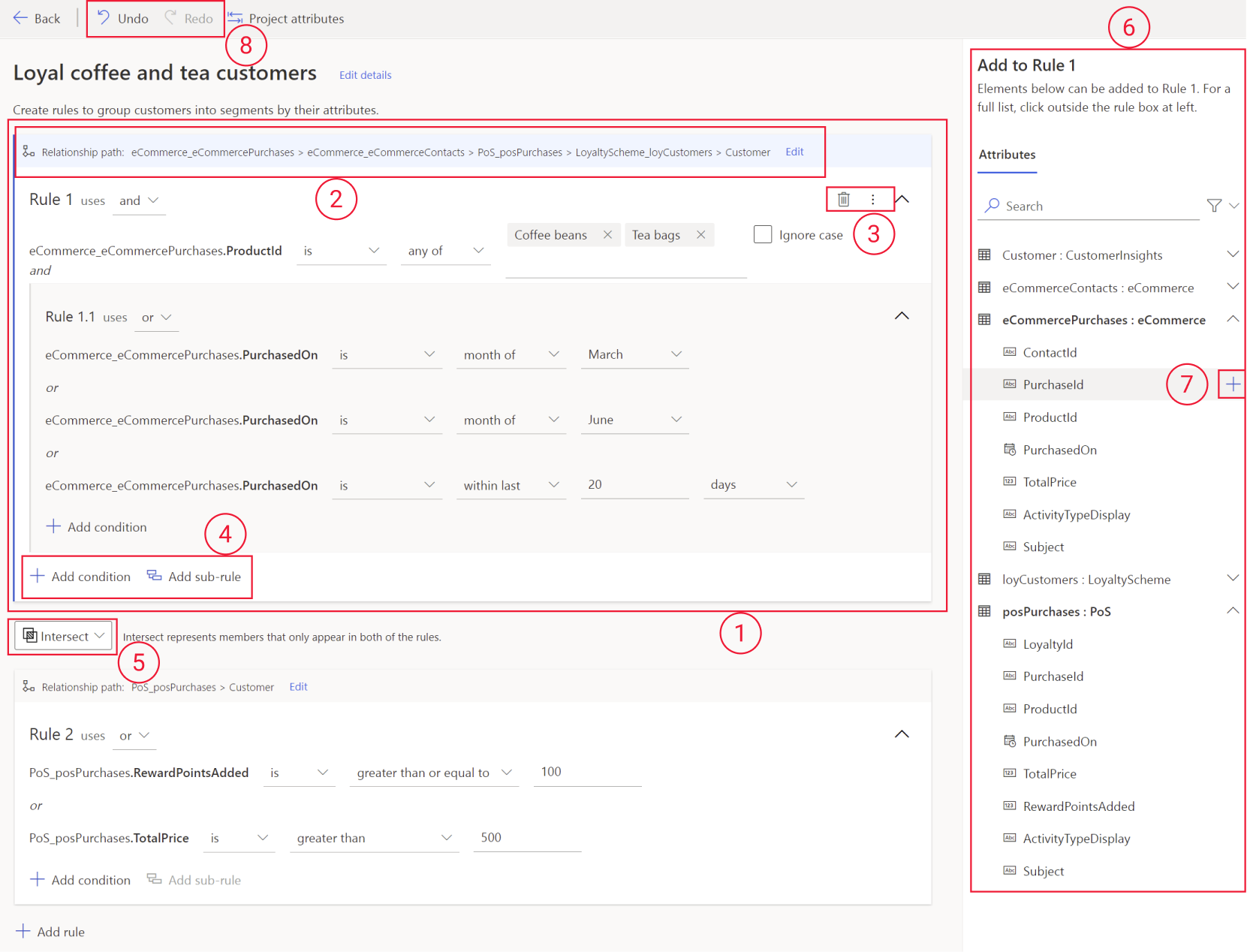
Organisieren Sie Ihr Segment mit Regeln und Unterregeln.
Wählen Sie den Beziehungspfad aus, um die Tabellen zu identifizieren, die die Attribute enthalten, die Sie zum Definieren Ihrer Regeln benötigen. Um beispielsweise Kunden zu identifizieren, die Kaffeebohnen oder Teebeutel gekauft haben, benötigen Sie die Einkäufe und Kundentabellen.
Regeln und Unterregeln verwalten. Ändern Sie die Position einer Regel, oder löschen Sie sie. Die Position einer Regel definiert eine logische Gruppierung und steuert, wie AND/OR-Logik angewendet wird. Bedingungen innerhalb derselben Regel werden zusammen ausgewertet. Durch die Verschachtelung einer Regel ändert sich, welche Bedingungen zuerst gemeinsam ausgewertet werden. Die Position einer Regel einschließlich ihrer Reihenfolge und ihrem Platz in der Regelhierarchie wirkt sich direkt auf die Bewertung der Logik und somit darauf aus, wer letztendlich im Segment landet.
Fügen Sie Bedingungen hinzu, und erstellen Sie Unterrules.
Wenden Sie festgelegte Operationen auf verbundene Regeln an.
Verwenden Sie den Attributbereich, um verfügbare Tabellenattribute hinzuzufügen oder Bedingungen basierend auf Attributen zu erstellen. Im Bereich wird die Liste der Tabellen und Attribute basierend auf dem ausgewählten Beziehungspfad angezeigt, der für die ausgewählte Regel verfügbar ist.
Fügen Sie Bedingungen basierend auf Attributen zu vorhandenen Regeln und Unterrules hinzu, oder fügen Sie sie einer neuen Regel hinzu.
Änderungen während der Erstellung des Segments rückgängig machen und wiederholen.
Das Beispiel veranschaulicht die Segmentierungsfunktion. Wir haben ein Segment für Kunden definiert, die Waren online im März, Juni oder in den letzten 20 Tagen gekauft haben und 500 oder mehr $ ausgegeben haben oder 100 Prämienpunkte oder mehr verdient haben.
Tipps zum Segment-Builder
Beachten Sie beim Erstellen eines Abschnitts mithilfe des Segment-Generators die folgenden Tipps:
- Wenn Sie ein Feld auswählen, nach dem gefiltert werden soll, versucht das System, eine Liste gültiger Werte anzuzeigen, die basierend auf dem Spaltentyp ausgewählt werden sollen.
- Dataverse Choice-Spalten zeigen eine Liste von Namen und Werten an. Die Versandmethode kann z. B. die Optionen FedEx (1), UPS (2) und USPS (3) anzeigen.
- Zeichenfolgen und numerische Spalten mit < 200 unterschiedlichen Werten zeigen die unterschiedlichen Werte an. Zur Leistungsoptimierung scannt das System die ersten 10.000 Zeilen, um die Liste der unterschiedlichen Werte zu ermitteln, sodass bei großen Datensätzen nicht alle unterschiedlichen Werte angezeigt werden könnten. Mit diesen Feldern können Sie andere Werte manuell eingeben.
- Wenn Sie über mehrere Regeln für Ihr Segment verfügen, weist die von Ihnen bearbeitete Regel eine vertikale blaue Linie daneben auf.
- Sie können Regeln und Bedingungen an andere Stellen in der Segmentdefinition verschieben. Wählen Sie die vertikalen Auslassungspunkte (⋮) neben einer Regel oder Bedingung und wählen Sie aus, wie und wohin sie verschoben werden soll.
- Mit den Steuerelementen Rückgängig machen und Wiederholen in der Befehlsleiste können Sie Änderungen rückgängig machen.
- Nachdem Sie ein Segment erstellt haben, können Sie in einigen Segmenten die Verwendung des Segments nachverfolgen.
Bekannte Einschränkungen
- Die Filterwert-Dropdowns im Segment-Builder unterstützen derzeit keine Sortierung. Verwenden Sie das Suchfeld in der Dropdownliste, um bestimmte Werte zu finden.