Hinweis
Für den Zugriff auf diese Seite ist eine Autorisierung erforderlich. Sie können versuchen, sich anzumelden oder das Verzeichnis zu wechseln.
Für den Zugriff auf diese Seite ist eine Autorisierung erforderlich. Sie können versuchen, das Verzeichnis zu wechseln.
Gehen Sie zu Daten>Datenquellen, um den Namen für jede aufgenommene Datenquelle, den Status und das letzte Mal, dass die Daten für diese Datenquelle aktualisiert wurden, anzuzeigen. Sie können die Liste der Datenquellen nach einer beliebigen Spalte sortieren oder das Suchfeld verwenden, um die Datenquellen zu finden, die Sie verwalten möchten.
Wählen Sie die Datenquellen aus, um verfügbare Aktionen anzuzeigen.

- Bearbeiten der Datenquelle, um seine Eigenschaften zu ändern. Sie können eine einzelne CSV-Datenquelle, die zum automatischen Generieren von Erkenntnissen verwendet wurde, nicht bearbeiten.
- Aktualisieren der Datenquelle, um die neuesten Daten einzuschließen.
- Reichern Sie die Datenquelle vor der Vereinheitlichung an, um die Qualität und Vollständigkeit zu verbessern und so bessere Ergebnisse zu erhalten.
- Löschen der Datenquelle. Eine Datenquelle kann nur gelöscht werden, wenn die Daten in keiner Verarbeitung wie Vereinheitlichung, Einsichten, Aktivierungen oder Exporten verwendet werden. Um eine Datenquelle zu entfernen, die vereinheitlicht ist und verwendet wird, wechseln Sie zu Eine Datenquelle entfernen, die verwendet wird.
Wenn Sie über eine Azure Data Lake Datenquelle mit Common Data Model Tabellen verfügen, können Sie sie aktualisieren, um Delta-Tabellen zu verwenden.
Datenquellen aktualisieren
Datenquellen können nach einem automatischen Zeitplan oder manuell bei Bedarf aufgefrischt werden. Nur die besitzende Person kann eine lokale Datenquelle manuell aktualisieren.
Für angehängte Datenquellen erfasst die Datenaufnahme die neuesten Daten, die von dieser Datenquelle verfügbar sind.
Gehen Sie zu Einstellungen>System>Zeitplan, um vom System geplante Aktualisierungen Ihrer aufgenommenen Datenquellen zu konfigurieren.
Aktualisieren einer Datenquelle bei Bedarf:
Wechseln Sie zu Daten>Datenquellen.
Wählen Sie die Datenquelle aus, die Sie aktualisieren möchten, und wählen Sie sie aus Aktualisierung. Die Datenquelle wird nun manuell aktualisiert. Durch das Aktualisieren einer Datenquelle werden sowohl das Tabellenschema als auch die Daten für alle in der Datenquelle angegebenen Tabellen aktualisiert.
Wählen Sie den Status aus, um den Bereich Fortschrittsdetails zu öffnen und den Fortschritt des Prozesses anzuzeigen. Um den Auftrag abzubrechen, wählen Sie Auftrag abbrechen am unteren Rand des Bereichs.
Beschädigte Datenquellen überprüfen
Die erfassten Daten enthalten möglicherweise beschädigte Datensätze, die dazu führen können, dass der Datenerfassungsprozess mit Fehlern oder Warnungen abgeschlossen wird.
Note
Wenn die Datenerfassung mit Fehlern abgeschlossen wird, wird die nachfolgende Verarbeitung (z. B. Vereinheitlichung oder Aktivitätserstellung), die diese Datenquelle nutzt, übersprungen. Wenn die Erfassung mit Warnungen abgeschlossen wurde, wird die nachfolgende Verarbeitung zwar fortgesetzt, aber einige der Datensätze könnten möglicherweise nicht enthalten sein.
Diese Fehler werden in den Aufgabendetails angezeigt.
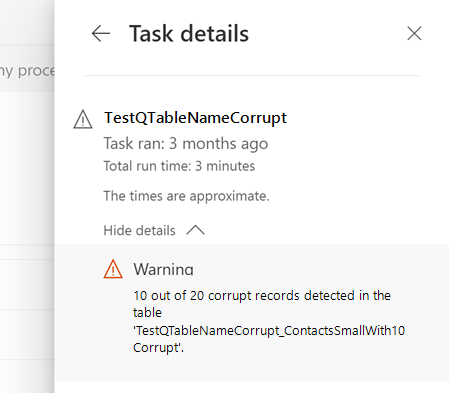
Beschädigte Datensätze werden in vom System erstellten Tabellen angezeigt.
Beschädigte Daten reparieren
Um die beschädigten Daten anzuzeigen, gehen Sie zu Daten>Tabellen und suchen Sie nach den beschädigten Tabellen im Abschnitt System. Das Benennungsschema beschädigter Tabellen: „DataSourceName_tableName_corrupt“.
Wählen Sie eine beschädigte Tabelle und dann die Registerkarte Daten aus.
Identifizieren Sie die beschädigten Felder in einem Datensatz und den Grund.

Note
Daten>Tabellen zeigen nur einen Teil der beschädigten Datensätze. Um alle beschädigten Datensätze anzuzeigen, exportieren Sie die Dateien mithilfe des Exportprozesses in einen Container im Speicherkonto. Wenn Sie Ihr eigenes Speicherkonto verwendet haben, können Sie sich auch den Ordner „Customer Insights“ in Ihrem Speicherkonto ansehen.
Reparieren Sie die beschädigten Daten. Zum Beispiel, bei Azure Data Lake-Datenquellen, korrigieren Sie die Daten im Data Lake Storage oder aktualisieren Sie die Datentypen in der Datei manifest/model.json. Korrigieren Sie für Power-Query-Datenquellen die Daten in der Quelldatei und korrigieren Sie den Datentyp im Transformationsschritt auf der Seite Power Query – Abfragen bearbeiten.

Nach der nächsten Aktualisierung der Datenquelle werden die korrigierten Datensätze an Customer Insights - Data aufgenommen und an nachgelagerte Prozesse weitergegeben.
Beispielsweise hat eine Spalte „Geburtstag“ den Datentyp „Datum“. In einem Kundendatensatz ist das Geburtsdatum als „01.01.19777“ vermerkt. Das System kennzeichnet diesen Datensatz als beschädigt. Ändern Sie den Geburtstag im Quellsystem auf „1977“. Nach einer automatisierten Aktualisierung der Datenquellen hat das Feld jetzt ein gültiges Format und der Datensatz wird aus der beschädigten Tabelle entfernt.
Datenquelle entfernen, die gerade verwendet wird
Wenn Sie über eine Datenquelle verfügen, die erfasst und vereinheitlicht wurde und die Sie nicht mehr benötigen, können Sie sie entfernen. Wenn z. B. alle Tabellen in der Datenquelle veraltet sind oder ersetzt werden, entfernen Sie die Tabellen und die Datenquelle.
Entfernen Sie die vereinheitlichten Tabellen der Datenquelle.
Nachdem alle Datenabhängigkeiten entfernt wurden und die Vereinheitlichung erneut ausgeführt wurde, können Sie die Datenquelle löschen. Wechseln Sie zu Datenquellen>, wählen Sie die Datenquelle und dann "Löschen" aus.