Hinweis
Für den Zugriff auf diese Seite ist eine Autorisierung erforderlich. Sie können versuchen, sich anzumelden oder das Verzeichnis zu wechseln.
Für den Zugriff auf diese Seite ist eine Autorisierung erforderlich. Sie können versuchen, das Verzeichnis zu wechseln.
Mit Windows Presentation Foundation (WPF) können Sie die visuelle Struktur und das Verhalten eines vorhandenen Steuerelements mit Ihrer eigenen wiederverwendbaren Vorlage anpassen. Vorlagen können global auf Ihre Anwendung, Fenster und Seiten oder direkt auf Steuerelemente angewendet werden. Die meisten Szenarien, in denen Sie ein neues Steuerelement erstellen müssen, können stattdessen durch das Erstellen einer neuen Vorlage für ein vorhandenes Steuerelement abgedeckt werden.
In diesem Artikel erfahren Sie, wie Sie ein neues ControlTemplate für das Button-Steuerelement erstellen.
Wann eine ControlTemplate erstellt werden soll
Steuerelemente weisen viele Eigenschaften auf, wie Background, Foreground und FontFamily. Diese Eigenschaften steuern unterschiedliche Aspekte der Darstellung des Steuerelements, aber die Änderungen, die Sie vornehmen können, indem Sie diese Eigenschaften festlegen, sind eingeschränkt. Beispielsweise können Sie die Foreground-Eigenschaft auf blau und FontStyle auf kursiv für ein CheckBox einstellen. Wenn Sie die Darstellung des Steuerelements über die Einstellung der anderen Eigenschaften des Steuerelements hinaus anpassen möchten, erstellen Sie eine ControlTemplate.
In den meisten Benutzeroberflächen hat eine Schaltfläche das gleiche allgemeine Erscheinungsbild: ein Rechteck mit einem Text. Wenn Sie eine abgerundete Schaltfläche erstellen möchten, können Sie ein neues Steuerelement erstellen, das von der Schaltfläche erbt, oder die Funktionalität der Schaltfläche neu erstellt. Darüber hinaus stellt das neue Benutzersteuerelement das kreisförmige visuelle Element bereit.
Sie können das Erstellen neuer Steuerelemente vermeiden, indem Sie das visuelle Layout eines vorhandenen Steuerelements anpassen. Für eine abgerundete Schaltfläche erstellen Sie ein ControlTemplate mit dem gewünschten visuellen Layout.
Wenn Sie dagegen ein Steuerelement mit neuen Funktionen, verschiedenen Eigenschaften und neuen Einstellungen benötigen, erstellen Sie ein neues UserControl.
Voraussetzungen
Erstellen Sie eine neue WPF-Anwendung. Legen Sie in "MainWindow.xaml " (oder einem anderen Fenster Ihrer Wahl) die folgenden Eigenschaften für das <Window-Element> fest:
| Eigentum | Wert |
|---|---|
| Title | Template Intro Sample |
| SizeToContent | WidthAndHeight |
| MinWidth | 250 |
Legen Sie den Inhalt des <Window-Elements> auf den folgenden XAML-Code fest:
<StackPanel Margin="10">
    <Label>Unstyled Button</Label>
    <Button>Button 1</Button>
    <Label>Rounded Button</Label>
    <Button>Button 2</Button>
</StackPanel>
Am Ende sollte die Datei "MainWindow.xaml " dem folgenden XAML-Code ähneln:
<Window x:Class="IntroToStylingAndTemplating.Window1"
        xmlns="http://schemas.microsoft.com/winfx/2006/xaml/presentation"
        xmlns:x="http://schemas.microsoft.com/winfx/2006/xaml"
        xmlns:d="http://schemas.microsoft.com/expression/blend/2008"
        xmlns:mc="http://schemas.openxmlformats.org/markup-compatibility/2006"
        xmlns:local="clr-namespace:IntroToStylingAndTemplating"
        mc:Ignorable="d"
        Title="Template Intro Sample" SizeToContent="WidthAndHeight" MinWidth="250">
    <StackPanel Margin="10">
        <Label>Unstyled Button</Label>
        <Button>Button 1</Button>
        <Label>Rounded Button</Label>
        <Button>Button 2</Button>
    </StackPanel>
</Window>
Wenn Sie die Anwendung ausführen, sieht sie wie die folgende Abbildung aus:

Erstellen einer ControlTemplate
Die am häufigsten verwendete Methode zum Deklarieren eines ControlTemplate als Ressource ist im Abschnitt Resources einer XAML-Datei. Da Vorlagen Ressourcen sind, folgen sie den gleichen Bereichsregeln wie alle Ressourcen. Wo Sie eine Vorlage deklarieren, wirkt sich darauf aus, wo Sie sie anwenden können. Wenn Sie beispielsweise die Vorlage im Stammelement Der XAML-Datei der Anwendungsdefinition deklarieren, können Sie die Vorlage an einer beliebigen Stelle in Ihrer Anwendung verwenden. Wenn Sie die Vorlage in einem Fenster definieren, können nur die Steuerelemente in diesem Fenster die Vorlage verwenden.
Fügen Sie zunächst der Window.Resources" ein Element hinzu:
<Window x:Class="IntroToStylingAndTemplating.Window2"
        xmlns="http://schemas.microsoft.com/winfx/2006/xaml/presentation"
        xmlns:x="http://schemas.microsoft.com/winfx/2006/xaml"
        xmlns:d="http://schemas.microsoft.com/expression/blend/2008"
        xmlns:mc="http://schemas.openxmlformats.org/markup-compatibility/2006"
        xmlns:local="clr-namespace:IntroToStylingAndTemplating"
        mc:Ignorable="d"
        Title="Template Intro Sample" SizeToContent="WidthAndHeight" MinWidth="250">
    <Window.Resources>

    </Window.Resources>
    <StackPanel Margin="10">
        <Label>Unstyled Button</Label>
        <Button>Button 1</Button>
        <Label>Rounded Button</Label>
        <Button>Button 2</Button>
    </StackPanel>
</Window>
Erstellen Sie eine neue <ControlTemplate> , und legen Sie die folgenden Eigenschaften fest:
| Eigentum | Wert |
|---|---|
| x:Key- | roundbutton |
| TargetType | Button |
Diese Steuerelementvorlage ist einfach:
- ein Stammelement für das Steuerelement, ein Grid
- ein Ellipse , um das abgerundete Aussehen der Schaltfläche zu zeichnen
- ein ContentPresenter zur Anzeige des vom Benutzer angegebenen Schaltflächeninhalts
<ControlTemplate x:Key="roundbutton" TargetType="Button">
    <Grid>
        <Ellipse Fill="{TemplateBinding Background}" Stroke="{TemplateBinding Foreground}" />
        <ContentPresenter HorizontalAlignment="Center" VerticalAlignment="Center" />
    </Grid>
</ControlTemplate>
Vorlagenbindung
Wenn Sie ein neues ControlTemplate erstellen, möchten Sie möglicherweise weiterhin die öffentlichen Eigenschaften verwenden, um die Darstellung des Steuerelements zu ändern. Die TemplateBinding-Markuperweiterung bindet eine Eigenschaft eines Elements, das sich in ControlTemplate einer öffentlichen Eigenschaft befindet, die vom Steuerelement definiert wird. Wenn Sie ein TemplateBinding verwenden, aktivieren Sie Eigenschaften für das Steuerelement, um als Parameter für die Vorlage zu fungieren. Wenn Sie eine Eigenschaft für ein Steuerelement festlegen, wird der Wert an das Element übergeben, das über die TemplateBinding verfügt.
Ellipse
Die Fill- und Stroke-Eigenschaften des <Ellipse>-Elements binden an die Foreground- und Background-Eigenschaften des Steuerelements.
Content-Präsentator
Die Vorlage enthält auch ein <ContentPresenter-Element> . Da diese Vorlage für eine Schaltfläche konzipiert ist, denken Sie daran, dass die Schaltfläche von ContentControl. Die Schaltfläche zeigt den Inhalt des Elements an. Sie können alles innerhalb der Schaltfläche festlegen, z. B. Nur-Text oder sogar ein anderes Steuerelement. Beide beispiele sind gültige Schaltflächen:
<Button>My Text</Button>

<!-- and -->

<Button>
    <CheckBox>Checkbox in a button</CheckBox>
</Button>
In beiden vorherigen Beispielen wird der Text und das Kontrollkästchen als Button.Content-Eigenschaft festgelegt. Was auch immer als Inhalt festgelegt ist, kann über einen <ContentPresenter> dargestellt werden, was die Vorlage tut.
Wenn Sie das ControlTemplate auf einen ContentControl anwenden, z. B. eine Button, sucht die Vorlage im Elementbaum nach einer ContentPresenter. Wenn das ContentPresenter gefunden wird, bindet die Vorlage automatisch die Eigenschaft des Steuerelements Content an die ContentPresenter.
Verwenden der Vorlage
Suchen Sie die Schaltflächen, die Sie am Anfang dieses Artikels deklariert haben.
<StackPanel Margin="10">
    <Label>Unstyled Button</Label>
    <Button>Button 1</Button>
    <Label>Rounded Button</Label>
    <Button>Button 2</Button>
</StackPanel>
Legen Sie die Eigenschaft der zweiten Schaltfläche Template auf die roundbutton Ressource fest:
<StackPanel Margin="10">
    <Label>Unstyled Button</Label>
    <Button>Button 1</Button>
    <Label>Rounded Button</Label>
    <Button Template="{StaticResource roundbutton}">Button 2</Button>
</StackPanel>
Wenn Sie das Projekt ausführen und das Ergebnis betrachten, sehen Sie, dass die Schaltfläche einen abgerundeten Hintergrund aufweist.
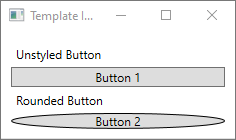
Möglicherweise stellen Sie fest, dass die Schaltfläche kein Kreis ist, sondern schief ist. Aufgrund der Funktionsweise des <Ellipse-Elements> wird es immer erweitert, um den verfügbaren Platz auszufüllen. Gestalten Sie den Kreis einheitlich, indem Sie die Eigenschaften der Schaltfläche width und height auf denselben Wert ändern.
<StackPanel Margin="10">
    <Label>Unstyled Button</Label>
    <Button>Button 1</Button>
    <Label>Rounded Button</Label>
    <Button Template="{StaticResource roundbutton}" Width="65" Height="65">Button 2</Button>
</StackPanel>

Hinzufügen eines Triggers
Obwohl eine Schaltfläche mit angewendeter Vorlage anders aussieht, verhält sie sich genauso wie jede andere Schaltfläche. Wenn Sie die Schaltfläche drücken, wird das Click Ereignis ausgelöst. Möglicherweise stellen Sie jedoch fest, dass sich die visuellen Elemente der Schaltfläche nicht ändern, wenn Sie mit der Maus über die Schaltfläche navigieren. Die Vorlage definiert diese visuellen Interaktionen.
Mithilfe der dynamischen Ereignis- und Eigenschaftensysteme, die WPF bereitstellt, können Sie eine bestimmte Eigenschaft für einen Wert ansehen und dann die Vorlage bei Bedarf neu formatieren. In diesem Beispiel sehen Sie sich die Eigenschaft der Schaltfläche IsMouseOver an. Wenn sich die Maus über dem Steuerelement befindet, formatieren Sie die <Ellipse> mit einer neuen Farbe. Dieser Triggertyp wird als PropertyTrigger bezeichnet.
Damit dieses Feature funktioniert, müssen Sie der <Ellipse> , auf die Sie verweisen können, einen Namen hinzufügen. Geben Sie ihm den Namen " backgroundElement".
<Ellipse x:Name="backgroundElement" Fill="{TemplateBinding Background}" Stroke="{TemplateBinding Foreground}" />
Als Nächstes fügen Sie der Trigger-Auflistung eine neue hinzu. Der Trigger überwacht das IsMouseOver Ereignis für den Wert true.
<ControlTemplate x:Key="roundbutton" TargetType="Button">
    <Grid>
        <Ellipse x:Name="backgroundElement" Fill="{TemplateBinding Background}" Stroke="{TemplateBinding Foreground}" />
        <ContentPresenter HorizontalAlignment="Center" VerticalAlignment="Center" />
    </Grid>
    <ControlTemplate.Triggers>
        <Trigger Property="IsMouseOver" Value="true">

        </Trigger>
    </ControlTemplate.Triggers>
</ControlTemplate>
Fügen Sie als Nächstes einen <Setter> zum <Trigger> hinzu, der die Fill-Eigenschaft der <Ellipse> in eine neue Farbe ändert.
<Trigger Property="IsMouseOver" Value="true">
    <Setter Property="Fill" TargetName="backgroundElement" Value="AliceBlue"/>
</Trigger>
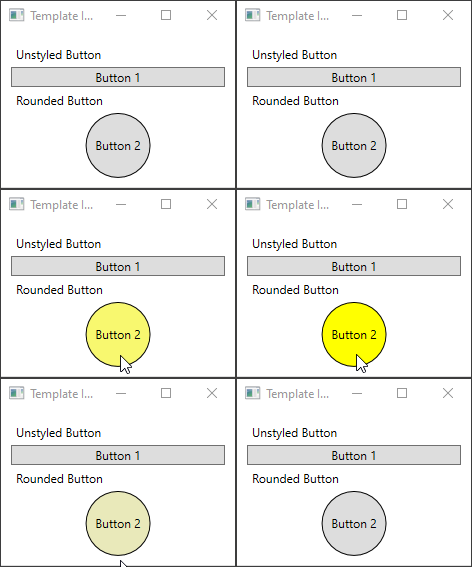
Führen Sie das Projekt aus. Wenn Sie die Maus über die Schaltfläche bewegen, ändert sich die Farbe der <Ellipse> .

Verwenden eines VisualState-Elements
Visuelle Zustände werden durch ein Steuerelement definiert und ausgelöst. Wenn Sie beispielsweise die Maus über das Steuerelement bewegen, löst das Steuerelement den CommonStates.MouseOver Zustand aus. Sie können Eigenschaftsänderungen basierend auf dem aktuellen Zustand des Steuerelements animieren. Im vorherigen Abschnitt haben Sie einen <PropertyTrigger> verwendet, um den Hintergrund der Schaltfläche auf AliceBlue zu ändern, wenn die Eigenschaft IsMouseOver den Wert true hatte. Erstellen Sie stattdessen einen visuellen Zustand, der die Änderung dieser Farbe animiert und einen reibungslosen Übergang ermöglicht. Weitere Informationen zu VisualStates finden Sie unter "Formatvorlagen und Vorlagen" in WPF.
Um den <PropertyTrigger> in einen animierten visuellen Zustand zu konvertieren, entfernen Sie das <ControlTemplate.Triggers-Element> aus Ihrer Vorlage.
<ControlTemplate x:Key="roundbutton" TargetType="Button">
    <Grid>
        <Ellipse x:Name="backgroundElement" Fill="{TemplateBinding Background}" Stroke="{TemplateBinding Foreground}" />
        <ContentPresenter HorizontalAlignment="Center" VerticalAlignment="Center" />
    </Grid>
</ControlTemplate>
Fügen Sie als Nächstes im <Grid-Root> der Steuerschablone das <VisualStateManager.VisualStateGroups-Element> mit einer <VisualStateGroup> für CommonStates hinzu. Definieren Sie zwei Zustände, Normal und MouseOver.
<ControlTemplate x:Key="roundbutton" TargetType="Button">
    <Grid>
        <VisualStateManager.VisualStateGroups>
            <VisualStateGroup Name="CommonStates">
                <VisualState Name="Normal">
                </VisualState>
                <VisualState Name="MouseOver">
                </VisualState>
            </VisualStateGroup>
        </VisualStateManager.VisualStateGroups>
        <Ellipse x:Name="backgroundElement" Fill="{TemplateBinding Background}" Stroke="{TemplateBinding Foreground}" />
        <ContentPresenter HorizontalAlignment="Center" VerticalAlignment="Center" />
    </Grid>
</ControlTemplate>
Wenden Sie alle Animationen an, die Sie in visualState<> definieren, wenn dieser Zustand ausgelöst wird. Erstellen Sie Animationen für jeden Zustand. Platzieren Sie Animationen innerhalb eines <Storyboard-Elements>. Weitere Informationen zu Storyboards finden Sie unter Storyboards Overview.
Normal
Dieser Zustand animiert die Ellipsefüllung und stellt sie in der Farbe des Steuerelements
Backgroundwieder her.<Storyboard> <ColorAnimation Storyboard.TargetName="backgroundElement" Storyboard.TargetProperty="(Shape.Fill).(SolidColorBrush.Color)" To="{TemplateBinding Background}" Duration="0:0:0.3"/> </Storyboard>Mauszeiger bewegen über
Dieser Zustand animiert die Ellipsefarbe
Backgroundauf eine neue Farbe:Yellow.<Storyboard> <ColorAnimation Storyboard.TargetName="backgroundElement" Storyboard.TargetProperty="(Shape.Fill).(SolidColorBrush.Color)" To="Yellow" Duration="0:0:0.3"/> </Storyboard>
Die <ControlTemplate> sollte nun wie der folgende Code aussehen.
<ControlTemplate x:Key="roundbutton" TargetType="Button">
<Grid>
<VisualStateManager.VisualStateGroups>
<VisualStateGroup Name="CommonStates">
<VisualState Name="Normal">
<Storyboard>
    <ColorAnimation Storyboard.TargetName="backgroundElement"
        Storyboard.TargetProperty="(Shape.Fill).(SolidColorBrush.Color)"
        To="{TemplateBinding Background}"
        Duration="0:0:0.3"/>
</Storyboard>
</VisualState>
<VisualState Name="MouseOver">
<Storyboard>
    <ColorAnimation Storyboard.TargetName="backgroundElement"
        Storyboard.TargetProperty="(Shape.Fill).(SolidColorBrush.Color)"
        To="Yellow"
        Duration="0:0:0.3"/>
</Storyboard>
</VisualState>
</VisualStateGroup>
</VisualStateManager.VisualStateGroups>
<Ellipse Name="backgroundElement" Fill="{TemplateBinding Background}" Stroke="{TemplateBinding Foreground}" />
<ContentPresenter x:Name="contentPresenter" HorizontalAlignment="Center" VerticalAlignment="Center" />
</Grid>
</ControlTemplate>
Führen Sie das Projekt aus. Wenn Sie die Maus über die Schaltfläche bewegen, wird die Farbe der <Ellipse> animiert.
Nächste Schritte
Zusammenarbeit auf GitHub
Die Quelle für diesen Inhalt finden Sie auf GitHub, wo Sie auch Issues und Pull Requests erstellen und überprüfen können. Weitere Informationen finden Sie in unserem Leitfaden für Mitwirkende.

.NET Desktop feedback