Hinweis
Für den Zugriff auf diese Seite ist eine Autorisierung erforderlich. Sie können versuchen, sich anzumelden oder das Verzeichnis zu wechseln.
Für den Zugriff auf diese Seite ist eine Autorisierung erforderlich. Sie können versuchen, das Verzeichnis zu wechseln.
In diesem Artikel erfahren Sie, wie Sie den .NET-Upgrade-Assistenten in Visual Studio oder das Befehlszeilentool (CLI) installieren.
Wichtig
Der .NET-Upgrade-Assistent ist offiziell veraltet. Verwenden Sie stattdessen den GitHub Copilot-Modernisierungschat-Agent , der in Visual Studio 2026 und Visual Studio 2022 17.14.16 oder höher enthalten ist. Dieser Agent analysiert Ihre Projekte und Abhängigkeiten, erstellt einen schrittweisen Migrationsplan mit gezielten Empfehlungen und automatisierten Codefixes und führt einen Commit für jede Änderung durch, sodass Sie ein Rollback ausführen können. Es automatisiert allgemeine Portierungsaufgaben – Aktualisieren von Projektdateien, Ersetzen veralteter APIs und Beheben von Buildproblemen – sodass Sie schneller mit weniger manuellem Aufwand modernisieren können.
Voraussetzungen
- Windows-Betriebssystem
- Visual Studio 2026 (oder Visual Studio 2022, Version 17.14.17+).
- .NET SDK 8 oder höher.
Methoden
Der .NET-Upgrade-Assistent ist in Visual Studio integriert oder kann als .NET Global Tool installiert werden.
Der Upgrade-Assistent wird in Visual Studio innerhalb der Lösung oder des Projekts ausgeführt, das Sie geöffnet haben. Das .NET Global Tool ist eine interaktive Konsolenanwendung, die in einer Lösungs- oder Projektdatei unter oder unterhalb des aktuellen Verzeichnisses ausgeführt wird.
Wenn Sie die vereinfachte Erfahrung des Öffnens eines Projekts in Visual Studio und dessen Aktualisierung möchten, verwenden Sie den Upgrade-Assistenten.
Visual Studio
Die folgenden Schritte aktivieren den Legacy-Upgrade-Assistenten in Visual Studio.
Öffnen Sie Visual Studio.
Wenn das Fenster "Zuletzt verwendet \ Erste Schritte" geöffnet wird, wählen Sie den Link "Ohne Code fortfahren" aus.
Wählen Sie das Menü Extras>Optionen, das das Fenster Optionen öffnet.
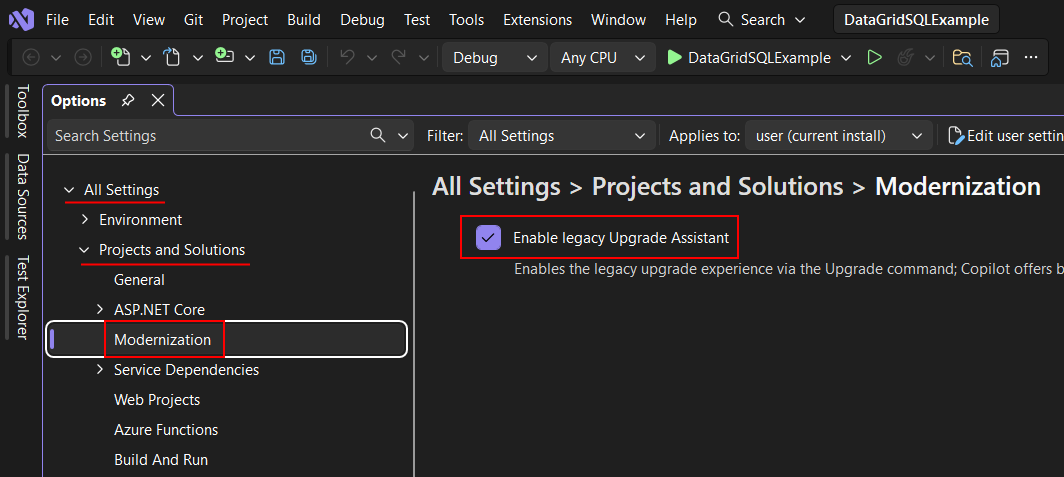
Navigieren Sie zu Alle Einstellungen>Projekte und Lösungen>Modernisierung.
Wählen Sie den Eintrag "Legacy Upgrade Assistant aktivieren" aus.
Starten Sie Visual Studio neu
.NET-Globales Werkzeug
Die folgenden Schritte installieren den .NET-Upgrade-Assistenten als .NET Global Tool. Der .NET Upgrade Assistant wird im upgrade-assistant NuGet-Paket verteilt.
Öffnen Sie eine Eingabeaufforderung mit dem
dotnetBefehl in Path.Führen Sie den folgenden Befehl aus, um das Tool zu installieren:
dotnet tool install -g upgrade-assistantWichtig
Die Installation dieses Tools schlägt möglicherweise fehl, wenn Sie eine andere NuGet-Feedquelle konfiguriert haben. Verwenden Sie den
--ignore-failed-sourcesParameter, um diese Fehler anstelle von Fehlern als Warnungen zu behandeln und diese anderen NuGet-Feedquellen zu umgehen:dotnet tool install -g --ignore-failed-sources upgrade-assistant
Überprüfen
Anhand der folgenden Informationen können Sie ermitteln, ob der .NET-Upgrade-Assistent installiert ist.
Visual Studio
Um festzustellen, ob der .NET Upgrade Assistant aktiviert ist, klicken Sie im Fenster des Projektmappen-Explorers mit der rechten Maustaste auf ein .NET- oder .NET Framework-Projekt und suchen Sie nach einem Upgrade-Menüelement.
.NET Global Tool
Öffnen Sie eine Eingabeaufforderung, und führen Sie den
upgrade-assistantBefehl aus. Wenn die Befehlsantwort angibt, dass der Befehl unbekannt ist, wurde das Tool nicht ordnungsgemäß installiert oder befindet sich nicht in PATH.
Problembehandlung – .NET Global Tool
Wenn Sie zusätzliche NuGet-Feedquellen konfiguriert haben, schlägt die Installation möglicherweise mit einem Fehler fehl, der angibt, dass das NuGet-Paket nicht im Feed verfügbar ist. Verwenden Sie den --ignore-failed-sources Parameter, um diese Fehler anstelle von Fehlern als Warnungen zu behandeln und die anderen NuGet-Feedquellen zu umgehen:
dotnet tool install -g --ignore-failed-sources upgrade-assistant
Zusammenarbeit auf GitHub
Die Quelle für diesen Inhalt finden Sie auf GitHub, wo Sie auch Issues und Pull Requests erstellen und überprüfen können. Weitere Informationen finden Sie in unserem Leitfaden für Mitwirkende.
