Hinweis
Für den Zugriff auf diese Seite ist eine Autorisierung erforderlich. Sie können versuchen, sich anzumelden oder das Verzeichnis zu wechseln.
Für den Zugriff auf diese Seite ist eine Autorisierung erforderlich. Sie können versuchen, das Verzeichnis zu wechseln.
Ein Azure storage Konto enthält alle Ihre Azure Storage Datenobjekte: Blobs, Dateien, Warteschlangen und Tabellen. Das Speicherkonto stellt einen eindeutigen Namespace für Ihre Azure Storage Daten bereit, auf die von überall in der Welt über HTTP oder HTTPS zugegriffen werden kann. Weitere Informationen zu Azure Speicherkonten finden Sie unter Storage-Kontoübersicht. Informationen zum Erstellen eines Speicherkontos speziell für die Verwendung mit Azure Files finden Sie unter Create an SMB file share.
In diesem Artikel erfahren Sie, wie Sie mithilfe des portals Azure, Azure PowerShell, Azure CLI oder einer Azure Resource Manager Vorlage ein Speicherkonto erstellen.
Voraussetzungen
Wenn Sie kein Azure-Abonnement haben, erstellen Sie ein free-Konto, bevor Sie beginnen.

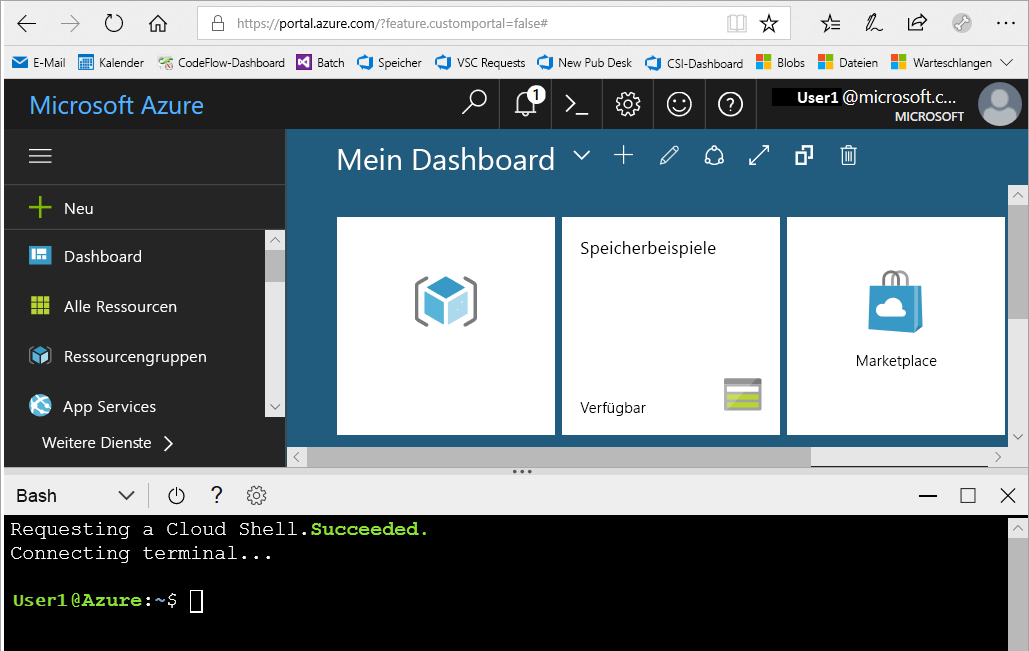
Melden Sie sich als Nächstes bei Azure an.
Melden Sie sich beim portal Azure an.
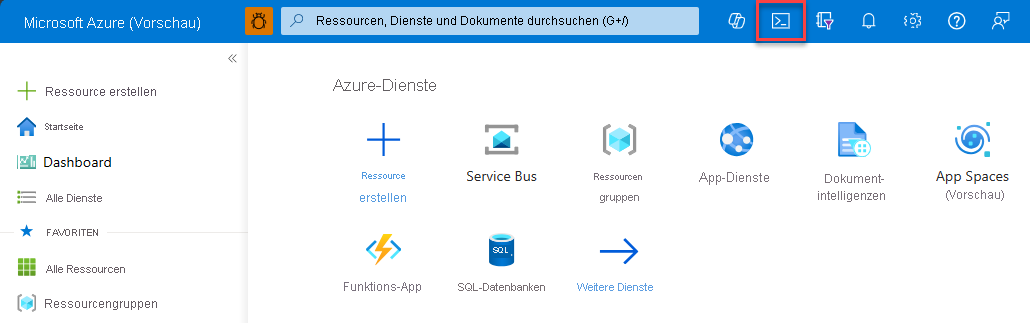
Speicherkonto erstellen
Ein Speicherkonto ist eine Azure Resource Manager Ressource. Resource Manager ist der Bereitstellungs- und Verwaltungsdienst für Azure. Weitere Informationen finden Sie unter Azure Resource Manager Overview.
Jede Resource Manager Ressource, einschließlich eines Azure Speicherkontos, muss zu einer Azure Ressourcengruppe gehören. Eine Ressourcengruppe ist ein logischer Container zum Gruppieren Ihrer Azure-Dienste. Wenn Sie ein Speicherkonto erstellen, können Sie entweder eine neue Ressourcengruppe erstellen oder eine vorhandene Ressourcengruppe verwenden. In diesem Artikel wird gezeigt, wie Sie eine neue Ressourcengruppe erstellen.
Parameter für Speicherkontotyp
Wenn Sie ein Speicherkonto mithilfe von PowerShell, der Azure CLI, Bicep, Azure-Vorlagen oder der Azure Developer CLI erstellen, geben Sie den Speicherkontotyp durch den Parameter kind an (z. B. StorageV2). Geben Sie die Konfiguration der Performanceebene und der Redundanz gemeinsam mithilfe des sku- oder SkuName-Parameters an (z. B. Standard_GRS). Die folgende Tabelle zeigt, welche Werte für den Parameter kind und die Parameter sku und SkuName verwendet werden sollen, um einen bestimmten Speicherkontotyp mit der gewünschten Redundanzkonfiguration zu erstellen.
| Speicherkontotyp | Unterstützte Redundanzkonfigurationen | Unterstützte Werte für den Parameter „Variante“ | Unterstützte Werte für den Parameter „sku“ oder „SkuName“ | Unterstützt hierarchischen Namespace |
|---|---|---|---|---|
| Standard, Universell V2 | LRS / GRS / RA-GRS / ZRS / GZRS / RA-GZRS | StorageV2 | Standard_LRS / Standard_GRS / Standard_RAGRS/ Standard_ZRS / Standard_GZRS / Standard_RAGZRS | Ja |
| Premium-Blockblobs | LRS / ZRS | BlockBlobStorage | Premium_LRS/Premium_ZRS | Ja |
| Premium-Dateifreigaben | LRS / ZRS | FileStorage | Premium_LRS/Premium_ZRS | Nein |
| Premium-Seitenblobs | LRS | StorageV2 | Premium_LRS | Nein |
| Legacy-Standard „Allgemein v1“ | LRS / GRS / RA-GRS | Storage | Standard_LRS / Standard_GRS / Standard_RAGRS | Nein |
| Legacy-Blobspeicher | LRS / GRS / RA-GRS | BlobStorage | Standard_LRS / Standard_GRS / Standard_RAGRS | Nein |
Führen Sie die folgenden Schritte aus, um ein Azure Speicherkonto mithilfe des Azure Portals zu erstellen:
Wählen Sie im Menü des linken Portals Speicherkonten aus, um eine Liste Ihrer Speicherkonten anzuzeigen. Wenn das Portalmenü nicht angezeigt wird, wählen Sie die Menüschaltfläche aus, um es einzuschalten.

Wählen Sie auf der Seite Speicherkonten die Option Erstellen aus.


Auf der Seite " Speicherkonto erstellen " werden Optionen für Ihr neues Speicherkonto in Registerkarten organisiert. Die folgende Abbildung zeigt diese Registerkarten.

Registerkarte „Grundlagen“
Geben Sie auf der Registerkarte " Grundlagen " die wesentlichen Informationen für Ihr Speicherkonto ein. Nachdem Sie die Registerkarte Grundlagen abgeschlossen haben, können Sie Ihr neues Speicherkonto weiter anpassen, indem Sie Optionen auf den anderen Registerkarten festlegen, oder Sie können Überprüfen + erstellen auswählen, um die Standardoptionen zu übernehmen und mit der Überprüfung und Erstellung des Kontos fortzufahren.
In der folgenden Tabelle werden die Felder der Registerkarte Grundlagen beschrieben.
| `Section` | Feld | Erforderlich oder optional | BESCHREIBUNG |
|---|---|---|---|
| Projektdetails | Subscription | Erforderlich | Wählen Sie das Abonnement für das neue Speicherkonto aus. |
| Projektdetails | Ressourcengruppe | Erforderlich | Erstellen Sie eine neue Ressourcengruppe für dieses Speicherkonto oder wählen Sie eine vorhandene Ressourcengruppe aus. Weitere Informationen finden Sie unter Ressourcengruppen. |
| Instanzendetails | Speicherkontoname | Erforderlich | Wählen Sie einen eindeutigen Namen für Ihr Speicherkonto aus. Speicherkontonamen müssen zwischen 3 und 24 Zeichen lang sein und dürfen nur Zahlen und Kleinbuchstaben enthalten. |
| Instanzendetails | Region | Erforderlich | Wählen Sie die passende Region für Ihr Speicherkonto aus. Weitere Informationen finden Sie unter Regionen und Verfügbarkeitszonen in Azure. Nicht alle Regionen unterstützen alle Arten von Speicherkonten oder Redundanzkonfigurationen. Weitere Informationen finden Sie unter Azure Storage Redundanz. Die Wahl der Region kann sich auf die Abrechnung auswirken. Weitere Informationen finden Sie unter Speicherkontoabrechnung. |
| Instanzendetails | Bevorzugter Speichertyp | Erforderlich | Der bevorzugte Speichertyp ermöglicht es Azure, relevante Anleitungen für die Kontoerstellung basierend auf Ihrem ausgewählten Speichertyp bereitzustellen. Wählen Sie aus vier Speichertypen: Blob Storage oder Azure Data Lake Storage (ADLS) Gen 2, Azure Files, Tabellen und Warteschlangen. Die Auswahl eines bevorzugten Speichertyps beschränkt Sie nicht auf die Verwendung anderer Dienste innerhalb des Speicherkontos. |
| Instanzendetails | Leistung | Erforderlich | Wählen Sie Standard performance for general-purpose v2 storage accounts (default) (Standardleistung für Speicherkonten vom Standardversions-V2-Speicherkonto (Standard)) aus. Dieser Kontotyp wird von Microsoft für die meisten Szenarien empfohlen. Weitere Informationen finden Sie unter Speicherkontentypen. Wählen Sie Premium für Szenarien mit geringer Latenz aus. Wählen Sie nach dem Auswählen von Premium den Typ des zu erstellenden Premium-Speicherkontos aus. Die folgenden Arten von Premium-Speicherkonten sind verfügbar: |
| Instanzendetails | Redundanz | Erforderlich | Wählen Sie die gewünschte Redundanzkonfiguration aus. Nicht alle Redundanzoptionen sind für alle Arten von Speicherkonten in allen Regionen verfügbar. Weitere Informationen zu Redundanzkonfigurationen finden Sie unter Azure Storage Redundanz. Wenn Sie eine georedundante Konfiguration (GRS oder GZRS) auswählen, repliziert Azure Ihre Daten in ein Rechenzentrum in einer anderen Region. Wählen Sie für den Lesezugriff auf Daten in der sekundären Region die Option Lesezugriff auf Daten verfügbar machen aus, wenn die regionale Nichtverfügbarkeit nicht möglich ist. |
Registerkarte „Erweitert“
Auf der Registerkarte Erweitert können Sie zusätzliche Optionen konfigurieren und die Standardeinstellungen für Ihr neues Speicherkonto ändern. Einige dieser Optionen können Sie nach dem Erstellen des Speicherkontos konfigurieren, während andere zum Zeitpunkt der Erstellung eine Konfiguration erfordern.
In der folgenden Tabelle werden die Felder der Registerkarte Erweitert beschrieben.
| `Section` | Feld | Erforderlich oder optional | BESCHREIBUNG |
|---|---|---|---|
| Data Lake Storage | Aktivieren Sie hierarchische Namespace | Optional | Um dieses Speicherkonto für Azure Data Lake Storage Workloads zu verwenden, konfigurieren Sie einen hierarchischen Namespace. Weitere Informationen finden Sie unter Introduction to Azure Data Lake Storage. |
| Blob Storage | Aktivieren von SFTP | Optional | Ermöglichen Sie die Verwendung des Secure File Transfer Protocol (SFTP), um Daten sicher über das Internet zu übertragen. Weitere Informationen finden Sie unter [Secure File Transfer (SFTP)-Protokollunterstützung in Azure Blob Storage](.). /blobs/secure-file-transfer-protocol-support. |
| Blob Storage | Aktivieren von NFS v3 (Network File System, Netzwerkdateisystem) | Optional | NFS v3 bietet Linux-Dateisystemkompatibilität im Objektspeichermaßstab und ermöglicht Linux-Clients das Bereitstellen eines Containers im Blob-Speicher von einem Azure Virtual Machine (VM) oder einem lokalen Computer. Weitere Informationen finden Sie unter Network File System (NFS) 3.0-Protokollunterstützung in Azure Blob Storage. |
| Blob Storage | Mandantenübergreifende Replikation zulassen | Erforderlich | Standardmäßig können Benutzer mit entsprechenden Berechtigungen die Objektreplikation über Microsoft Entra Mandanten hinweg konfigurieren. Um die Replikation mandantenübergreifend zu verhindern, deaktivieren Sie diese Option. Weitere Informationen finden Sie unter Replikation zwischen Microsoft Entra Mandanten verhindern. |
| Blob Storage | Zugriffsebene | Erforderlich | Mit Blobzugriffsebenen können Sie Blobdaten basierend auf der Nutzung auf die kostengünstigste Weise speichern. Wählen Sie die heiße Zugriffsebene (Standard) für Daten aus, auf die häufig zugegriffen wird. Wählen Sie die kalte Zugriffsebene für Daten aus, auf die selten zugegriffen wird. Weitere Informationen finden Sie unter Zugriffsebenen „Heiß“, „Kalt“ und „Archiv“ für Blobdaten. |
| Azure Files | Aktivieren der verwalteten Identität für SMB | Optional | Diese Einstellung ermöglicht den sicheren, anmeldeinformationsfreien Zugriff auf Azure SMB-Dateifreigaben, indem die Authentifizierung über Microsoft Entra ID anstelle von Speicherkontoschlüsseln zugelassen wird. Dieser Ansatz stärkt die Sicherheit und beseitigt die Notwendigkeit des Zugriffs auf Speicherkontoschlüssel für VM und Anwendung. Siehe Zugriff auf SMB Azure-Dateifreigaben mithilfe von Microsoft Entra ID mit verwalteten Identitäten. |
| Azure Files | Verschlüsselung während der Übertragung für SMB erforderlich | Optional | Mit dieser Einstellung können Sie unabhängig steuern, ob die Verschlüsselung für den SMB-Zugriff auf Azure Dateifreigaben im Speicherkonto erforderlich ist. Diese Einstellung bietet eine genauere Kontrolle als die Einstellung "Sichere Übertragung erforderlich" . Wenn auf einem Speicherkonto Verschlüsselung während der Übertragung für SMB erforderlich ist, gilt die Einstellung Sichere Übertragung erforderlich nur für REST-/HTTPS-Datenverkehr. |
Registerkarte „Netzwerk“
Auf der Registerkarte Netzwerk können Sie Einstellungen für Netzwerkkonnektivität und Routingeinstellungen für Ihr neues Speicherkonto konfigurieren. Sie können diese Optionen auch nach dem Erstellen des Speicherkontos konfigurieren.
In der folgenden Tabelle werden die Felder der Registerkarte Netzwerk beschrieben.
| Feld | Erforderlich oder optional | BESCHREIBUNG |
|---|---|---|
| Zugriff aus öffentlichen Netzwerken | Erforderlich | Diese Einstellung gibt die Standardregel für den Zugriff auf öffentliche Netzwerke an. Sie können eingehenden Datenverkehr aktivieren, den gesamten Datenverkehr blockieren oder den Datenverkehr mithilfe eines Netzwerksicherheitsperimeters sichern. Wenn Sie den Datenverkehr aktivieren, können Sie eine genauere Kontrolle anwenden, indem Sie die optionen verwenden, die im Abschnitt " Zugriffsbereich des öffentlichen Netzwerks " dieser Seite verfügbar sind. |
| Zugriffsbereich für öffentliche Netzwerke | Erforderlich | Wenn Sie den Zugriff auf öffentliche Netzwerke aktivieren, können Sie eingehenden Datenverkehr aus allen Netzwerken aktivieren oder nur Datenverkehr aus bestimmten virtuellen Netzwerken oder IP-Adressbereichen zulassen. |
| Virtuelles Netzwerkabonnement | Optional | Wenn Sie den eingehenden Datenverkehr nur aus bestimmten virtuellen Netzwerken oder IP-Adressbereichen aktivieren möchten, verwenden Sie diese Einstellung, um das Abonnement eines virtuellen Netzwerks anzugeben, für das Sie Datenverkehr zulassen möchten. |
| Virtuelles Netzwerk | Optional | Wenn Sie den eingehenden Datenverkehr nur aus bestimmten virtuellen Netzwerken oder IP-Adressbereichen aktivieren möchten, verwenden Sie diese Einstellung, um den Namen eines virtuellen Netzwerks anzugeben, aus dem Sie Datenverkehr zulassen möchten. |
| IPv4-Adressen | Optional | Wenn Sie den eingehenden Datenverkehr nur aus bestimmten virtuellen Netzwerken oder IP-Adressbereichen aktivieren möchten, wählen Sie diese Einstellung aus, um öffentliche Internet-IP-Adressen auszuwählen, aus denen Sie Datenverkehr zulassen möchten. |
| Privater Endpunkt | Optional | Ermöglicht es Ihnen, einen privaten Endpunkt zu erstellen, der Ihrem Speicherkonto eine private IP-Adresse aus Ihrem virtuellen Netzwerk zuweist. |
| Netzwerkrouting | Erforderlich | Die Netzwerkroutingpräferenz legt fest, wie Netzwerkdatenverkehr von Clients über das Internet zum öffentlichen Endpunkt Ihres Speicherkontos geleitet wird. Standardmäßig verwendet ein neues Speicherkonto Microsoft Netzwerkrouting. Sie können auch Netzwerkdatenverkehr über den POP weiterleiten, der dem Speicherkonto am nächsten liegt, was die Netzwerkkosten senken kann. Weitere Informationen finden Sie unter Network-Routingeinstellung für Azure Storage. |
| Internetprotokoll | Optional | Optional können Sie das IPv6-Protokoll zusätzlich zu IPv4 aktivieren. IPv6 erfordert öffentlichen Endpunktzugriff und ist derzeit nicht mit privaten Endpunkten und Internetrouting kompatibel. |
Registerkarte „Datenschutz“
Auf der Registerkarte Datenschutz können Sie Datenschutzoptionen für Blobdaten in Ihrem neuen Speicherkonto konfigurieren. Sie können diese Optionen auch nach dem Erstellen des Speicherkontos konfigurieren. Eine Übersicht über die Datenschutzoptionen in Azure Storage finden Sie unter Datenschutzübersicht.
In der folgenden Tabelle werden die Felder auf der Registerkarte Datenschutz beschrieben.
| `Section` | Feld | Erforderlich oder optional | BESCHREIBUNG |
|---|---|---|---|
| Wiederherstellung | Zeitpunktwiederherstellung für Container aktivieren | Optional | Point-in-Time-Wiederherstellung bietet Schutz vor versehentlichem Löschen oder Beschädigungen, da Sie Blockblobdaten in einem früheren Zustand wiederherstellen können. Weitere Informationen finden Sie unter Zeitpunktwiederherstellung – Blockblobs. Das Aktivieren der Zeitpunktwiederherstellung ermöglicht auch die Blobversionsierung, das vorläufig gelöschte Blob und den Blobänderungsfeed. Diese erforderlichen Features können sich auf die Kosten auswirken. Weitere Informationen finden Sie unter Preise und Abrechnung für die Zeitpunktwiederherstellung. |
| Wiederherstellung | Aktivieren von „Vorläufiges Löschen“ für Blobs | Optional | Das Feature für das vorläufige Löschen von Blobs schützt einzelne Blobs, Momentaufnahmen oder Versionen vor einer versehentlichen Löschung oder Überschreibung, weil die gelöschten Daten für einen Aufbewahrungszeitraum im System beibehalten werden. Während des Aufbewahrungszeitraums können Sie den Zustand eines vorläufig gelöschten Objekts zum Zeitpunkt der Löschung wiederherstellen. Weitere Informationen finden Sie unter Vorläufiges Löschen von Blobs. Microsoft empfiehlt, blob soft delete für Ihre Speicherkonten zu aktivieren und einen mindesten Aufbewahrungszeitraum von sieben Tagen festzulegen. |
| Wiederherstellung | Aktivieren des vorläufigen Löschens für Container | Optional | Das Feature für das vorläufige Löschen von Containers schützt einen Container und seinen Inhalt vor einer versehentlichen Löschung, weil die gelöschten Daten für einen Aufbewahrungszeitraum im System beibehalten werden. Während des Aufbewahrungszeitraums können Sie den Zustand eines vorläufig gelöschten Containers zum Zeitpunkt der Löschung wiederherstellen. Weitere Informationen finden Sie unter Vorläufiges Löschen für Container. Microsoft empfiehlt die Aktivierung des vorläufigen Löschens von Containern für Ihre Speicherkonten und das Festlegen eines mindesten Aufbewahrungszeitraums von sieben Tagen. |
| Wiederherstellung | Vorläufiges Löschen für Dateifreigaben aktivieren | Optional | Das Feature für das vorläufige Löschen von Dateifreigaben schützt eine Dateifreigabe und ihren Inhalt vor einer versehentlichen Löschung, weil die gelöschten Daten für einen Aufbewahrungszeitraum im System beibehalten werden. Während des Aufbewahrungszeitraums können Sie den Zustand einer vorläufig gelöschten Dateifreigabe zum Zeitpunkt der Löschung wiederherstellen. Weitere Informationen finden Sie unter Verhindern eines versehentlichen Löschens von Azure-Dateifreigaben. Microsoft empfiehlt die Aktivierung des vorläufigen Löschens für Dateifreigaben Azure Files Workloads und die Festlegung eines Aufbewahrungszeitraums von mindestens sieben Tagen. |
| Tracking | Versionsverwaltung für Blobs aktivieren | Optional | Bei der Blobversionsierung wird der Status eines Blobs automatisch in einer früheren Version gespeichert, wenn das Blob überschrieben wird. Weitere Informationen finden Sie unter Blobversionsverwaltung (Vorschau). Microsoft empfiehlt die Aktivierung der BLOB-Versionsverwaltung für einen optimalen Datenschutz für das Speicherkonto. |
| Tracking | Blob-Änderungsfeed aktivieren | Optional | Der Blob-Änderungsfeed stellt Transaktionsprotokolle aller Änderungen an allen Blobs in Ihrem Speicherkonto sowie an ihren Metadaten bereit. Weitere Informationen finden Sie unter Change feed support in Azure Blob Storage. |
| Zugriffssteuerung | Aktivieren Sie die Unveränderlichkeitsunterstützung auf Versionsebene | Optional | Aktivieren Sie die Unterstützung für Unveränderlichkeit, die auf die BLOB-Version begrenzt sind. Wenn Sie diese Option auswählen, können Sie nach dem Erstellen des Speicherkontos eine standardzeitbasierte Aufbewahrungsrichtlinie für das Konto oder für den Container konfigurieren, die blob-Versionen innerhalb des Kontos oder Containers standardmäßig erben. Weitere Informationen finden Sie unter Aktivieren der Unveränderlichkeit auf Versionsebene für ein Speicherkonto. |
Tab „Sicherheit“
Auf der Registerkarte "Sicherheit " können Sie Optionen konfigurieren, die sich auf die Sicherheit beziehen.
In der folgenden Tabelle werden die Felder auf der Registerkarte "Sicherheit " beschrieben.
| `Section` | Feld | Erforderlich oder optional | BESCHREIBUNG |
|---|---|---|---|
| Sicherheit | Sichere Übertragung für REST-API-Vorgänge erforderlich | Optional | Fordern Sie eine sichere Übertragung an, um sicherzustellen, dass eingehende Anforderungen an dieses Speicherkonto nur über HTTPS (Standard) vorgenommen werden. Empfohlen für optimale Sicherheit. Wenn weder |
| Sicherheit | Zulassen der Aktivierung des anonymen Zugriffs auf einzelne Container | Optional | Wenn diese Einstellung aktiviert ist, kann ein*e Benutzer*in mit den entsprechenden Berechtigungen anonymen Zugriff auf einen Container im Speicherkonto aktivieren (Standard). Wenn Sie diese Einstellung deaktivieren, wird der anonyme Zugriff auf das Speicherkonto verhindert. Microsoft empfiehlt, diese Einstellung für optimale Sicherheit zu deaktivieren. Weitere Informationen finden Sie unter Verhindern des anonymen Lesezugriffs auf Container und Blobs. Durch das Aktivieren des anonymen Zugriffs werden BLOB-Daten nicht für anonymen Zugriff zur Verfügung gestellt, es sei denn, der Benutzer führt den zusätzlichen Schritt aus, um die Einstellung für den anonymen Zugriff des Containers explizit zu konfigurieren. |
| Sicherheit | Zugriff auf Speicherkontoschlüssel aktivieren | Optional | Wenn diese Einstellung aktiviert ist, können Clients Anforderungen an das Speicherkonto autorisieren, indem sie entweder die Kontozugriffsschlüssel oder ein Microsoft Entra-Konto verwenden (Standardeinstellung). Das Deaktivieren dieser Einstellung ist sicherer, da sie die Autorisierung mithilfe der Kontozugriffsschlüssel verhindert. Weitere Informationen finden Sie unter Verhindern Sie die Autorisierung durch Shared Key für ein Azure Storage-Konto. |
| Sicherheit | Standardmäßige Microsoft Entra-Autorisierung im Azure-Portal | Optional | Wenn diese Option aktiviert ist, autorisiert das Azure Portal Datenvorgänge standardmäßig mithilfe der Microsoft Entra Anmeldeinformationen des Benutzers. Wenn der Benutzer nicht über die entsprechenden Berechtigungen verfügt, die über Azure rollenbasierte Zugriffssteuerung (Azure RBAC) zum Ausführen von Datenvorgängen zugewiesen sind, verwendet das Portal stattdessen die Kontozugriffsschlüssel für den Datenzugriff. Der Benutzer kann auch mithilfe der Kontozugriffsschlüssel wechseln. Weitere Informationen finden Sie unter Standardmäßige Microsoft Entra-Autorisierung im Azure-Portal. |
| Sicherheit | TLS-Mindestversion | Erforderlich | Wählen Sie die erforderliche Mindestversion der Transport Layer Security (TLS) für eingehende Anforderungen an ein Speicherkonto. Der Standardwert ist TLS-Version 1.2. Bei Festlegung auf den Standardwert werden eingehende Anforderungen mit TLS 1.0 oder TLS 1.1 abgelehnt. Weitere Informationen finden Sie unter [Erzwingen einer mindestens erforderlichen Version von Transport Layer Security (TLS) für Anforderungen an ein Speicherkonto](transport-layer-security-configure-minimum-version). |
| Sicherheit | Zulässiger Bereich für Kopiervorgänge (Vorschau) | Erforderlich | Wählen Sie den Bereich der Speicherkonten aus, aus denen Daten in das neue Konto kopiert werden können. Standardwert: From any storage account. Wenn diese Option auf den Standardwert festgelegt ist, können Benutzer mit den entsprechenden Berechtigungen Daten aus einem beliebigen Speicherkonto in das neue Konto kopieren.Wählen Sie From storage accounts in the same Azure AD tenant aus, um nur Kopiervorgänge aus Speicherkonten innerhalb desselben Microsoft Entra Mandanten zuzulassen.Wählen Sie From storage accounts that have a private endpoint to the same virtual network aus, um nur Kopiervorgänge aus Speicherkonten mit privaten Endpunkten in demselben virtuellen Netzwerk zuzulassen.Weitere Informationen finden Sie unter Beschränken der Quelle von Kopiervorgängen auf ein Speicherkonto. |
| Microsoft Defender für Speicher | Aktivieren von Defender für Storage | Optional | Wenn diese Option aktiviert ist, aktiviert Ihr Konto eine zusätzliche Sicherheitsintelligenzebene, die ungewöhnliche und potenziell schädliche Versuche erkennt, auf Speicherkonten zuzugreifen oder diese auszunutzen. Weitere Informationen finden Sie unter Was ist Microsoft Defender für Cloud?. |
Verschlüsselung Tab
Auf der Registerkarte " Verschlüsselung " können Sie Optionen konfigurieren, die sich darauf beziehen, wie Ihre Daten verschlüsselt werden, wenn sie in der Cloud beibehalten werden. Einige dieser Optionen können nur konfiguriert werden, wenn Sie das Speicherkonto erstellen.
In der folgenden Tabelle werden die Felder auf der Registerkarte "Verschlüsselung " beschrieben.
| Feld | Erforderlich oder optional | BESCHREIBUNG |
|---|---|---|
| Verschlüsselungstyp | Erforderlich | Standardmäßig werden Daten im Speicherkonto mithilfe von Microsoft verwalteten Schlüsseln verschlüsselt. Sie können sich auf Microsoft verwaltete Schlüssel für die Verschlüsselung Ihrer Daten verlassen, oder Sie können verschlüsselung mithilfe Ihrer eigenen Schlüssel verwalten. Weitere Informationen finden Sie unter Azure Storage verschlüsselung für ruhende Daten. |
| Unterstützung für kundenseitig verwaltete Schlüssel aktivieren | Erforderlich | Standardmäßig können vom Kunden verwaltete Schlüssel verwendet werden, um nur BLOBS und Dateien zu verschlüsseln. Legen Sie diese Option auf Alle Diensttypen (Blobs, Dateien, Tabellen und Warteschlangen) fest, um die Unterstützung für kundenseitig verwaltete Schlüssel für alle Dienste zu aktivieren. Wenn Sie diese Option auswählen, müssen Sie keine vom Kunden verwalteten Schlüssel verwenden. Weitere Informationen finden Sie unter Vom Kunden verwaltete Schlüssel für die Verschlüsselung von Azure Storage. |
| Verschlüsselungsschlüssel | Erforderlich, wenn das Feld Verschlüsselungstyp auf Kundenseitig verwaltete Schlüssel festgelegt ist | Wenn Sie Key Vault und Schlüssel auswählen festlegen, wird die Option zum Navigieren zum gewünschten Schlüsseltresor und Schlüssel angezeigt. Wenn Sie "Schlüssel aus URI eingeben" auswählen, wird ein Feld angezeigt, um den Schlüssel-URI und das Abonnement einzugeben. |
| Vom Benutzer zugewiesene Identität | Erforderlich, wenn das Feld Verschlüsselungstyp auf Kundenseitig verwaltete Schlüssel festgelegt ist | Wenn Sie beim Erstellen des Speicherkontos vom Kunden verwaltete Schlüssel konfigurieren, müssen Sie eine vom Benutzer zugewiesene Identität für die Autorisierung des Zugriffs auf den Schlüsseltresor bereitstellen. |
| Infrastrukturverschlüsselung aktivieren | Optional | Standardmäßig ist die Infrastrukturverschlüsselung nicht aktiviert. Aktivieren Sie die Infrastrukturverschlüsselung, um Ihre Daten sowohl auf Dienstebene als auch auf Infrastrukturebene zu verschlüsseln. Weitere Informationen finden Sie unter Erstellen eines Speicherkontos mit aktivierter Infrastrukturverschlüsselung für die doppelte Datenverschlüsselung. |
Registerkarte „Tags“
Geben Sie auf der Registerkarte Tags Resource Manager Tags an, um Ihre Azure-Ressourcen zu organisieren. Weitere Informationen finden Sie unter Markieren von Ressourcen, Ressourcengruppen und Abonnements für die logische Organisation.
Registerkarte „Überprüfen und erstellen“
Wenn Sie zur Registerkarte Review + create wechseln, überprüft Azure die von Ihnen ausgewählten Speicherkontoeinstellungen. Wenn die Überprüfung erfolgreich ist, können Sie das Speicherkonto erstellen.
Wenn die Überprüfung fehlschlägt, gibt das Portal an, welche Einstellungen Sie ändern müssen.
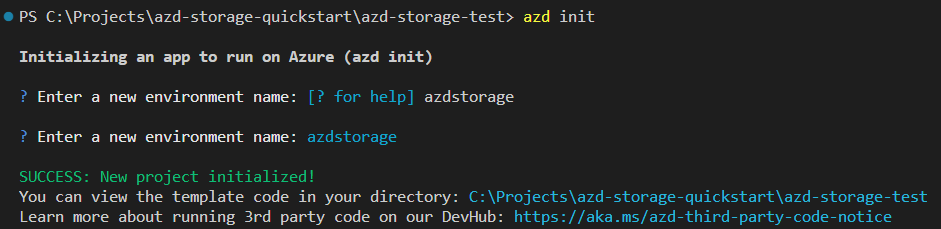
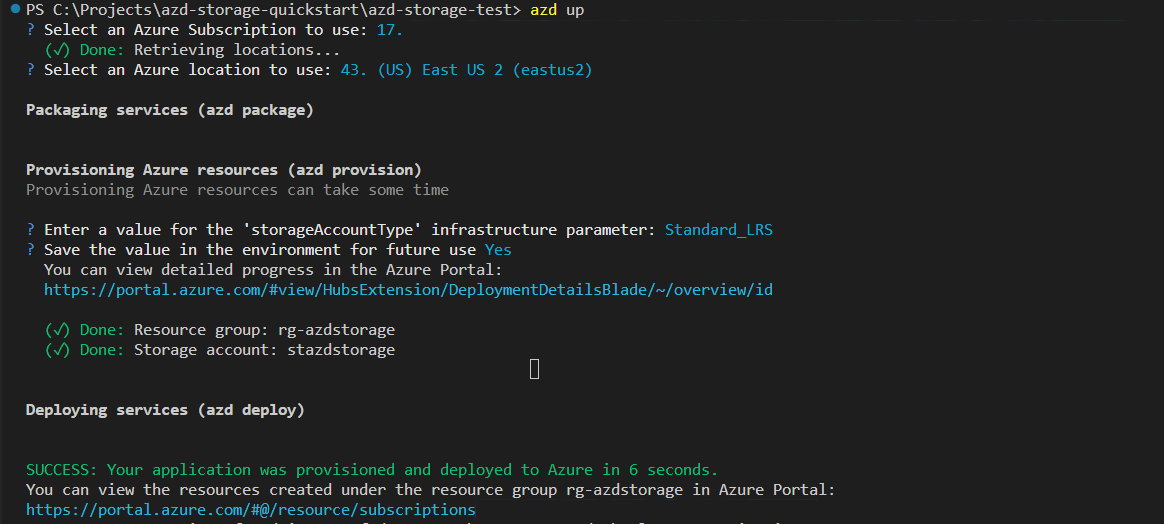
Löschen von Speicherkonten
Durch das Löschen eines Speicherkontos wird das gesamte Konto gelöscht, einschließlich aller Daten im Konto. Sichern Sie alle Daten, die Sie speichern möchten, bevor Sie das Konto löschen.
Unter bestimmten Umständen können Sie möglicherweise ein gelöschtes Speicherkonto wiederherstellen, die Wiederherstellung ist jedoch nicht gewährleistet. Weitere Informationen finden Sie unter Wiederherstellen eines gelöschten Speicherkontos.
Wenn Sie versuchen, ein Speicherkonto zu löschen, das einem Azure virtuellen Computer zugeordnet ist, erhalten Sie möglicherweise eine Fehlermeldung über das speicherkonto, das noch verwendet wird. Hilfe zum Beheben dieses Fehlers finden Sie unter Beheben von Fehlern beim Löschen von Speicherkonten.
- Wechseln Sie zum Speicherkonto im Azure-Portal.
- Klicken Sie auf Löschen.
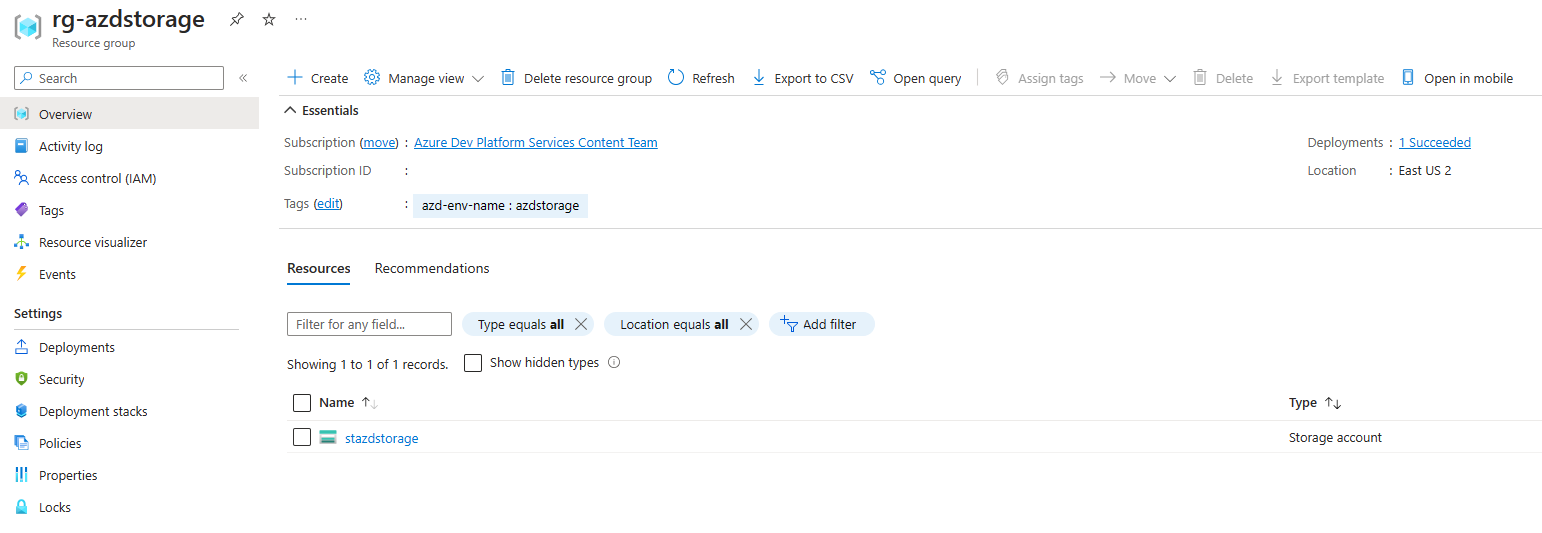
Sie können die Ressourcengruppe auch löschen. Diese Aktion löscht das Speicherkonto und alle anderen Ressourcen in dieser Ressourcengruppe. Weitere Informationen zum Löschen einer Ressourcengruppe finden Sie unter Löschen von Ressourcengruppe und Ressourcen.