Hinweis
Für den Zugriff auf diese Seite ist eine Autorisierung erforderlich. Sie können versuchen, sich anzumelden oder das Verzeichnis zu wechseln.
Für den Zugriff auf diese Seite ist eine Autorisierung erforderlich. Sie können versuchen, das Verzeichnis zu wechseln.
Das Laden neuer Daten in einen Microsoft Planetary Computer Pro GeoCatalog wird als Aufnahme bezeichnet. Bevor Sie neue Daten in ein GeoCatalog aufnehmen können, müssen Sie diese Anmeldeinformationen oder Aufnahmequellen angeben, damit sie sicher auf diese Daten zugreifen können.
 In diesem Leitfaden werden Sie lernen, wie Sie Folgendes tun:
Alle vier Schritte sind erforderlich, um Ihre GeoCatalog-Ressource so zu konfigurieren, dass Daten aus einer externen Aufnahmequelle gelesen werden.
Voraussetzungen
Ein in Ihrem Azure-Abonnement bereitgestellter Microsoft Planetary Computer Pro-GeoCatalog. Siehe Bereitstellen einer GeoCatalog-Ressource.
Ein Azure Blob-Containersetup mit den richtigen Berechtigungen zum Zuweisen verwalteter Identitäten. Siehe Erstellen eines Azure-Speicherkontos.
Verwaltete Identität im Vergleich zu SAS-Token
Verwaltete Identitäten stellen eine automatisch verwaltete Identität in Microsoft Entra-ID für Anwendungen bereit, die beim Herstellen einer Verbindung mit Ressourcen verwendet werden, die die Microsoft Entra-Authentifizierung unterstützen.
Shared Access Signatures (SAS) erstellen kryptografische Anmeldeinformationen für den Zugriff auf eine Ressource wie Azure Blob Storage.
Verwaltete Identitäten sind ein sichererer, automatisierter Mechanismus zum Einrichten des beständigen Zugriffs auf ein Speicherkonto und sind der empfohlene Ansatz für den sicheren Zugriff auf Azure Blob Storage für die Datenaufnahme.
Verwaltete Identitäten funktionieren nur innerhalb eines einzelnen Microsoft Entra-Mandanten, daher ist der SAS-Token-Ansatz nützlich, wenn Daten aus dem Speicher verschoben werden, der sich in einem Speicherkonto außerhalb Ihres Mandanten befindet.
Warnung
GeoCatalog-Erfassungsquellen sind an einen Blob-Container gebunden. Beim Erstellen einer Erfassungsquelle mithilfe einer verwalteten Identität oder eines SAS-Tokens muss eine Blobcontainer-URL bereitgestellt werden. SAS-Token, die die Stammspeicher-URL verwenden, sind nicht zulässig.
In diesem Handbuch wird gezeigt, wie Sie mithilfe einer verwalteten Identität eine GeoCatalog-Aufnahmequelle erstellen. Wenn der SAS-Tokenansatz für Ihren Anwendungsfall besser geeignet ist, erfahren Sie, wie Sie Aufnahmeanmeldeinformationen mit SAS einrichten.
Erstellen einer benutzerseitig zugewiesenen verwalteten Identität
Navigieren Sie zum Azure-Portal , um eine neue verwaltete Identitätsressource zu erstellen. Suchen Sie in der Suchleiste nach verwalteten Identitäten.

Wählen Sie die Schaltfläche " Erstellen " aus, um den Prozess zu starten. Weisen Sie im Dialog die verwaltete Identität einem Abonnement, einer Ressourcengruppe und einer Region zu. Nachdem Sie diese Auswahl abgeschlossen haben, klicken Sie auf "Überprüfen + erstellen" und dann auf die Schaltfläche Erstellen.
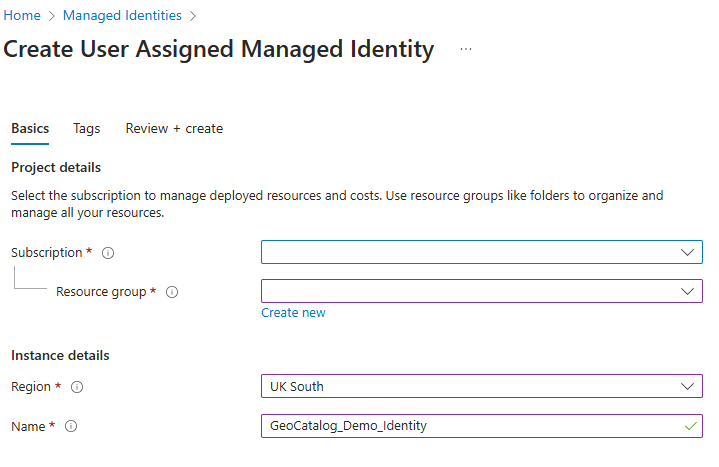
Als Nächstes müssen Sie diese verwaltete Identität Ihrem GeoCatalog zuordnen.
Weisen Sie Ihrer verwalteten Identität die Rolle "Storage Blob Data Reader" zu.
Navigieren Sie im Azure-Portal zu dem Speicherkonto, das die Daten enthält, die Sie in Ihr GeoCatalog aufnehmen möchten. Wählen Sie einmal an dieser Ressource die Schaltfläche Access Control (IAM) in der Randleiste aus, und wählen Sie dann die Schaltfläche "Aufgabe hinzufügen" aus.

Suchen Sie als Nächstes in der Suchleiste nach der Rolle " Storage Blob Data Reader ". Wählen Sie den Speicher-Blob-Datenleser aus, und drücken Sie die Schaltfläche "Weiter ".

Wählen Sie im Bereich "Mitglieder" die verwaltete Identität aus, wodurch eine neue Seitenleiste geöffnet wird. Wählen Sie das Abonnement aus, in dem Sie die verwaltete Identität des Benutzers in den vorherigen Schritten erstellt haben, und wählen Sie dann die vom Benutzer zugewiesene verwaltete Identität aus. Wählen Sie die vom Benutzer zugewiesene verwaltete Identität aus, und wählen Sie die Schaltfläche "Auswählen " aus, um den Vorgang fortzusetzen.

Es gibt zwei Dialoge, um Ihre Auswahl zu überprüfen. Überprüfen Sie Ihre Auswahl, und wählen Sie jedes Mal die Schaltfläche "Überprüfen+ Zuweisen " aus.

Zuordnen der vom Benutzer zugewiesenen verwalteten Identität zu Ihrer GeoCatalog-Ressource
Verknüpfen mithilfe des Azure-Portals
Führen Sie die folgenden Schritte aus, um Ihre neue verwaltete Identität ihrem GeoCatalog zuzuordnen:
Melden Sie sich beim Azure-Portal an.
Verwenden Sie die Suchleiste, um nach GeoCatalogs zu suchen. Wählen Sie "GeoCatalogs " aus der Liste der Dienste aus.

- Verwenden Sie die Filter, um Ihren GeoCatalog zu finden und auszuwählen.

- Wählen Sie in der Randleiste unter dem Feld "Sicherheit" die Option "Identität" aus. Wählen Sie einmal in diesem Fenster die blaue Schaltfläche "Vom Benutzer zugewiesene verwaltete Identität hinzufügen " aus.
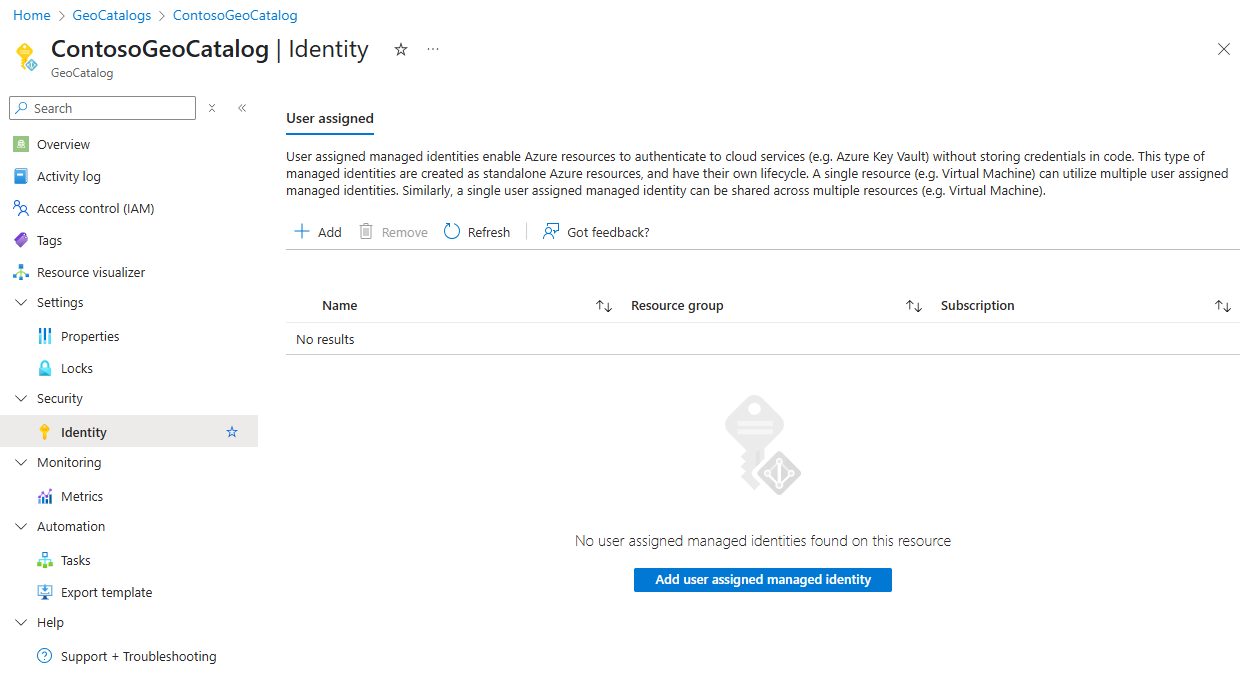
- Wählen Sie die im vorherigen Schritt erstellte verwaltete Identität des Benutzers aus, und wählen Sie die blaue Schaltfläche "Hinzufügen " aus, um diesen Vorgang abzuschließen.

Als Nächstes gewähren Sie Ihrem GeoCatalog Lesezugriff auf das BLOB-Speicherkonto, in dem sich Ihre Daten mit dieser verwalteten Identität befinden.
Konfigurieren einer Aufnahmequelle
In diesem letzten Schritt erstellen Sie eine neue GeoCatalog-Erfassungsquelle mit Ihrer vom Benutzer zugewiesenen verwalteten Identität.
- Navigieren Sie zur Zielseite der GeoCatalog-Ressource, und wählen Sie die Registerkarte "Einstellungen" aus.
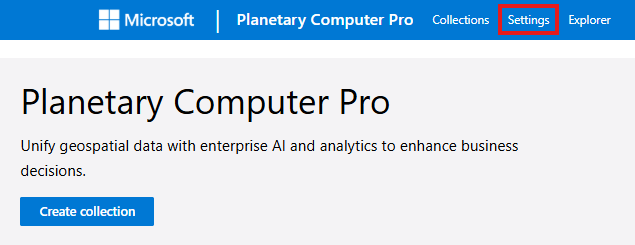
Wählen Sie die Schaltfläche Erfassungsquelle erstellen aus. Dadurch wird eine neue Randleiste geöffnet.
Wählen Sie die Schaltfläche "Verwaltete Identität " aus.
Geben Sie die URL des Containers in das Speicherkonto ein, das die Daten enthält, die Sie aufnehmen möchten.
Von Bedeutung
Sie müssen die gesamte URL einschließlich des Containers eingeben. Es ist nicht möglich, nur das Basisspeicherkonto zu verknüpfen.
Wählen Sie die verwaltete Identität mit Lesezugriff auf dieses Azure Blob Storage-Konto aus.
Drücken Sie die Schaltfläche " Erstellen ", um den Prozess abzuschließen.
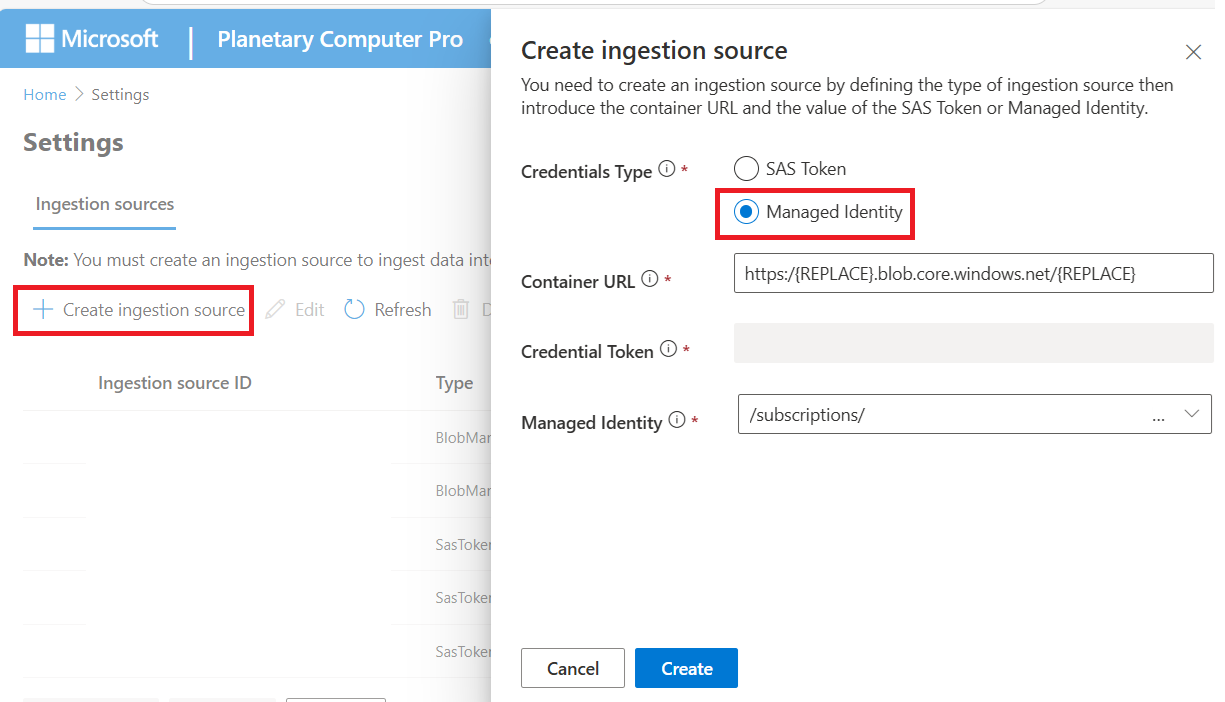
Ihr GeoCatalog ist jetzt für das Lesen von Daten aus diesem Azure Blob Storage-Container mit Ihrer neuen verwalteten Identität konfiguriert.
Nächste Schritte
Nachdem Sie die verwaltete Identität eingerichtet haben, ist es an der Zeit, Daten aufzunehmen.
Erfassung einzelner Elemente:
Massenerfassung: