Hinweis
Für den Zugriff auf diese Seite ist eine Autorisierung erforderlich. Sie können versuchen, sich anzumelden oder das Verzeichnis zu wechseln.
Für den Zugriff auf diese Seite ist eine Autorisierung erforderlich. Sie können versuchen, das Verzeichnis zu wechseln.
In diesem Leitfaden wird erläutert, wie Sie die Open-Source-QGIS-Desktop-GIS-Software für den Zugriff auf geospatiale Datasets aus dem Microsoft Planetary Computer Pro GeoCatalog mithilfe der Microsoft Entra ID-Authentifizierung konfigurieren.
QGIS ermöglicht die direkte Interaktion mit STAC-Sammlungen in Microsoft Planetary Computer Pro. Mit QGIS können Sie Daten unterwegs visualisieren, analysieren und formatieren und in lokale Ebenen aus Azure integrieren.
Alle GeoCatalog-Ressourcen können auf Ihren Desktop heruntergeladen werden. Assets im Cloud Optimized GeoTIFF (COG) oder Cloud Optimized Point Cloud (COPC)-Format werden direkt gestreamt.
Die Konfiguration besteht aus zwei Teilen:
Die Registrierung der Microsoft Entra-Anwendung ist eine einmalige Aufgabe für Ihren Mandanten. Nach der Registrierung geben Benutzer die Anwendungs-ID (Client-ID) und die Verzeichnis-ID (Mandant) in QGIS ein, um die STAC-Verbindung einzurichten.
Voraussetzungen
Microsoft Entra App-Registrierungen
- Zugreifen auf einen Microsoft Entra ID-Mandanten
- Azure-Abonnement, in dem Ihre Identität über eine der folgenden Rollen verfügt: Anwendungsentwickler, Cloudanwendungsadministrator oder Anwendungsadministrator.
QGIS STAC-Verbindung
- QGIS 4.0+ herunterladen und installieren
- Rollenbasierte Zugriffssteuerungen für GeoCatalog-Reader oder GeoCatalog-Administrator.
- Microsoft Planetary Computer Pro GeoCatalog-Bereitstellung, die mindestens eine Kollektion umfasst.
Registrieren der Microsoft Entra-Anwendung für QGIS
Tipp
Überprüfen Sie die Registrierung einer Anwendung in der Microsoft Entra-ID, um Hintergrundinformationen zur App-Registrierung zu erhalten.
Registrieren Sie QGIS als Anwendung in der Microsoft Entra-ID, und erteilen Sie ihm delegierte Berechtigungen, damit sie im Namen des angemeldeten Benutzers handeln kann.
Wechseln Sie im Azure-Portal zu Microsoft Entra ID-App Registrierungen > Neue Registrierung > :

Registrieren der Anwendung
- Geben Sie einen beschreibenden Namen für die Anwendung ein.
- Wählen Sie für unterstützte Kontotypen die Mandantenoption aus, die Ihre Organisation verwendet (nur ein einzelner Mandant oder mehrmandantenfähig).
- Wählen Sie unter Umleitungs-URI den öffentlichen/nativen Client (mobile & Desktop) aus, und legen Sie den URI auf
fest. - Wählen Sie Registrieren.


Konfigurieren von API-Berechtigungen
Konfigurieren delegierter API-Berechtigungen:
Wählen Sie in der App-Registrierung API-Berechtigungen>"Berechtigung hinzufügen" aus.

Wählen Sie APIs aus, die meine Organisation verwendet, suchen Sie nach
Azure Orbital Spatio, und wählen Sie den Dienst aus, um den Berechtigungsdialog zu öffnen.
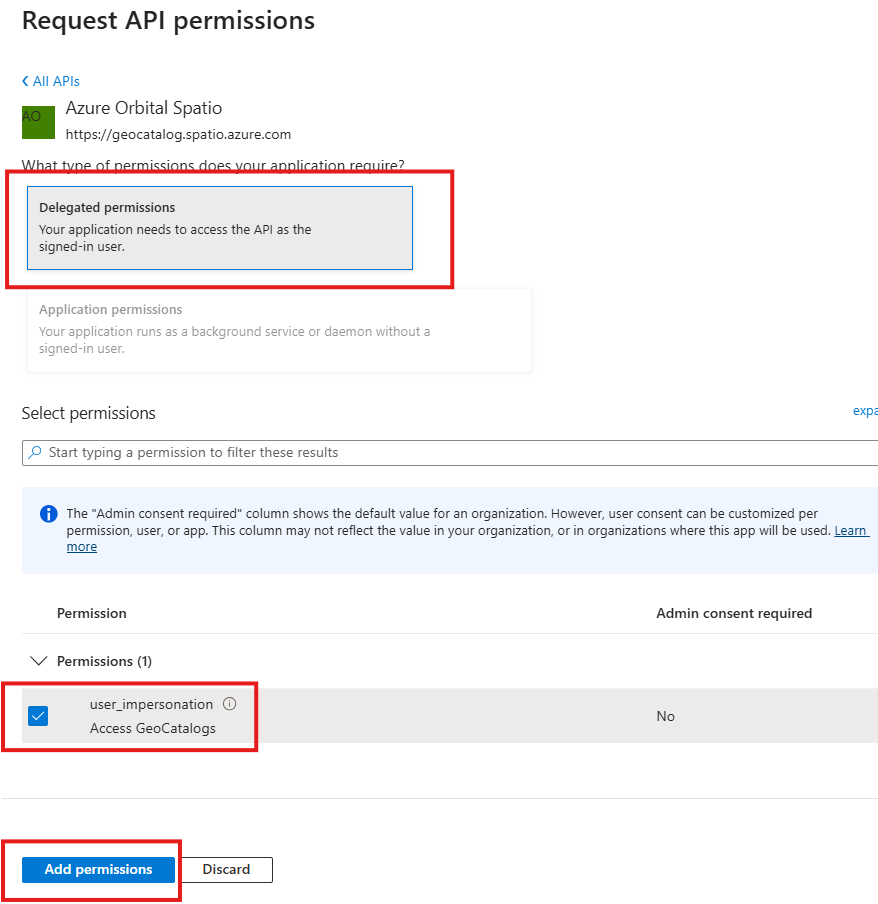
Wählen Sie in "API-Berechtigungen anfordern" delegierte Berechtigungen aus, überprüfen Sie user_impersonation, und wählen Sie dann "Berechtigungen hinzufügen" aus, um den Bereich zu gewähren.


Überprüfen der Anwendungs- und Verzeichnis-IDs
Kehren Sie zur Übersicht zurück, und notieren Sie die Anwendungs-ID (Client-ID) und die Verzeichnis-ID (Mandant). Sie müssen sie später in QGIS eingeben, um die STAC-Verbindung zu konfigurieren.

Konfigurieren des QGIS für den GeoCatalog-Zugriff
Ein STAC-Katalog in QGIS ist eine durchsuchbare Datenquelle. Es macht hierarchische STAC-Metadaten (Katalog → Sammlung → Element →-Objekt) anstelle einer einzelnen statischen Datei verfügbar. Wenn Sie Knoten erweitern, gibt QGIS Live-API-Anforderungen an den GeoCatalog STAC-Endpunkt aus, sodass Sie immer die neuesten Sammlungen und Elemente in Ihrem GeoCatalog sehen.
Erstellen der STAC-Verbindung
Erstellen Sie die STAC-Verbindung in QGIS, indem Sie die folgenden Schritte ausführen:
- Erweitern Sie den Browser-Bereich, um STAC anzuzeigen und das Verbindungsmenü zu öffnen.
- Klicken Sie mit der rechten Maustaste auf STAC , und wählen Sie "Neue STAC-Verbindung" aus, um das Konfigurationsdialogfeld zu öffnen.


Konfigurieren der STAC-Verbindungsauthentifizierung
- Benennen Sie diese Verbindung im Feld "Name".
- Geben Sie die URL Ihres GeoCatalogs ein und fügen Sie den STAC API path hinzu, indem Sie
/stacan die URL anhängen. - Wählen Sie die Plustaste (+) aus, um die Authentifizierung zu konfigurieren.


STAC-Verbindungsauthentifizierungskonfiguration
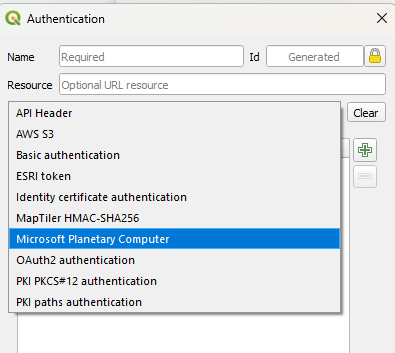
Wählen Sie unter "Authentifizierung " die Option "Microsoft Planetary Computer" aus.
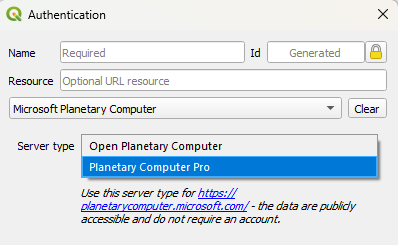
Wählen Sie Planetary Computer Pro aus der Dropdownliste "Servertyp" aus.
Geben Sie die folgenden Informationen in die Textfelder ein:
- Ein Name für die Authentifizierungseinstellungen
- GeoCatalog-URL
- Anwendungs- und Verzeichnis-ID
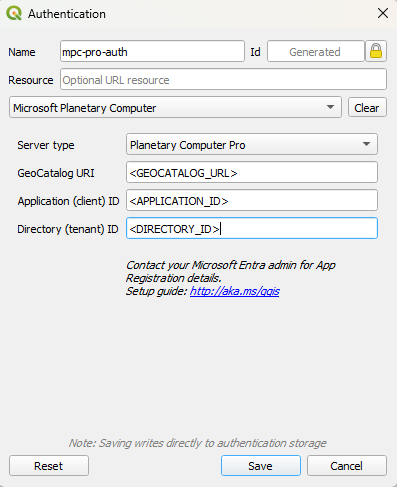
Sobald diese Einstellungen abgeschlossen sind, wird Ihr GeoCatalog für den Zugriff über die QGIS STAC-Verbindung konfiguriert.
Verwenden der QGIS STAC-Verbindung
Um die Sammlungen zu durchsuchen, wählen Sie ihren GeoCatalog im Datenebenenbrowser aus, und erweitern Sie ihn.
Nachdem Sie erweitert haben, leitet QGIS Sie zu einem Webbrowser um, um sich bei Microsoft Entra zu authentifizieren. Führen Sie den Authentifizierungsprozess für Ihre Organisation aus, um den Vorgang fortzusetzen.

Tipp
Wenn Ihr GeoCatalog keine STAC-Auflistungen enthält, wird ein Host requires authentication Fehler angezeigt. Um diesen Fehler zu beheben, erstellen Sie eine STAC-Auflistung.
Erweitern Sie die Auflistungen weiter, bis Sie ein STAC-Element gefunden haben. Um dieses Element zu visualisieren, wählen Sie das Element aus, und ziehen Sie es in die Kartenansicht. Wenn die Daten ein Cloud Optimized GeoTIFF (COG) oder eine Cloud Optimized Point Cloud (COPC) sind, werden sie automatisch importiert und auf die Karte projiziert.
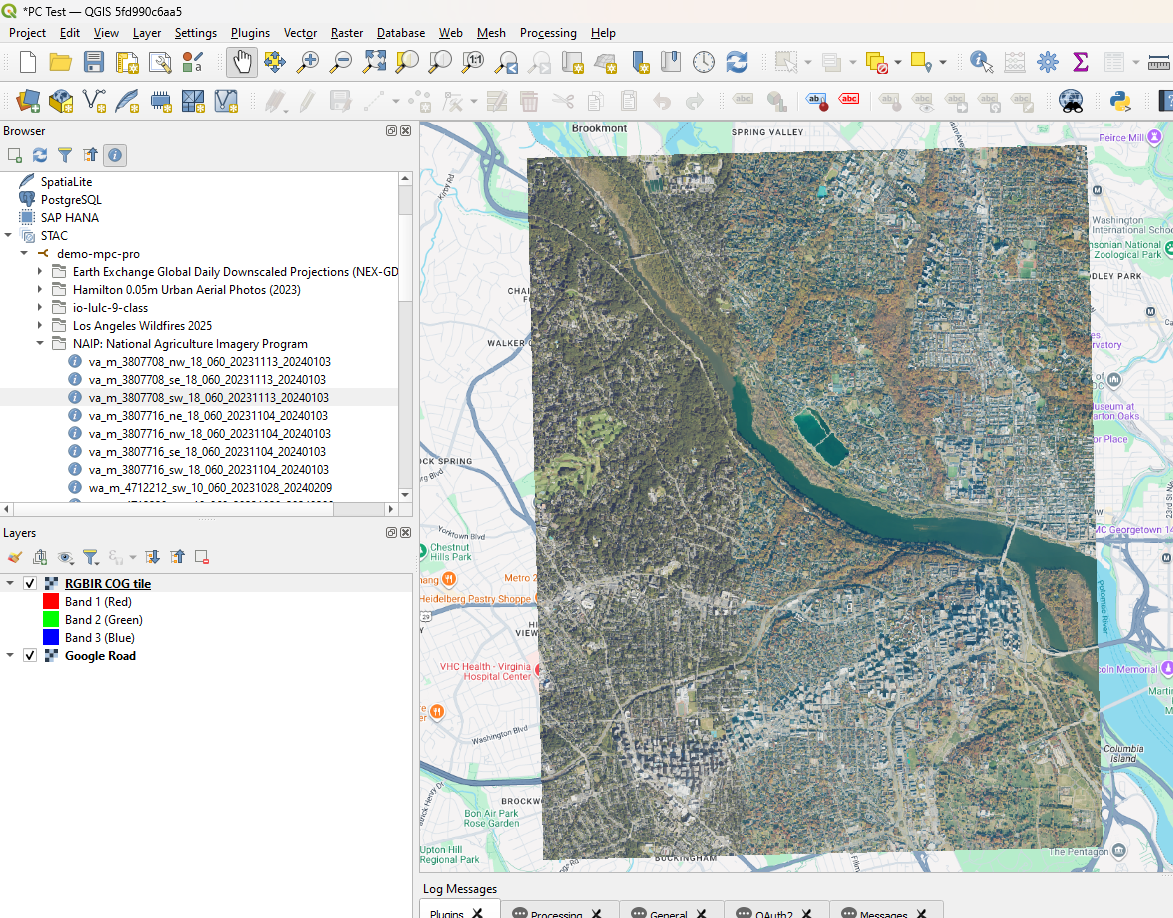
STAC-Suche und -Filterung
Wenn Sie nach Daten suchen oder einen STAC-Filter in Ihrem Katalog ausführen möchten, wird die STAC-API über den Layer-Manager verfügbar gemacht.
Wählen Sie im Menü Ebene die Option Ebene hinzufügen>aus dem STAC-Katalog hinzufügen.

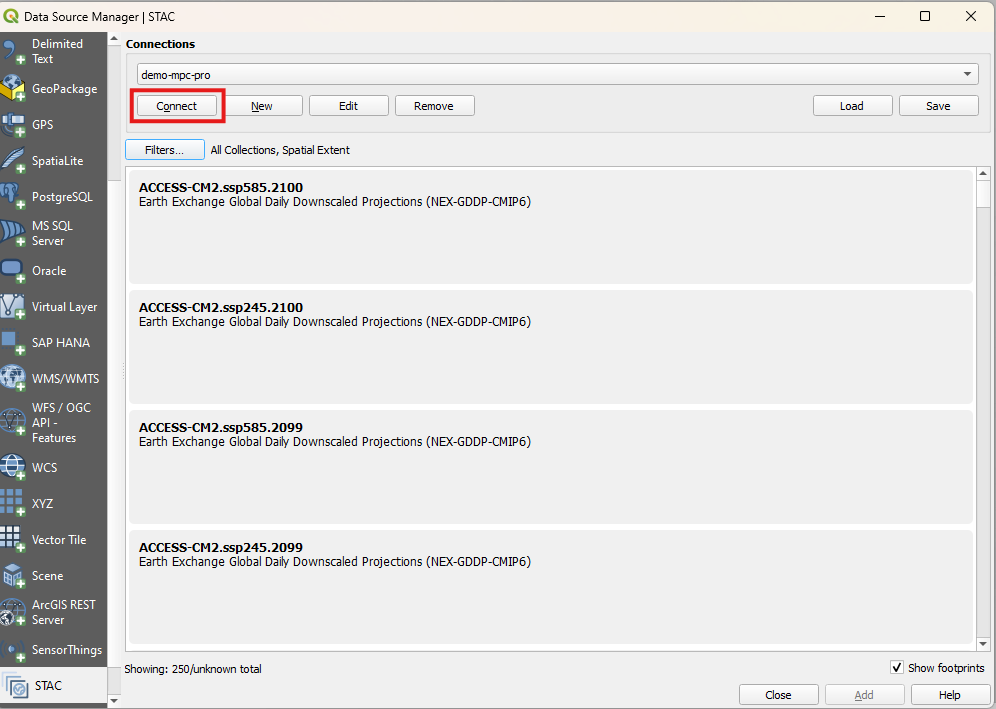
Wählen Sie Ihre STAC-Verbindung mit dem GeoCatalog aus, und wählen Sie dann "Verbinden" aus.
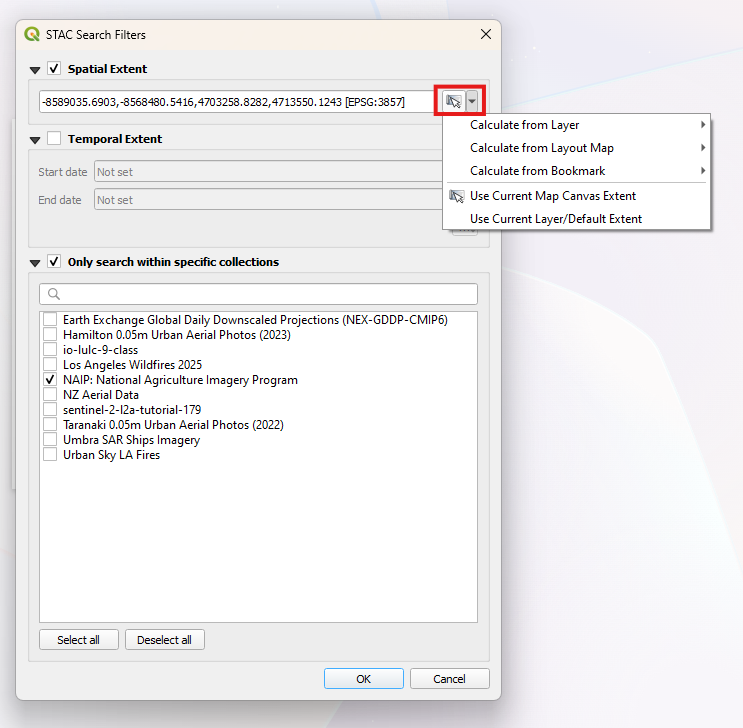
Wählen Sie den Index aus, nach dem Sie filtern möchten. Sie können nach räumlichem, zeitlichem oder sammlungsbezogenen Umfang filtern.
Wählen Sie das Element aus, um es dem Kartenumfang hinzuzufügen, oder laden Sie die Ressourcen direkt auf Ihren lokalen Computer herunter. Wenn Sie mit dem Mauszeiger auf das Element zeigen, wird die räumliche Vorschau auf dem Kartenzeichenbereich rot angezeigt.


Verwandte Inhalte
- Verbinden und Erstellen von Anwendungen mit Ihren Daten
- Konfigurieren der Anwendungsauthentifizierung für Microsoft Planetary Computer Pro
- Konfigurieren von ArcGIS Pro für den Zugriff auf einen GeoCatalog
- Konfigurieren der Weboberfläche der Planetary Computer Collection
- Verwenden des Planetencomputer-Explorers
- Verwalten des Zugriffs auf planetarische Computerressourcen
- Visualisieren von Objekten im Planetencomputer