Hinweis
Für den Zugriff auf diese Seite ist eine Autorisierung erforderlich. Sie können versuchen, sich anzumelden oder das Verzeichnis zu wechseln.
Für den Zugriff auf diese Seite ist eine Autorisierung erforderlich. Sie können versuchen, das Verzeichnis zu wechseln.
In dieser Schnellstartanleitung erstellen und konfigurieren Sie eine mehrinstanzenfähige Azure-Anwendung, die auf kundenseitige Microsoft Planetary Computer Pro GeoCatalogs zugreifen kann. Als Geodaten- oder Dienstanbieter ermöglicht dieser Prozess Ihrer Anwendung, Daten aus den GeoKatalogen Ihrer Kunden zu lesen oder in diese zu schreiben.
Voraussetzungen
- Azure Konto mit einem aktiven Abonnement (erstellen Sie ein free-Konto
- Eine der folgenden Microsoft Entra-ID-Rollen in Ihrem Mandanten:
- Anwendungsadministrator
- Cloudanwendungsadministrator
- Globaler Administrator
- Azure CLI installiert und konfiguriert – Installieren der Azure CLI
- Python 3.8 oder höher (für Beispielskripts)
Herunterladen des Beispielcodes
In dieser Schnellstartanleitung werden Beispielskripts aus dem Microsoft Planetary Computer Pro-Partneranwendungs-Repository verwendet. Klonen sie, oder laden Sie das Repository auf Ihren lokalen Computer herunter:
git clone https://github.com/Azure/microsoft-planetary-computer-pro.git
cd tools/partner-app-integration
Das Repository enthält drei Verzeichnisse:
| Verzeichnis | Zweck |
|---|---|
provider-app/ |
Skripte zum Erstellen Ihrer Mehrinstanzen-Anwendungsregistrierung |
customer-app/ |
Skripts, die Ihre Kunden verwenden, um Ihre Anwendung zu autorisieren |
client-app/ |
Testen von Skripts zum Überprüfen des GeoCatalog-Zugriffs |
Erstellen einer Mehrinstanzenanwendungsregistrierung
Der erste Schritt besteht darin, eine Anwendungsregistrierung in Ihrem Azure-Mandanten zu erstellen, die für den mehrinstanzenfähigen Zugriff konfiguriert ist. Diese Anwendung ist die Entität, die Kunden für den Zugriff auf ihre GeoCatalogs autorisieren.
Grundlegendes zur Anwendungskonfiguration
Für eine Mehrinstanzenanwendungsregistrierung ist eine bestimmte Konfiguration erforderlich:
-
Anmeldepublikum: Einstellen auf
AzureADMultipleOrgs, um die Anmeldung von einem beliebigen Microsoft Entra-Mandanten zuzulassen - Umleitungs-URI: URI, an den Token nach der Authentifizierung gesendet werden
- Tokenkonfiguration: Aktivieren der ID- und Zugriffstokenausstellung
- Clientanmeldeinformationen: Ein geheimer Clientschlüssel für die Nur-App-Authentifizierung
Erstellen der Anwendung mit Azure CLI
Anmelden bei der Azure CLI an:
az loginErstellen Sie die Mehrinstanzenanwendungsregistrierung:
az ad app create \
  --display-name "My Geospatial Provider App" \
  --sign-in-audience AzureADMultipleOrgs \
  --web-redirect-uris "https://localhost:8080/callback" \
  --enable-id-token-issuance true \
  --enable-access-token-issuance true
Hinweis
Der
appIdWert in der Ausgabe ist Ihre Anwendungs-ID (Client-ID).Erstellen Sie einen Dienstprinzipal für die Anwendung in Ihrem Mandanten:
az ad sp create --id <your-app-id>Erstellen Sie ein Client Secret:
az ad app credential reset \
  --id <your-app-id> \
  --append \
  --years 1
Warnung
Speichern Sie den
passwordWert sofort – dies ist das einzige Mal, wenn er bereitgestellt wird. Speichern Sie sie sicher mithilfe von Azure Key Vault oder einer anderen Lösung für die Verwaltung geheimer Schlüssel.Abrufen Ihrer Mandanten-ID:
az account show --query tenantId -o tsv
Verwenden des Beispielskripts
Verwenden Sie alternativ das bereitgestellte Setupskript, um die folgenden Schritte zu automatisieren:
Navigieren Sie zum Anbieter-App-Verzeichnis:
cd provider-app
pip install -r requirements.txt
Erstellen Sie eine
.envDatei mit Ihrer Konfiguration:AZURE_TENANT_ID=<your-tenant-id> PROVIDER_APP_NAME=my-geospatial-provider-app PROVIDER_APP_REDIRECT_URI=https://localhost:8080/callbackFühren Sie das Setupskript aus:
python setup_provider_app.py
Das Skript erstellt die Anwendungsregistrierung und gibt eine customer_onboarding.json Datei mit den Informationen aus, die Sie für Kunden freigeben müssen.
Vorbereiten von Onboardingmaterialien für Kunden
Bereiten Sie nach dem Erstellen Der Anwendung die Informationen vor, die Ihre Kunden benötigen, um Ihre Anwendung in ihrem Mandanten zu autorisieren.
Erforderliche Informationen für Kunden
Bieten Sie Kunden Folgendes:
| Informationen | Description | Example |
|---|---|---|
| Anwendungs-ID (Client) | Eindeutiger Bezeichner für Ihre Anwendung | abcd1234-ef56-7890-abcd-1234567890ab |
| URL für die Administratoreinwilligung | URL zum Erteilen der Administratorzustimmung | Siehe nächster Abschnitt |
Generiere die Administrator-Zustimmungs-URL
Erstellen Sie die Administratorzustimmungs-URL mithilfe dieser Vorlage:
https://login.microsoftonline.com/{customer-tenant-id}/adminconsent?client_id={your-app-id}&redirect_uri={your-redirect-uri}
Stellen Sie Kunden diese Vorlage bereit und weisen Sie sie an, {customer-tenant-id} durch ihre eigene Mandanten-ID zu ersetzen.
Hinweis
Außerhalb des Bereichs dieses Quickstarts können Sie die Mandant-ID Ihres Kunden als Element des Registrierungs- und Onboarding Flows für Ihre Anwendung sammeln.
Beispiel für ein Onboarding-Dokument
Die customer_onboarding.json vom Setupskript generierte Datei enthält:
{
  "provider_app_name": "my-geospatial-provider-app",
  "application_id": "abcd1234-ef56-7890-abcd-1234567890ab",
  "admin_consent_url_template": "https://login.microsoftonline.com/{customer-tenant-id}/adminconsent?client_id=abcd1234-ef56-7890-abcd-1234567890ab&redirect_uri=https://localhost:8080/callback",
  "instructions": {
    "step_1": "Customer admin navigates to admin consent URL",
    "step_2": "Admin grants consent for requested permissions",
    "step_3": "Customer runs customer-app registration script",
    "step_4": "Customer assigns GeoCatalog Administrator role to the service principal"
  }
}
Authentifizieren und Zugreifen auf GeoCatalogs für Kunden
Nachdem Ihr Kunde die mandantenübergreifende Anwendung autorisiert hat, können Sie sich authentifizieren und auf seine GeoCatalog-Ressourcen zugreifen.
Authentifizierungsfluss
Ihre Anwendung authentifiziert sich mithilfe des OAuth2-Clientanmeldeinformationsflusses:
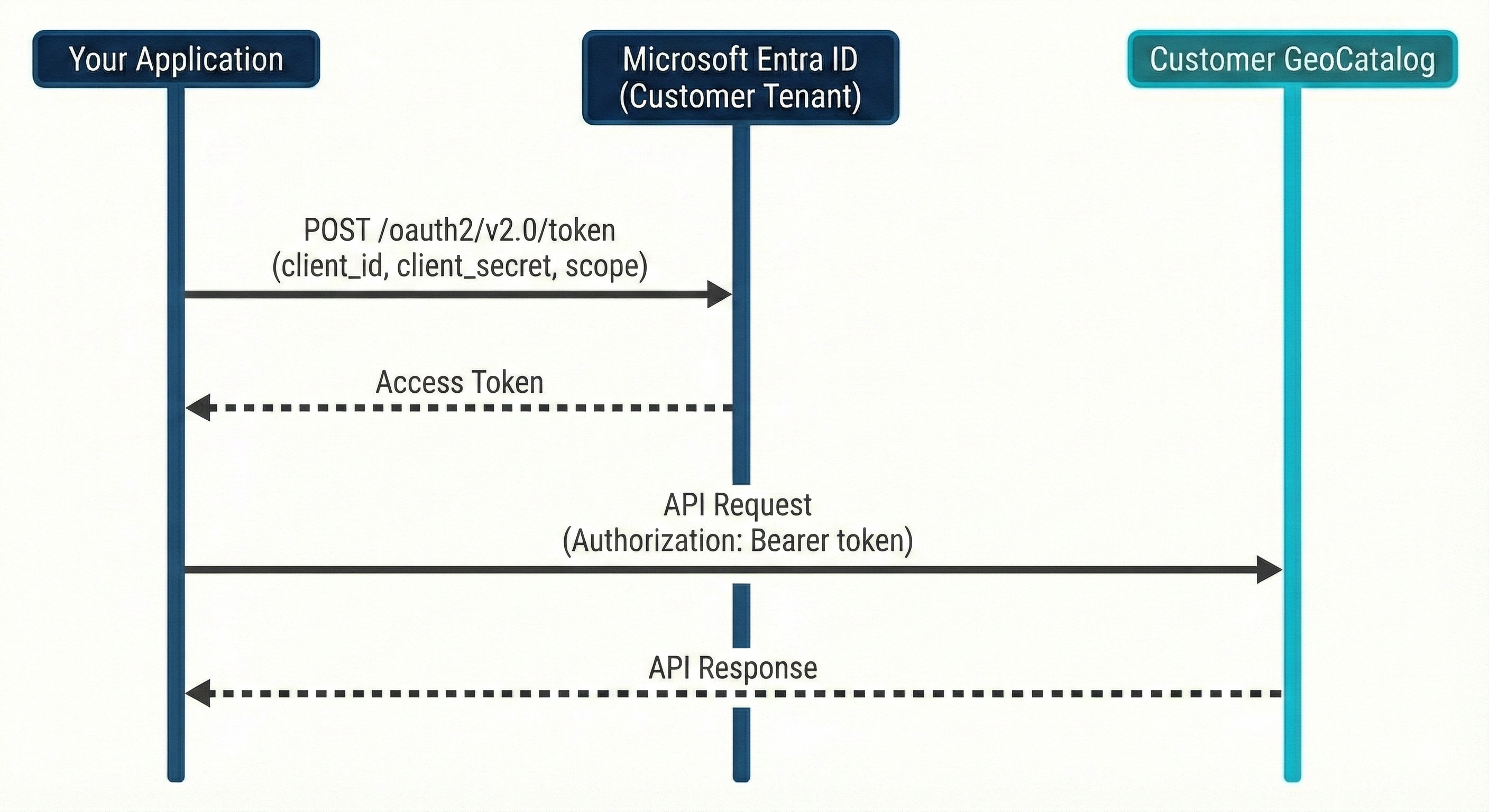
Ein Zugriffstoken abrufen
Verwenden Sie den OAuth2-Clientanmeldeinformationsfluss, um ein Token für den GeoCatalog-Bereich abzurufen. Für Python-basierte Anwendung wird empfohlen, die MSAL-Bibliotheken zum Abrufen der Zugriffstoken zu verwenden:
Python-Beispiel mit MSAL:
import msal

def get_access_token_msal(tenant_id, client_id, client_secret):
    """Acquire access token using MSAL."""
    app = msal.ConfidentialClientApplication(
        client_id=client_id,
        client_credential=client_secret,
        authority=f"https://login.microsoftonline.com/{tenant_id}"
    )

    result = app.acquire_token_for_client(
        scopes=["https://geocatalog.spatio.azure.com/.default"]
    )

    if "access_token" in result:
        return result["access_token"]
    else:
        raise Exception(f"Token acquisition failed: {result.get('error_description')}")
API-Anforderungen stellen
Stellen Sie mit dem Zugriffstoken Anforderungen an die GeoCatalog-API des Kunden vor:
import requests

def list_collections(geocatalog_url, access_token, collection_id):
    """Get a specific collection from the GeoCatalog."""
    headers = {
        'Authorization': f'Bearer {access_token}',
        'Content-Type': 'application/json'
    }

    response = requests.get(
        f"{geocatalog_url}/stac/collections/{collection_id}",
        headers=headers
    )

    response.raise_for_status()
    return response.json()
Testen der Konfiguration
Sie können die Testskripts im client-app/ Verzeichnis verwenden, um Ihre Konfiguration zu überprüfen:
Navigieren Sie zum Client-App-Verzeichnis:
cd client-app
pip install -r requirements.txt
Erstellen Sie eine
.envDatei mit der Konfiguration des Kunden:AZURE_CLIENT_ID=<your-app-id> AZURE_TENANT_ID=<customer-tenant-id> AZURE_CLIENT_SECRET=<your-client-secret> GEOCATALOG_URL=<customer-geocatalog-url>Tokenakquisition testen:
python test_oauth2_token.pyGeoCatalog-Zugriff testen:
python test_geocatalog.py
Bereinigen von Ressourcen
So entfernen Sie die Anwendungsregistrierung, wenn sie nicht mehr benötigt wird:
# Delete the application registration
az ad app delete --id <your-app-id>
Warnung
Durch das Löschen der Anwendungsregistrierung wird der Zugriff auf alle Mandanten des Kunden, für die die Anwendung autorisiert wurde, entfernt.