Hinweis
Für den Zugriff auf diese Seite ist eine Autorisierung erforderlich. Sie können versuchen, sich anzumelden oder das Verzeichnis zu wechseln.
Für den Zugriff auf diese Seite ist eine Autorisierung erforderlich. Sie können versuchen, das Verzeichnis zu wechseln.
Gilt nur für: klassisches Foundry Portal. Dieser Artikel ist für das neue Foundry-Portal nicht verfügbar.
Erfahren Sie mehr über das neue Portal.
klassisches Foundry Portal. Dieser Artikel ist für das neue Foundry-Portal nicht verfügbar.
Erfahren Sie mehr über das neue Portal.
Hinweis
Links in diesem Artikel können Inhalte in der neuen Microsoft Foundry-Dokumentation anstelle der jetzt angezeigten Foundry-Dokumentation (klassisch) öffnen.
Erfahren Sie, wie Sie den Chat-Playground in Microsoft Foundry verwenden, um KI-Modellfunktionen interaktiv zu erkunden. Diese Schnellstartanleitung konzentriert sich auf die webbasierte Benutzeroberfläche; informationen zum programmgesteuerten Erstellen von Anwendungen finden Sie unter Erstellen einer benutzerdefinierten Chat-App mit dem SDK.
Bereitstellen (oder Wiederverwenden) eines Chatmodells und Senden von Eingabeaufforderungen zum Empfangen von KI-generierten Antworten.
In dieser Schnellstartanleitung erfahren Sie, wie Sie:
- Konfigurieren Sie eine Systemmeldung, um das Modellverhalten zu leiten.
- Senden Sie eine Benutzerfrage, und erhalten Sie eine Antwort.
- Interpretieren von Modellantworten und Erkennen von Einschränkungen.
- Fügen Sie Sicherheitssystemmeldungen hinzu, um eine verantwortungsvolle KI-Nutzung sicherzustellen.
Für diese Schnellstartanleitung können Sie entweder ein hubbasiertes Projekt oder ein Foundry-Projekt verwenden. Weitere Informationen zu den Unterschieden zwischen diesen beiden project Typen finden Sie unter Project Types.
Voraussetzungen
- Ein Azure Konto mit einem aktiven Abonnement. Wenn Sie kein Konto haben, erstellen Sie ein free Azure Konto, das ein kostenloses Testabonnement enthält.
- Die folgenden Azure RBAC-Rollen sind erforderlich. Informationen zum Überprüfen Ihrer Rolle finden Sie unter "Verwalten der Zugriffssteuerung".
- Besitzer des Abonnements zum Erstellen eines Projekts und Zuweisen von Rollen.
- Azure AI User für das Projekt, um Modelle bereitzustellen (automatisch zugewiesen, wenn Sie das Projekt als Besitzer des Abonnements erstellen).
Bereitstellen eines Modells
Im Portal können Sie einen reichhaltigen Katalog modernster Modelle aus vielen verschiedenen Anbietern erkunden. Suchen Sie für dieses Tutorial und wählen Sie dann das gpt-4o-Modell aus.
-
Melden Sie sich bei Microsoft Foundry an. Stellen Sie sicher, dass der Umschalter "Neue Gießerei " deaktiviert ist. Diese Schritte beziehen sich auf Foundry (klassisch).

Wenn Sie sich in einem Projekt befinden, wählen Sie Microsoft Foundry im oberen linken Breadcrumb aus, um das Projekt zu verlassen. Sie erstellen in einem Moment eine neue.
Wählen Sie auf der Startseite oder im Modellkataloggpt-4o (oder gpt-4o-mini) aus.

Wählen Sie "Dieses Modell verwenden" aus. Wenn Sie dazu aufgefordert werden, geben Sie einen neuen Projektnamen ein, und wählen Sie "Erstellen" aus.
Überprüfen Sie den Bereitstellungsnamen, und wählen Sie Erstellen aus.
Wählen Sie dann verbinden und bereitstellen , nachdem Sie einen Bereitstellungstyp ausgewählt haben.
Wählen Sie auf der Bereitstellungsseite "Im Playground Öffnen" aus, nachdem die Bereitstellung abgeschlossen ist.
Sie landen im Chat-Playground mit einem vordefinierten und einsatzbereiten Modell.
Wenn Sie einen Agent erstellen, können Sie stattdessen mit dem Erstellen eines Agents beginnen. Die Schritte sind ähnlich, aber in einer anderen Reihenfolge. Sobald das Projekt erstellt wurde, gelangen Sie anstelle des Chat-Playgrounds zum Agent-Playground.
Chat-Playground verwenden
Verwenden Sie den Foundry-Playground , um mit bereitgestellten Chatmodellen zu interagieren und Aufforderungen in Echtzeit zu testen.
So erhalten Sie Antworten von Ihrem bereitgestellten Modell im Chat-Playground:
Geben Sie im Textfeld "Systemnachricht " eine Aufforderung an, den Assistenten zu leiten. Verwenden Sie beispielsweise für ein Kundensupportszenario Folgendes: "Sie sind ein hilfreicher Kundendienstmitarbeiter. Beantworten Sie Fragen zu Produktfeatures, Preisen und Problembehandlung. Wenn Sie die Antwort nicht kennen, bieten Sie an, die Angelegenheit an einen Spezialisten weiterzuleiten. Sie können die Aufforderung für Ihren spezifischen Anwendungsfall anpassen.
Fügen Sie optional eine Sicherheitssystemmeldung hinzu, indem Sie die Schaltfläche " Abschnitt hinzufügen " und dann Sicherheitssystemmeldungen auswählen. Wählen Sie aus den vordefinierten Nachrichten aus, und bearbeiten Sie sie dann an Ihre Anforderungen.
Wählen Sie "Änderungen übernehmen" aus, um Ihre Änderungen zu speichern. Wenn Sie aufgefordert werden, die Systemmeldung zu aktualisieren, wählen Sie "Weiter" aus.
Geben Sie im Chatsitzungsbereich die folgende Frage ein: "Wie viel kosten die TrailWalker Wanderschuhe?"
Wählen Sie das Rechtspfeilsymbol aus, um zu senden.
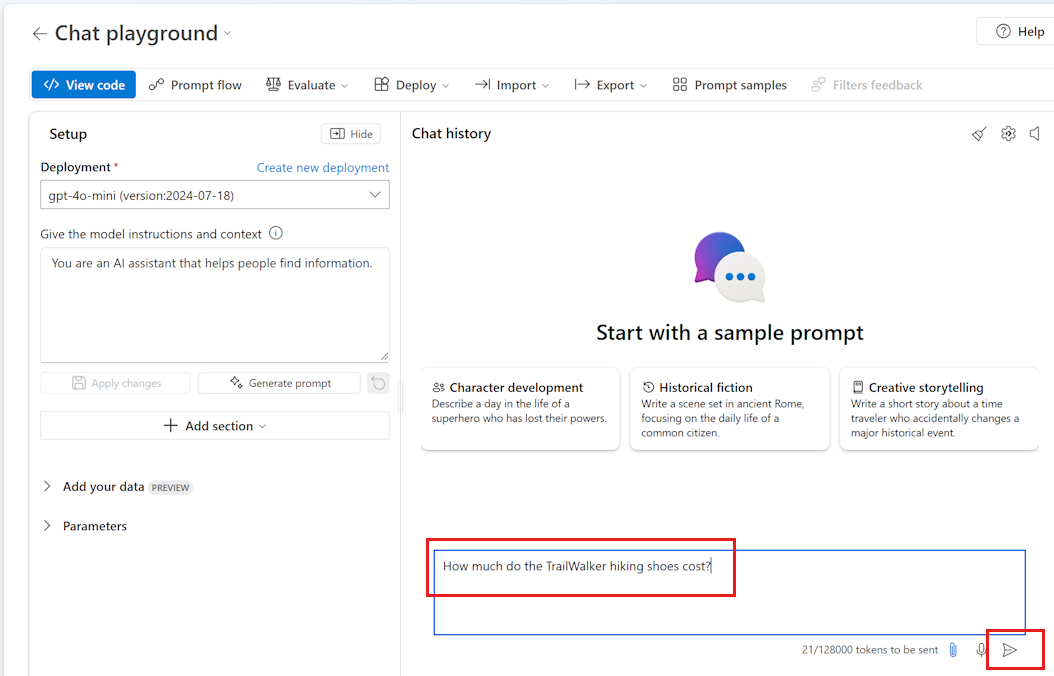
Der Assistent antwortet entweder, dass er die Antwort nicht kennt, oder gibt eine allgemeine Antwort, wie etwa dass die Preise schwanken. Dies wird erwartet, da das Modell keinen Zugriff auf aktuelle Produktdaten hat.
Grundlegendes zur Antwort: Das Modell hat Text basierend auf seinen Schulungsdaten und der Systemnachricht generiert, kann jedoch ohne verfügbare Daten (z. B. einen Produktkatalog) keine genauen domänenspezifischen Antworten liefern. Diese Einschränkung ist in diesem Szenario normal und erwartet.
Fügen Sie als Nächstes Ihre Daten hinzu, damit das Modell domänenspezifische Fragen beantworten kann. Probieren Sie das Tutorial für die Enterprise-Chat-Web-App aus.
Problembehandlung
| Angelegenheit | Befehl |
|---|---|
| Keine bereitgestellten Modelle aufgelistet | Stellen Sie zuerst ein Modell aus dem Modellkatalog bereit. |
| Wiederholte generische Antworten | Verfeinern sie die Systemnachricht, oder fügen Sie Domänendaten hinzu. |
| Sicherheitsmeldung setzt Ton außer Kraft | Passen Sie in Konflikt stehenden Sicherheitsabschnitte an, oder entfernen Sie sie. |
| Langsame erste Antwort | Ermöglichen Sie einen Kaltstart; nachfolgende Kommandos sind schneller. |