Hinweis
Für den Zugriff auf diese Seite ist eine Autorisierung erforderlich. Sie können versuchen, sich anzumelden oder das Verzeichnis zu wechseln.
Für den Zugriff auf diese Seite ist eine Autorisierung erforderlich. Sie können versuchen, das Verzeichnis zu wechseln.
Verwenden Sie diesen Artikel, um ein Foundry-Projekt zu erstellen und zu bestätigen, dass Ihre Umgebung bereit ist, bevor Sie mit dem Erstellen von Agents, Evaluierungen und Dateien beginnen.
Zurzeit wird folgendes angezeigt: Foundry (klassische) Portalversion - Wechseln zur Version für das neue Foundry-Portal
In diesem Artikel wird beschrieben, wie Sie ein Foundry-Projekt in Microsoft Foundry erstellen. Mit Projekten können Sie Ihre Arbeit – z. B. Agents, Auswertungen und Dateien – organisieren, während Sie zustandsbehaftete Apps erstellen und neue Ideen erkunden.
-
Ein Foundry-Projekt wird unter einer Microsoft Foundry-Ressource verwaltet. Es ist ein Container für Zugriffsverwaltung, Datenupload und Integration und Überwachung. Auf diese Weise können Sie Ihre Arbeit zwischen Anwendungsfällen trennen, ohne zusätzliche Azure Ressourcen erstellen zu müssen.
Wenn Sie Zugriff auf Open-Source-Modelle oder PromptFlow benötigen, erstellen Sie stattdessen einen Hubprojekttyp .
Weitere Informationen zu den verschiedenen Projekttypen finden Sie unter "Projekttypen".
Wenn Ihre Organisation angepasste Azure Konfigurationen wie alternative Namen, Sicherheitskontrollen oder Kostentags erfordert, müssen Sie möglicherweise das Azure Portal oder Template-Optionen verwenden, um die Azure Policy Anforderungen Ihrer Organisation zu erfüllen.
Voraussetzungen
-
Ein Azure Konto mit einem aktiven Abonnement. Wenn Sie kein Konto haben, erstellen Sie ein free Azure Konto, das ein kostenloses Testabonnement enthält.
-
Zugriff auf eine Rolle, mit der Sie eine Foundry-Ressource erstellen können, z. B. Azure Account AI Owner oder Azure AI Owner für das Abonnement oder die Ressourcengruppe. Weitere Informationen zu Berechtigungen finden Sie unter Rollenbasierte Zugriffssteuerung für Microsoft Foundry.
Wenn Sie diese Rolle nicht besitzen, fordern Sie Ihren Abonnementadministrator an, eine Foundry-Ressource zu erstellen , und fahren Sie dann mit dem Erstellen mehrerer Projekte auf derselben Ressource fort.
Verwenden Sie die folgenden Registerkarten, um die Methode auszuwählen, die Sie zum Erstellen eines Foundry-Projekts verwenden möchten:
- Bei Verwendung des Portals sind keine anderen Voraussetzungen erforderlich.
Erstellen eines Foundry-Projekts
Verwenden Sie eine der folgenden Methoden.
Diese Schritte bieten eine Möglichkeit, eine neue Azure-Ressource mit grundlegenden Standardeinstellungen zu erstellen.
Führen Sie die folgenden Schritte aus, um ein Foundry-Projekt zu erstellen:
-
Melden Sie sich bei Microsoft Foundry an. Stellen Sie sicher, dass der Umschalter "Neue Gießerei " deaktiviert ist. Diese Schritte beziehen sich auf Foundry (klassisch).

-
Was Sie als Nächstes tun, hängt davon ab, wo Sie sich befinden:
Wenn Sie sich noch nicht in einem Projekt befinden oder noch keine Projekte haben: Wählen Sie oben rechts " Neu erstellen " aus, um ein neues Foundry-Projekt zu erstellen.

Wenn Sie sich in einem Projekt befinden: Wählen Sie das Projekt Breadcrumb aus, und wählen Sie dann "Neue Ressource erstellen" aus.

Wählen Sie Foundry-Ressource aus, und wählen Sie dann Weiter aus.
Geben Sie einen Namen für Ihr Projekt ein, und wählen Sie "Erstellen" aus. Oder im nächsten Abschnitt finden Sie erweiterte Optionen.
Erweiterte Optionen
Sie erstellen ein Foundry-Projekt für eine
FoundryRessource. Das Portal erstellt diese Ressource automatisch, wenn Sie das Projekt erstellen. Wählen Sie eine vorhandene zu verwendende Ressourcengruppe aus, oder lassen Sie die Standardeinstellung, um eine neue Ressourcengruppe zu erstellen.Tipp
Erstellen Sie insbesondere für die ersten Schritte eine neue Ressourcengruppe für Ihr Projekt. Die Ressourcengruppe erleichtert das Verwalten des Projekts und aller zugehörigen Ressourcen.
Wählen Sie einen Speicherort aus, oder verwenden Sie die Standardeinstellung. Der Standort ist die Region, in der die Projektressourcen gehostet werden.
Wählen Sie "Erstellen" aus. Der Fortschritt der Ressourcenerstellung wird angezeigt. Das Projekt wird erstellt, wenn der Prozess abgeschlossen ist.
Erstellen mehrerer Projekte in derselben Ressource
Erstellen Sie mehrere Foundry-Projekte in einer vorhandenen Foundry Ressource, um die Zusammenarbeit des Teams und den gemeinsamen Ressourcenzugriff zu ermöglichen, einschließlich Sicherheit, Bereitstellungen und verbundenen Tools. Dieses Setup eignet sich ideal für eingeschränkte Azure-Abonnements, bei denen Entwickler innerhalb der Einrichtung einer vorkonfigurierten Umgebung Selbstbedienungs-Erkundungsmöglichkeit benötigen.
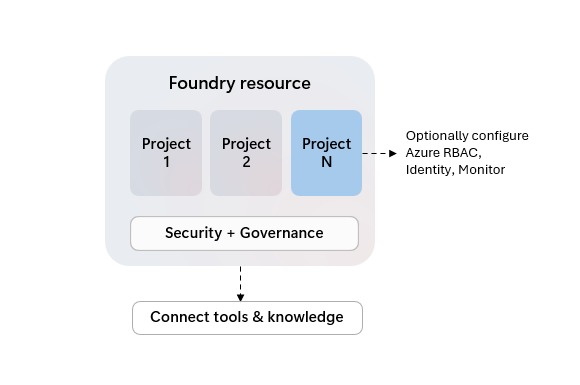
Foundry-Projekte als untergeordnete Ressourcen von Azure erhalten möglicherweise eigene Zugriffssteuerungen, teilen jedoch allgemeine Einstellungen wie Netzwerksicherheit, Bereitstellungen und die Integration von Azure-Tools mit ihrer übergeordneten Ressource.
Obwohl nicht alle Foundry-Funktionen das Organisieren von Arbeiten in Projekten unterstützen, ist das erste "Standardprojekt" Ihrer Ressource leistungsstärker. Sie können sie durch das Tag "Standard" in UX-Oberflächen und der Ressourceneigenschaft "is_default" bei Verwendung von Codeoptionen identifizieren.
| Merkmal | Standardprojekt | Weitere Projekte |
|---|---|---|
| Modellinferenz | ✅ | ✅ |
| Spielplätze | ✅ | ✅ |
| Agenten | ✅ | ✅ |
| Evaluations | ✅ | ✅ |
| Ablaufverfolgung | ✅ | ✅ |
| Datensätze | ✅ | ✅ |
| Indizes | ✅ | ✅ |
| Foundry SDK und API | ✅ | ✅ |
| Inhaltsverständnis | ✅ | ✅ |
| OpenAI SDK und API | ✅ | Antworten, Dateien, Unterhaltungen |
| OpenAI Batch, Feinabstimmung, Gespeicherte Fertigstellungen | ✅ | - |
| Feinabstimmung der Sprache | ✅ | ✅ |
| Feinabstimmung der Sprache | ✅ | - |
| Verbindungen | ✅ | ✅ |
So fügen Sie einer Foundry-Ressource ein Projekt hinzu:
Tipp
Da Sie den linken Bereich im Microsoft Foundry-Portal anpassen können, werden möglicherweise andere Elemente als in diesen Schritten angezeigt. Wenn Sie nicht sehen, wonach Sie suchen, wählen Sie ... Mehr am unteren Rand des linken Bereichs.
-
Melden Sie sich bei Microsoft Foundry an. Stellen Sie sicher, dass der Umschalter "Neue Gießerei " deaktiviert ist. Diese Schritte beziehen sich auf Foundry (klassisch).
Wählen Sie entweder das Foundry-Projekt oder die zugehörige Ressource aus.
Wählen Sie im linken Bereich das Verwaltungscenter aus.
Wählen Sie im Abschnitt "Ressource" die Option "Übersicht" aus.
Wählen Sie "Neues Projekt" aus, und geben Sie einen Namen ein.

-
Wenn Sie das Standardprojekt der Foundry-Ressource löschen, wird das nächste erstellte Projekt zum Standardprojekt.
Projekteinstellungen anzeigen
Auf der Startseite des Projekts finden Sie Informationen zum Projekt.
- Name: Der Name des Projekts wird in der oberen linken Ecke angezeigt.
- Abonnement: Das Abonnement, das die Ressource hostt, die das Projekt hosten soll.
- Ressourcengruppe: Die Ressourcengruppe, die die Ressource hostt, die das Projekt hosten soll.
Projekte löschen
- Melden Sie sich bei Microsoft Foundry an. Stellen Sie sicher, dass der Umschalter "Neue Gießerei " deaktiviert ist. Diese Schritte beziehen sich auf Foundry (klassisch).
- Öffnen Sie Ihr Projekt.
- Wählen Sie das Verwaltungscenter aus.
- Wählen Sie unter "Ressource" die Option "Übersicht" aus.
- Wählen Sie alle Projekte aus, die Sie nicht mehr behalten möchten.
- Wählen Sie "Projekt löschen" aus.
So löschen Sie die Foundry-Ressource und alle zugehörigen Projekte:
- Wählen Sie im Verwaltungscenter den Ressourcennamen aus dem Abschnitt "Übersicht" aus, um zum Azure Portal zu wechseln.
- Wählen Sie im Azure-Portal Delete aus, um die Ressource und alle zugehörigen Projekte zu löschen.
Von Bedeutung
Verwenden Sie sie mit Vorsicht. Sie können ein Projekt nach dem Löschen nicht wiederherstellen.