Hinweis
Für den Zugriff auf diese Seite ist eine Autorisierung erforderlich. Sie können versuchen, sich anzumelden oder das Verzeichnis zu wechseln.
Für den Zugriff auf diese Seite ist eine Autorisierung erforderlich. Sie können versuchen, das Verzeichnis zu wechseln.
In diesem Artikel wird erläutert, wie Sie mithilfe des Azure-Portal eine Microsoft Defender External Attack Surface Management (Defender EASM) Azure-Ressource erstellen. Benutzer können ihre Nutzung von Defender EASM mit einer kostenlosen 30-tägigen Testversion beginnen. Sobald die Testversion abgelaufen ist, werden Sie über Banner und Pushbenachrichtigungen benachrichtigt.
Das Erstellen der Defender EASM Azure-Ressource umfasst zwei Schritte:
- Erstellen Sie eine Ressourcengruppe.
- Erstellen Sie eine Defender EASM Ressource in der Ressourcengruppe.
Voraussetzungen
Bevor Sie eine Defender EASM Ressourcengruppe erstellen, machen Sie sich damit vertraut, wie Sie auf die Azure-Portal zugreifen und diese verwenden. Lesen Sie auch den artikel Defender EASM Overview for key context on the product .Read the Defender EASM Overview article for key context on the product. Du brauchst:
- Ein gültiges Azure-Abonnement oder ein kostenloses Defender EASM Testkonto. Wenn Sie über kein Azure-Abonnement verfügen, erstellen Sie ein kostenloses Azure-Konto, bevor Sie beginnen.
- Eine Rolle Mitwirkender, die Ihnen zugewiesen ist, um eine Ressource zu erstellen. Um diese Rolle Ihrem Konto zuzuweisen, führen Sie die Schritte in der Dokumentation Zuweisen von Rollen aus. Alternativ können Sie sich an Ihren Administrator wenden.
Erstellen Sie eine Ressourcengruppe
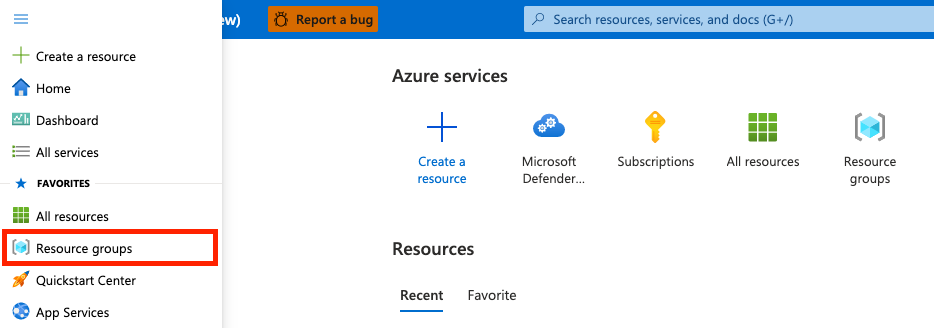
Wählen Sie zum Erstellen einer neuen Ressourcengruppe im Azure-Portal die Option Ressourcengruppen aus.
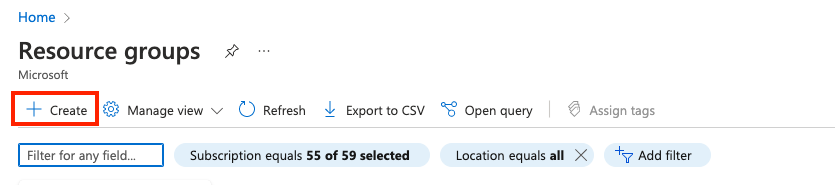
Wählen Sie unter Ressourcengruppen die Option Erstellen aus.
Wählen Sie die folgenden Eigenschaftswerte aus, oder geben Sie sie ein:
- Abonnement: Wählen Sie ein Azure-Abonnement aus.
- Ressourcengruppe: Geben Sie der Ressourcengruppe einen Namen.
-
Region: Geben Sie einen Azure Standort an. An diesem Speicherort speichert die Ressourcengruppe Metadaten zur Ressource. Aus Konformitätsgründen können Sie angeben, wo diese Metadaten gespeichert werden. Im Allgemeinen wird empfohlen, einen Standort anzugeben, an dem sich die meisten Ihrer Ressourcen befinden werden. Die Verwendung desselben Speicherorts kann Ihre Vorlage vereinfachen. Die folgenden Regionen werden unterstützt:
- southcentralus
- eastus
- australiaeast
- westus3
- swedencentral
- Ostasien
- japaneast
- Europa, Westen
- northeurope
- switzerlandnorth
- canadacentral
- centralus
- norwayeast
- francecentral
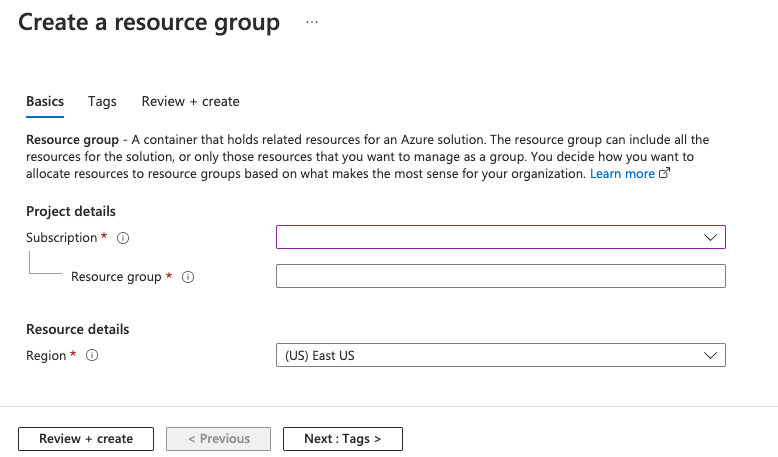
Wählen Sie Überprüfen + erstellen aus.
Überprüfen Sie die Werte, und wählen Sie Erstellen aus.
Wählen Sie Aktualisieren aus, um die neue Ressourcengruppe in der Liste anzuzeigen.
Erstellen von Ressourcen in einer Ressourcengruppe
Nachdem Sie eine Ressourcengruppe erstellt haben, können Sie Defender EASM Ressourcen in der Gruppe erstellen, indem Sie im Azure-Portal nach Defender EASM suchen.
Geben Sie im Suchfeld Microsoft Defender EASM ein, und drücken Sie die EINGABETASTE.
Wählen Sie Erstellen aus, um eine Defender EASM-Ressource zu erstellen.

Wählen Sie die folgenden Eigenschaftswerte aus, oder geben Sie sie ein:
- Abonnement: Wählen Sie ein Azure-Abonnement aus.
- Ressourcengruppe: Wählen Sie die Ressourcengruppe aus, die im vorherigen Schritt erstellt wurde. Sie können auch im Rahmen des Prozesses der Erstellung dieser Ressource eine neue Erstellen.
- Name: Geben Sie dem Defender EASM Arbeitsbereich einen Namen.
- Region: Wählen Sie einen Azure Standort aus. Weitere Informationen finden Sie in den unterstützten Regionen, die im vorherigen Abschnitt aufgeführt sind.
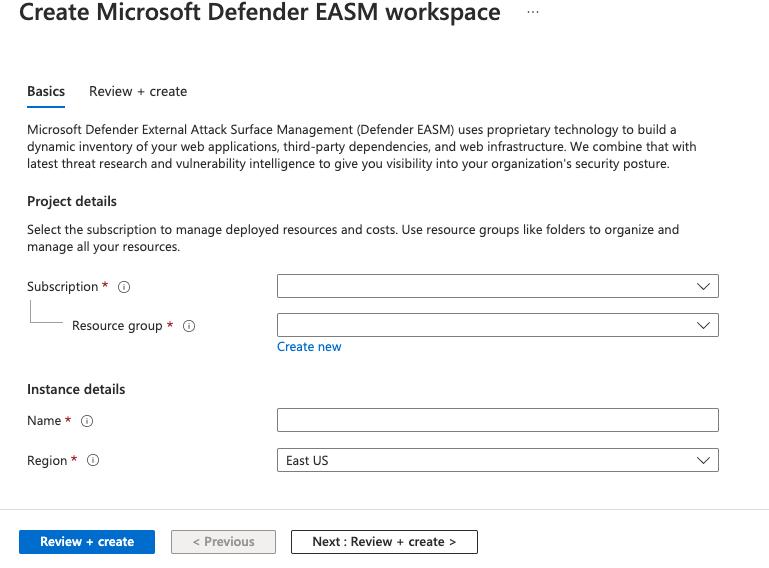
Wählen Sie Überprüfen + erstellen aus.
Überprüfen Sie die Werte, und wählen Sie Erstellen aus.
Wählen Sie Aktualisieren aus, um die status der Ressourcenerstellung anzuzeigen. Nun können Sie zur Ressource wechseln, um zu beginnen.