Hinweis
Für den Zugriff auf diese Seite ist eine Autorisierung erforderlich. Sie können versuchen, sich anzumelden oder das Verzeichnis zu wechseln.
Für den Zugriff auf diese Seite ist eine Autorisierung erforderlich. Sie können versuchen, das Verzeichnis zu wechseln.
Azure DevOps Services | Azure DevOps Server | Azure DevOps Server 2022
Geben Sie Ihren Code mit anderen Personen in Azure DevOps mithilfe eines Git-Repositorys frei. Klonen Sie das Repository auf Ihrem Computer, erstellen Sie eine Verzweigung für Ihre Änderungen, übernehmen Sie Ihre Arbeit, und öffnen Sie eine Pullanforderung, um es wieder in die Hauptverzweigung zu verbinden.
Tipp
Sie können KI verwenden, um Ihnen bei dieser Aufgabe zu helfen später in diesem Artikel oder sehen Sie sich an, wie Sie die KI-Unterstützung bei Azure DevOps MCP Server aktivieren, um loszulegen.
Voraussetzungen
| Kategorie | Anforderungen |
|---|---|
| Projektzugriff | Projektmitglied. |
| Git-Befehlszeilentool | Eines der folgenden Git-Befehlszeilentools: - Git für Windows und Git Credential Manager. - Git für macOS oder Linux. Für macOS und Linux empfehlen wir, dass Sie configure SSH authentication. |
Klonen Sie das Repository auf Ihren Computer.
Wenn Sie ein Repository klonen, erstellen Sie eine vollständige lokale Kopie, damit Sie offline arbeiten und Änderungen später zurücksetzen können. Bevor Sie klonen, stellen Sie sicher, dass sich Ihr Code in einem Azure Repos Git-Repository befindet:
- Noch kein Code – Erstellen Sie ein neues Git-Repository.
- Code in einem anderen Git-Repository (z. B. GitHub) – Importieren Sie ihn in Azure Repos.
- Code auf dem lokalen Computer – Erstellen Sie ein Repository, und pushen Sie ihren Code nach dem Klonen.
Öffnen Sie in Ihrem Webbrowser das Team-Projekt für Ihre Organisation und wählen Sie Repos>Dateien.

Wählen Sie Klonen aus, und kopieren Sie dann die URL.

Öffnen Sie Ihr Git-Befehlsfenster (Git Bash unter Windows), und wechseln Sie zu dem Ordner, in dem Sie das Repository speichern möchten. Ausführen
git clonemit der URL, die Sie kopiert haben:git clone https://FabrikamFiber01@dev.azure.com/FabrikamFiber01/FabrikamFiber01-01/_git/FabrikamFiber01-01Git lädt eine Kopie des Codes herunter, einschließlich aller Commits und Branches, in einen neuen Ordner.
Wechseln Sie zum klonten Repositoryverzeichnis:
cd fabrikam-webLassen Sie dieses Befehlsfenster geöffnet, um in einer Verzweigung zu arbeiten.
2. Arbeit in einer Zweigstelle
Git-Branches isolieren Ihre Änderungen von anderen Arbeiten im Projekt. Der empfohlene Git-Workflow erstellt für jedes Feature oder jede Lösung eine neue Verzweigung. In den Beispielen in diesem Artikel wird die Verzweigung users/jamal/feature1verwendet.
Erstellen Sie einen Zweig mit dem
branchBefehl.git branch users/jamal/feature1Verwenden Sie
checkoutum zu diesem Zweig zu wechseln.git checkout users/jamal/feature1Tipp
Erstellen Sie und wechseln Sie in einem Schritt mit
git checkout -b users/jamal/feature1. Wenn Sie mit einem zuvor geklonten Repository arbeiten, führen Sie zuerst die Ausführunggit pull origin mainaus, um sicherzustellen, dass Ihre Verzweigung mit dem neuesten Code beginnt.
3. Arbeiten mit dem Code
Bearbeiten Sie Dateien lokal, übernehmen Sie Ihre Änderungen, und übertragen Sie den Commit an den Server.
Öffnen Sie die
README.mdDatei im geklonten Repositoryordner, nehmen Sie einige Änderungen vor, und speichern Sie die Datei.Stufen Sie Ihre Änderungen ein, und übernehmen Sie folgendes:
git add .
git commit -m "My first commit"
git add .fügt neue und geänderte Dateien hinzu.git commit -mspeichert sie als Commit mit der angegebenen Nachricht. Git commitet immer zum aktuellen Branch, also überprüfen Sie, ob Sie auf dem richtigen Branch sind, bevor Sie ein Commit durchführen.Übertragen Sie Ihren Commit auf den Server:
git push origin users/jamal/feature1
Ihr Code befindet sich jetzt im Remote-Repository auf dem users/jamal/feature1 Branch. Um main zusammenzuführen, erstellen Sie einen Pull-Request.
4. Führen Sie Ihre Änderungen mit einem Pull-Request zusammen
Pullanforderungen ermöglichen es Ihrem Team, Code zu überprüfen und zu genehmigen, bevor er zusammenführt. Erstellen Sie eine Pull-Request, wenn Ihr Branch für Feedback bereit ist – Sie können ihn jederzeit verwerfen.
Wechseln Sie in Ihrem Webbrowser zu Ihrem Projekt, und wählen Sie Repos>Dateien aus.
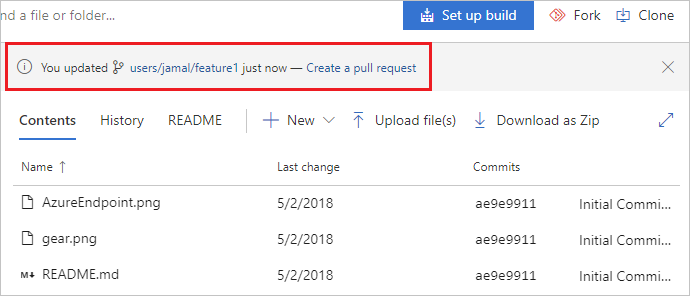
Wählen Sie " Pullanforderung erstellen" in der oberen rechten Ecke aus. Wenn Sie keine Meldung sehen wie Sie haben users/jamal/feature1 soeben aktualisiert, aktualisieren Sie Ihren Browser.
Der Pull-Request zielt auf den Standard-Zweig (
main). Der Titel und die Beschreibung stammen aus Ihrer Commit-Nachricht. Sie können Prüfer hinzufügen und Arbeitsaufgaben verknüpfen , bevor Sie sie erstellen.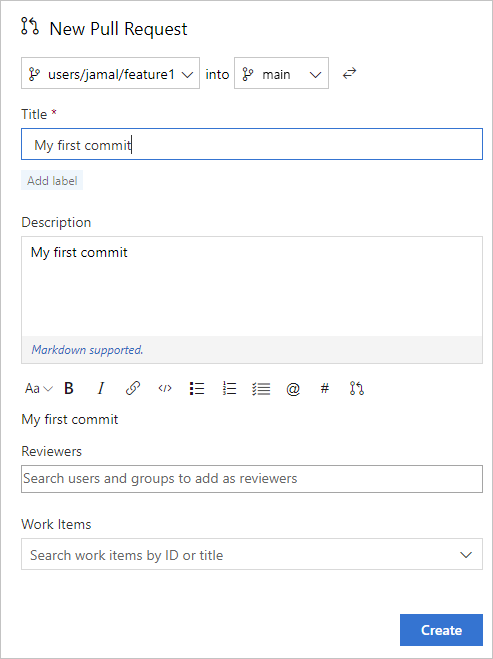
Wählen Sie Erstellen aus.
Überprüfen Sie die Registerkarte "Übersicht" und wählen Sie dann "Abschließen>Zusammenführung abschließen" aus, um Ihren Code in
mainzusammenzuführen.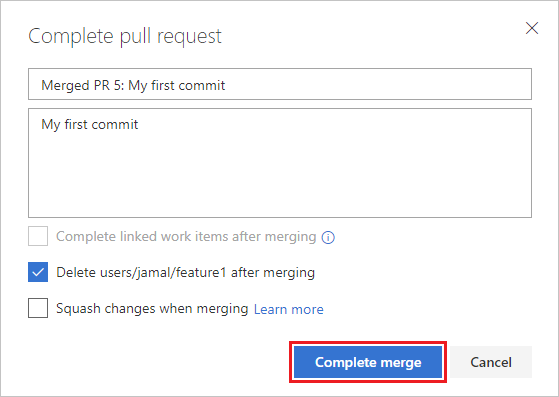
Hinweis
Weitere Informationen finden Sie unter Erstellen, Anzeigen und Verwalten von Pull Requests.
Ihre Änderungen befinden sich jetzt in main, und die Verzweigung users/jamal/feature1 wird aus dem Remote-Repository gelöscht.
Anzeigen des Verlaufs
Um die zusammengeführten Änderungen anzuzeigen, wechseln Sie zu Repos>Dateien im Webportal und wählen Sie Verlauf aus.
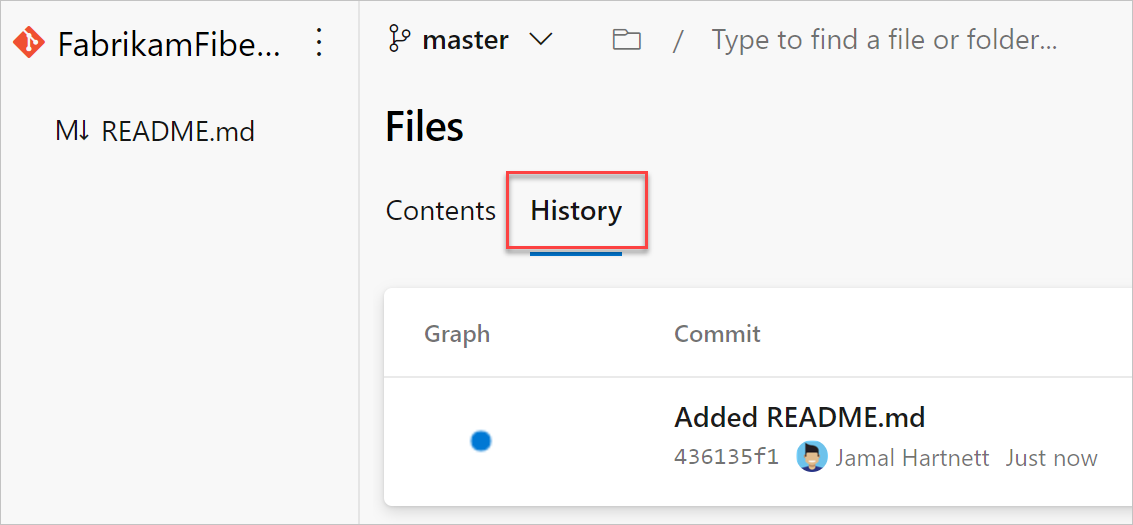
Wählen Sie die Registerkarte "Dateien " und dann die README-Datei aus, um Ihre Änderungen anzuzeigen.

Bereinigung
Löschen Sie Ihre lokale Kopie des Branches, nachdem die Zusammenführung abgeschlossen ist.
git checkout main
git pull origin main
git branch -d users/jamal/feature1
Diese Befehle wechseln zu main, rufen den neuesten Code (einschließlich der zusammengeführten Änderungen) ab, und löschen die lokale users/jamal/feature1 Branch.
Verwenden von KI zum Verwalten von Git-Repositorys
Wenn Sie den Azure DevOps MCP-Server konfigurieren, können Sie KI-Assistenten verwenden, um Ihre Git-Repositorys zu verwalten und Anforderungen über Aufforderungen in natürlicher Sprache abzurufen.
Beispielaufforderungen für die Git-Verwaltung
| Aufgabe | Beispielaufforderung |
|---|---|
| Auflisten von Repositorys | List all Git repositories in <Contoso> project |
| Pull-Anfragen anzeigen | Show my open pull requests in <Contoso> project |
| Pr-Status überprüfen | Get the status of pull request <456> in <Contoso> project |
| Aktive Branches finden | List branches with active pull requests in the <webapp> repo in <Contoso> |
| Pr-Details überprüfen | Show the files changed in pull request <456> in <Contoso> |
| Buildstatus überprüfen | Show the build status for pull request <456> in <Contoso> |
| Pr-Aktivität zusammenfassen | List all pull requests merged into <main> in the <webapp> repo in <Contoso> this week |
| Finde veraltete Zweige | List branches in the <webapp> repo in <Contoso> that have had no commits in the last <30> days |
| Prüferarbeitsauslastung überprüfen | Show how many open pull requests each team member is reviewing in <Contoso> project |