Hinweis
Für den Zugriff auf diese Seite ist eine Autorisierung erforderlich. Sie können versuchen, sich anzumelden oder das Verzeichnis zu wechseln.
Für den Zugriff auf diese Seite ist eine Autorisierung erforderlich. Sie können versuchen, das Verzeichnis zu wechseln.
Azure DevOps Services | Azure DevOps Server | Azure DevOps Server 2022
Importieren und Exportieren von Testfällen in massenweise mithilfe von CSV- oder Microsoft Excel-Dateien (XLSX). Sie können neue Testfälle erstellen, vorhandene Testfälle nach ID aktualisieren oder Testfälle für die externe Bearbeitung herunterladen. Azure DevOps Services umfasst einen erweiterten Import-Assistenten mit automatischer Zuordnung, wiederverwendbaren Zuordnungsvorlagen und XLSX-Unterstützung für mehrere Blätter.
Importieren und Exportieren von Testfällen in massenweise mithilfe von CSV- oder Microsoft Excel-Dateien (XLSX). Sie können neue Testfälle erstellen, vorhandene Testfälle nach ID aktualisieren oder Testfälle für die externe Bearbeitung herunterladen.
Informationen zu Webportalalternativen wie Kopieren, Klonen und direkten Updates finden Sie unter Kopieren oder Klonen von Testplänen, Testsuiten und Testfällen. Eine Übersicht über Testobjekte und Terminologie finden Sie unter Testobjekte und Begriffe.
Voraussetzungen
| Kategorie | Anforderungen |
|---|---|
| Projektzugriff | Projektmitglied |
| Zugriffsebenen | Mindestens einfacher Zugriff zum Anzeigen testbezogener Arbeitsaufgaben. Benutzer mit Stakeholder-Zugriff können nicht auf Azure Test Plans zugreifen. Um Testpläne und Testsammlungen hinzuzufügen, Testartefakte zu löschen oder Testkonfigurationen zu definieren, benötigen Sie Basic + Testpläne Zugriff oder ein Visual Studio Abonnement: Enterprise, Test Professional oder MSDN Platforms. |
| Erlaubnisse |
Bereichspfad: - Bearbeiten Sie Arbeitsaufgaben in diesem Knoten: Hinzufügen oder Ändern von Testplänen, Testsammlungen, Testfällen oder anderen testbasierten Arbeitsaufgaben. - Verwalten von Testplänen: Ändern von Testplaneigenschaften wie Build- und Testeinstellungen. - Verwalten von Testsuiten: Erstellen und Löschen von Testsuiten, Hinzufügen und Entfernen von Testfällen aus Testsammlungen, Ändern von Testkonfigurationen und Verschieben von Testsammlungen. Project-level: - Verwalten von Testkonfigurationen und Verwalten von Testumgebungen: Verwalten von Testkonfigurationen oder Testumgebungen. - Dauerhaftes Löschen von Arbeitsaufgaben: Dauerhaftes Löschen testbasierter Arbeitsaufgaben. |
Weitere Informationen finden Sie unter Manual test access and permissions.
Tipp
Sie können KI verwenden, um diese Aufgabe zu unterstützen weiter unten in diesem Artikel, oder lesen Sie Enable AI-Unterstützung bei Azure DevOps MCP Server, um zu beginnen.
Exportieren von Testfällen
Wählen Sie in Testplänen einen Testplan und dann eine Testsuite aus.
(Optional) Wählen Sie
 Spaltenoptionen aus, um der Downloaddatei Felder hinzuzufügen.
Wählen Sie die zu exportierenden Testfälle aus, und wählen Sie dann " Testfälle in CSV exportieren" oder "Testfälle exportieren" in XLSX aus.
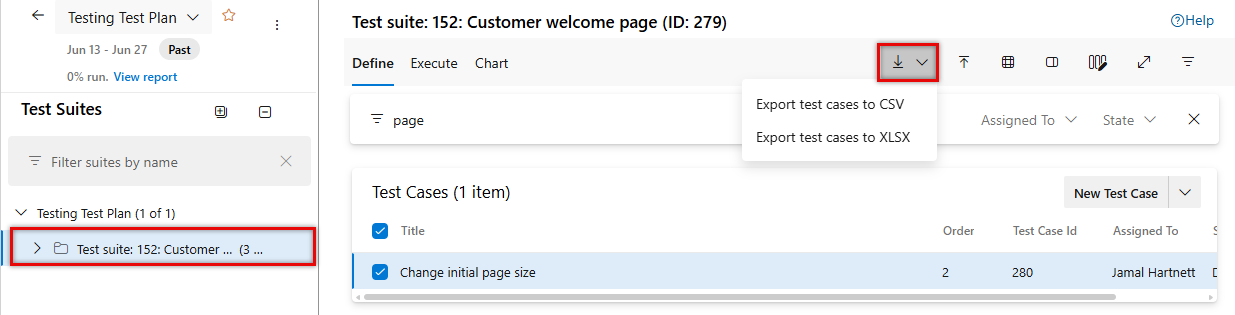
Der Export umfasst "ID", " Arbeitselementtyp", "Titel", " Testschritt", "Schrittaktion", " Schritt erwartet", "Bereichspfad", "Status", " Zugewiesen an" und alle Spalten, die Sie über Spaltenoptionen hinzufügen. Jeder Testschritt wird als separate Zeile angezeigt.
Importieren von Testfällen
Wählen Sie in Testplänen einen Testplan und dann eine Testsuite aus.
Wählen Sie "Testfälle importieren" aus CSV/XLSX aus.

- Ziehen Sie eine Datei per Drag & Drop, oder wählen Sie Durchsuchen um eines auszuwählen. Der Assistent ordnet Spalten automatisch Azure DevOps Feldern zu.
- Wählen Sie "Durchsuchen" aus, um eine CSV- oder XLSX-Datei auszuwählen.
Tipp
Speichern Sie für CSV-Dateien mit UTF-8-Codierung , um Sonderzeichen beizubehalten. Setzen Sie Zellwerte in doppelte Anführungszeichen, wenn sie Kommas oder Zeilenumbrüche enthalten.
Überprüfen Sie die Feldzuordnungen. Die folgenden neun Felder sind erforderlich:
- ID – Für neue Testfälle leer lassen oder eine vorhandene ID bereitstellen, die aktualisiert werden soll
-
Arbeitselementtyp — muss sein
Test Case(exakte Schreibweise und Groß-/Kleinschreibung) - Title
-
Testschritt – Sequenzielle Schrittnummer (
1,2,3) - Schritt für Schritt Aktion
- Erwarteter Schritt
-
Bereichspfad – muss mit einem vorhandenen Pfad übereinstimmen (z. B
MyProject\MyArea. ) - Zugewiesen an – gültiger Benutzer in Ihrer Organisation
-
Staat — muss sein
Design
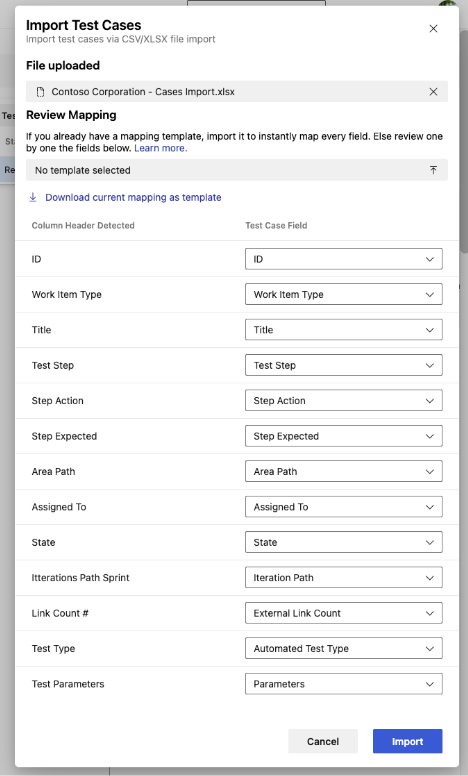
(Optional) Um eine Zuordnung zu ändern, wählen Sie das Dropdown-Feld aus und anschließend das richtige Azure DevOps-Feld.
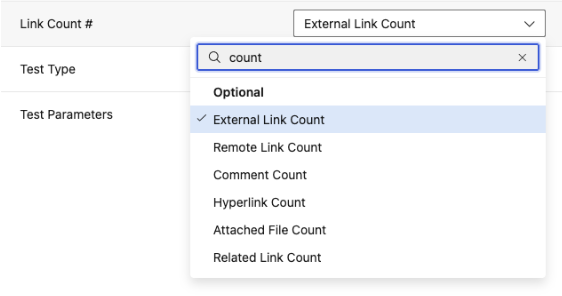
Die Infrastrukturaktionen werden in Ihrem Namen ausgeführt Feld auswählen....

(Optional) Exportieren Sie die aktuelle Zuordnung als wiederverwendbare Vorlage, um sie für Ihr Team zu teilen.
(Optional) Wählen Sie für XLSX-Dateien mit mehreren Blättern aus, welches Blatt importiert werden soll.
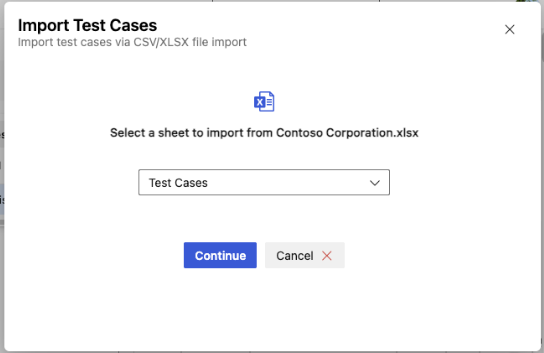
Klicken Sie auf Importieren. Der Assistent aktualisiert vorhandene Testfälle mit übereinstimmenden IDs.
Tipp
Speichern Sie für CSV-Dateien mit UTF-8-Codierung , um Sonderzeichen beizubehalten. Setzen Sie Zellwerte in doppelte Anführungszeichen, wenn sie Kommas oder Zeilenumbrüche enthalten.
- Klicken Sie auf Importieren. Die Datei muss die erforderlichen Spalten enthalten: ID, Arbeitselementtyp, Titel, Testschritt, Schrittaktion, Schritt erwartet, Bereichspfad, Zugewiesen an und Status. Der Import-Assistent importiert die Datei direkt ohne zuordnungsüberprüfungsschritt.
Beispiel für eine CSV-Dateistruktur
Jeder Testschritt ist eine separate Zeile. Wiederholen Sie die ID, den Titel und andere Felder in jeder Zeile, und erhöhen Sie die Nummer des Testschritts :
ID,Work Item Type,Title,Test Step,Step Action,Step Expected,Area Path,Assigned To,State
,Test Case,Verify login page,1,Navigate to the login page,Login page displays,MyProject\Web,user@contoso.com,Design
,Test Case,Verify login page,2,Enter valid credentials and select Sign in,User is redirected to the dashboard,MyProject\Web,user@contoso.com,Design
,Test Case,Verify login page,3,Select Sign out,User returns to the login page,MyProject\Web,user@contoso.com,Design
,Test Case,Verify search,1,Enter a search term in the search box,Search results display,MyProject\Web,user@contoso.com,Design
Lassen Sie die ID-Spalte leer, um neue Testfälle zu erstellen, oder stellen Sie eine vorhandene ID bereit, die aktualisiert werden soll. Alle Zeilen für denselben Testfall müssen dieselben Werte für Titel und Feld aufweisen.
Verwenden von Zuordnungsvorlagen
Azure Test Plans merkt sich Feldzuordnungen für zukünftige Importe mit derselben Spaltenstruktur. Sie können eine Zuordnung als wiederverwendbare Vorlage exportieren, damit Teammitglieder keine Zuordnungen einzeln konfigurieren müssen. Speichern Sie Vorlagen für verschiedene Dateistrukturen, die Sie regelmäßig verwenden.

Wenn Sie Zuordnungen nach dem Importieren einer Vorlage ändern, werden Sie vom System benachrichtigt, um versehentliche Änderungen zu verhindern.
Der Screenshot zeigt die Meldung, dass die Änderungen dazu führen, dass die Zuordnung nicht mehr auf der hochgeladenen Vorlage basiert.
Aktualisieren vorhandener Testfälle
(Optional) Wählen Sie
Spaltenoptionen aus, um Felder hinzuzufügen, die Sie bearbeiten möchten.Exportieren Sie die Testfälle in CSV oder XLSX. Ausführliche Informationen finden Sie unter Exportieren von Testfällen.
Bearbeiten Sie die Datei. Ändern Sie die Felder "ID" oder " Arbeitselementtyp " nicht.
Von Bedeutung
Durch das Erneute Importieren eines Testfalls mit einer übereinstimmenden ID werden alle vorhandenen Testschritte durch die Schritte in der Datei ersetzt. Fehlende Schritte werden entfernt. Exportieren Sie immer den vollständigen Testfall vor der Bearbeitung.
Speichern Sie die Datei, und importieren Sie sie erneut. Ausführliche Informationen finden Sie unter Importieren von Testfällen. Jeder Import erstellt eine neue Überarbeitung, die auf der Registerkarte "Verlauf " jedes betroffenen Testfalls sichtbar ist.
Allgemeine Fragen zu Importfehlern, obligatorischen Kopfzeilen, unterstützten Arbeitsaufgabentypen und Einschränkungen finden Sie unter Problembehandlung und HÄUFIG gestellte Fragen.
Verwenden von KI zum Verwalten von Testfällen im großen Maßstab
Wenn Sie den Azure DevOps MCP Server konfigurieren, können Sie KI-Assistenten verwenden, um Ihre Testfälle in massenweise mithilfe von Eingabeaufforderungen in natürlicher Sprache zu verwalten.
Beispielanweisungen für die Verwaltung von Massentestfällen
| Aufgabe | Beispielaufforderung |
|---|---|
| Testfälle für den Export auflisten | Show all test cases in test suite <67890> in project <Contoso> |
| Zu aktualisierende Testfälle finden | List all test cases in <Contoso> with Priority = <1> and State = <Design> |
| Massenaktualisierungstestfälle | Update all test cases in area path <Contoso\\Checkout> to set Priority = <2> |
| Identifizieren unvollständiger Testfälle | Find test cases in <Contoso> that have no test steps defined |
| Audit-Test Fall Felder | List test cases in test plan <12345> that are missing the Automation Status field |
| Finden veralteter Testfälle | List test cases in <Contoso> that haven't been run in the last 90 days |
| Erkennen von Duplikaten vor dem Export | Find test cases in project <Contoso> that have the same title |
| Zusammenfassung der Testabdeckungslücken | Show test suites in test plan <12345> that have fewer than 3 test cases |
Tipp
Wenn Sie Visual Studio Code verwenden, ist agentmodus besonders hilfreich für die Problembehandlung komplexer Massentestfallvorgänge.
- Um veraltete oder zwischengespeicherte Daten aus vorherigen Abfragen zu vermeiden, fügen Sie Ihrer Eingabeaufforderung "Zuvor abgerufene Daten nicht verwenden" hinzu.