Hinweis
Für den Zugriff auf diese Seite ist eine Autorisierung erforderlich. Sie können versuchen, sich anzumelden oder das Verzeichnis zu wechseln.
Für den Zugriff auf diese Seite ist eine Autorisierung erforderlich. Sie können versuchen, das Verzeichnis zu wechseln.
Azure DevOps Services | Azure DevOps Server | Azure DevOps Server 2022
Visual Studio 2019 | Visual Studio 2022
Tipp
Sie können KI verwenden, um Azure DevOps-Aufgaben zu unterstützen. Informationen zu den ersten Schritten finden Sie unter Enable AI-Unterstützung bei Azure DevOps MCP Server.
Der erste Commit in einem neuen Git-Repository ist der Start des main Branches. Während Sie in der main Verzweigung arbeiten, verpflichten Sie sich, Ihre Arbeit in dieser Verzweigung aufzuzeichnen. Verzweigung in Git tritt auf, wenn Sie eine neue Entwicklungslinie erstellen, die von einer vorherigen Verzweigung abweicht. Sie können eine neue Verzweigung erstellen, um ein neues Feature zu entwickeln und zu testen, bevor Sie es zu Ihrer main Verzweigung hinzufügen. Der empfohlene Git-Workflow ist die Verwendung einer neuen Verzweigung für jedes Feature oder Bugfix. Wenn Sie zwischen Branches wechseln, wechselt Git fast sofort die Version der Dateien im Repository, um der gewählten Branch zu entsprechen. Ihre Commits werden immer im aktuellen Zweig gespeichert und sind von Commits in anderen Zweigen isoliert.
Eine Übersicht über den Git-Workflow finden Sie im Lernprogramm zu Azure Repos Git.
Voraussetzungen
| Kategorie | Anforderungen |
|---|---|
| Projektzugriff | Mitglied eines Projekts. |
| Erlaubnisse | - Code in privaten Projekten anzeigen: Mindestens einfacher Zugriff. - Klonen oder Mitwirken an Code in privaten Projekten: Mitglied der Sicherheitsgruppe "Mitwirkende" oder entsprechende Berechtigungen im Projekt. - Verzweigungs- oder Repository-Berechtigungen festlegen: "Berechtigungen verwalten" sind Berechtigungen für die Verzweigung oder das Repository. - Standard-Branch ändern: Bearbeitungsrichtlinien sind Berechtigungen für das Repository. - Importieren eines Repositorys: Mitglied der Sicherheitsgruppe "Projektadministratoren" oder Git-Projektebene-Berechtigung "Repository erstellen" auf "Zulassen" gesetzt. Weitere Informationen finden Sie unter Festlegen von Git-Repositoryberechtigungen. |
| Dienste | Repos aktiviert. |
| Werkzeuge | Wahlfrei. Verwenden Sie az repos Befehle: Azure DevOps CLI. |
Hinweis
In öffentlichen Projekten haben Benutzer mit Stakeholder-Zugriff vollzugriff auf Azure Repos, einschließlich Anzeigen, Klonen und Beitragen zu Code.
| Kategorie | Anforderungen |
|---|---|
| Projektzugriff | Mitglied eines Projekts. |
| Erlaubnisse | - Code anzeigen: Mindestens einfacher Zugriff. - Klonen oder Zum Code beitragen: Mitglied der Sicherheitsgruppe "Mitwirkende " oder entsprechende Berechtigungen im Projekt. |
| Dienste | Repos aktiviert. |
Neuen Branch erstellen
Hinweis
Verzweigungsnamen dürfen keine ASCII-Steuerzeichen enthalten, z. B. Leerzeichen, Tilden und Doppelpunkte. Es ist üblich, Kleinbuchstaben zu verwenden und Wörter mit einem Bindestrich zu trennen. Schrägstriche können zum Gruppieren von Verzweigungen verwendet werden. Die Länge des Verzweigungsnamens darf 250 ASCII-Zeichen nicht überschreiten. Um Mehrdeutigkeit zwischen Verzweigungsnamen und Commit-Hashes zu vermeiden, verwenden Sie keine Verzweigungsnamen, die aus 40 Hexadezimalzeichen bestehen. Weitere Informationen zur Verzweigungsbenennung finden Sie unter git-check-ref-format und Git Cross-Platform-Kompatibilität.
- Browser
- Visual Studio 2022
- Visual Studio 2019 – Git-Menü
- Visual Studio 2019 – Team Explorer
- Git-Befehlszeile
Sie können Verzweigungen in Azure Repos Git-Repositories, GitHub-Repositories oder anderen gehosteten Git-Repositories erstellen.
Azure Repos
Öffnen Sie im Webbrowser das Teamprojekt für Ihre Azure DevOps-Organisation, und wählen Sie dann Repos>Verzweigungen aus, um die Verzweigungen-Ansicht zu öffnen.

Wählen Sie in der Ansicht "Verzweigungen " die Option "Neue Verzweigung" aus, um das Dialogfeld " Verzweigung erstellen " zu starten.

Geben Sie im Dialogfeld "Verzweigung erstellen" einen eindeutigen neuen Verzweigungsnamen ein, wählen Sie einen Basiszweig für die neue Verzweigung aus, verknüpfen Sie optional Arbeitsaufgaben, und wählen Sie dann "Erstellen" aus.

Der neue Zweig wird in der Zweigliste angezeigt.

GitHub
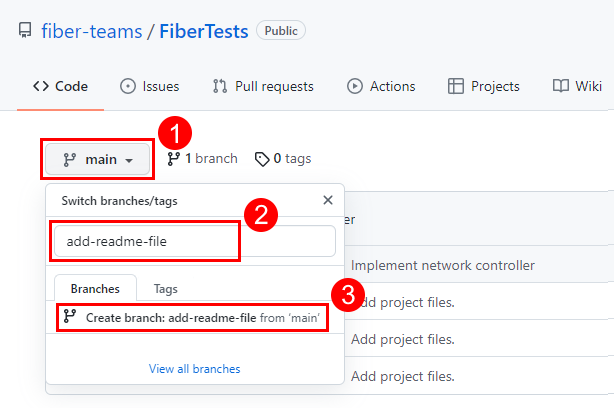
Navigieren Sie in Ihrem Webbrowser zur Hauptseite Ihres GitHub-Repositorys , wählen Sie eine Basisverzweigung aus, um das Dialogfeld "Verzweigungen/Tags wechseln" zu starten, geben Sie einen eindeutigen neuen Verzweigungsnamen ein, und wählen Sie dann "Verzweigung erstellen" aus.
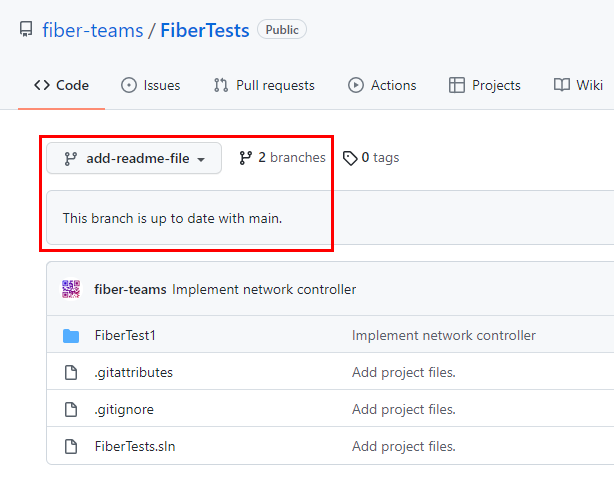
Die Hauptseite Ihres Repositorys zeigt jetzt die Dateien in Ihrem neuen Branch an.
Tipp
Nachdem Sie eine Remoteverzweigung erstellt haben, können Sie sie in Ihr lokales Git-Repository abrufen . Führen Sie an der Eingabeaufforderung Folgendes aus:
git fetch
git switch <remote branch name>


