Hinweis
Für den Zugriff auf diese Seite ist eine Autorisierung erforderlich. Sie können versuchen, sich anzumelden oder das Verzeichnis zu wechseln.
Für den Zugriff auf diese Seite ist eine Autorisierung erforderlich. Sie können versuchen, das Verzeichnis zu wechseln.
Azure DevOps Services | Azure DevOps Server | Azure DevOps Server 2022
Nachdem Sie Analysedaten über eine OData-Abfrage oder Analyseansicht in Power BI importiert haben, müssen die Rohdaten häufig gestaltet werden, bevor sie für Berichte bereit ist. Entitätsfelder werden als reduzierte Datensätze eintreffen, Datumsangaben können als ganze Zahlen angezeigt werden, und Nullwerte können Berechnungen verzerren.
In diesem Artikel werden die am häufigsten verwendeten Power Query Transformationen behandelt:
- Erweitern Sie die Entitätsspalten (Area, AssignedTo, Iteration) und Nachkommen verknüpfter Arbeitsaufgaben
- Pivotieren von Status-Kategorien in Zählspalten
- Konvertieren von Dezimal- oder ganzzahligen Feldern in den richtigen Datentyp
- Ersetzen von Nullwerten durch Nullen
- Berechnete Spalten hinzufügen (z.B. Prozent abgeschlossen)
- Umbenennen von Spalten zur Lesbarkeit
Tipp
Sie können KI verwenden, um diese Aufgabe zu unterstützen weiter unten in diesem Artikel, oder lesen Sie Enable AI-Unterstützung bei Azure DevOps MCP Server, um zu beginnen.
Voraussetzungen
| Kategorie | Anforderungen |
|---|---|
| Zugriffsebenen |
-
Projektmitglied. - Mindestens Basic-Zugriff |
| Berechtigungen | Standardmäßig verfügen Projektmitglieder über die Berechtigung zum Abfragen von Analysen und Erstellen von Ansichten. Weitere Informationen zu anderen Voraussetzungen für die Dienst- und Featureaktivierung und allgemeine Datenverfolgungsaktivitäten finden Sie unter Berechtigungen und Voraussetzungen für den Zugriff auf Analytics. |
Spalten erweitern
Wenn Ihre OData-Abfrage $expand verwendet, um verwandte Entitäten wie Area, AssignedTo oder Iteration einzuschließen, werden diese Entitäten in Power BI als zusammengefasste Datensatz-Werte angezeigt. Sie müssen jeden Datensatz erweitern, um seine einzelnen Felder verfügbar zu machen.
Im Power Query-Editor:
Wählen Sie die Schaltfläche "Erweitern" (
 ) in einer Spalte aus, in der "Datensatz " angezeigt wird, z. B. "Bereich". Wählen Sie die gewünschten Eigenschaften aus (z. B.
 AreaNameundAreaPath), und wählen Sie dann OK aus.
Hinweis
Die für die Auswahl verfügbaren Eigenschaften hängen davon ab, welche Eigenschaften Ihre Abfrage angefordert hat. Wenn Sie in der Abfrage keine Eigenschaften angegeben haben, sind alle Eigenschaften verfügbar. Informationen zu Metadaten finden Sie unter Bereiche, Iterationen und Benutzer.
Die erweiterten Felder werden nun als separate Spalten in der Tabelle angezeigt.

Wiederholen Sie diesen Vorgang für jede Spalte, in der "Record " angezeigt wird, z. B. "AssignedTo" und "Iteration".
Erweitern der Spalte "Nachfolger"
Wenn Ihre Abfrage verknüpfte Arbeitselemente mit Rollup-Daten zurückgibt, enthält die Spalte Descendants eine verschachtelte Tabelle. Erweitern Sie sie, um auf Felder wie "State" und "TotalStoryPoints" zuzugreifen.
Wählen Sie in der Spalte "Nachfolger" die Schaltfläche "Erweitern" aus, und wählen Sie die einzuschließden Felder aus.

Wählen Sie alle Spalten aus, und wählen Sie "OK" aus.

Die geschachtelte Tabelle wird in einzelne Spalten abgeflacht.

Pivotieren der Spalte Descendants.StateCategory
Nach dem Erweitern von Nachkommen können Sie StateCategory pivotieren, um eine Spalte pro Status zu erstellen - nützlich für Berechnungen der prozentualen Vollständigkeit.
Wählen Sie die Spaltenüberschrift Descendants.StateCategory aus.
Wählen Sie "Pivotspalte> aus.
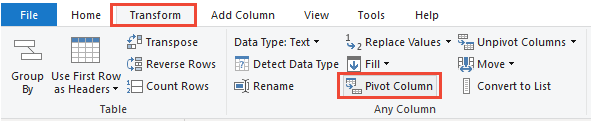
Im Dialogfeld Pivotspalte setzen Sie Werte auf
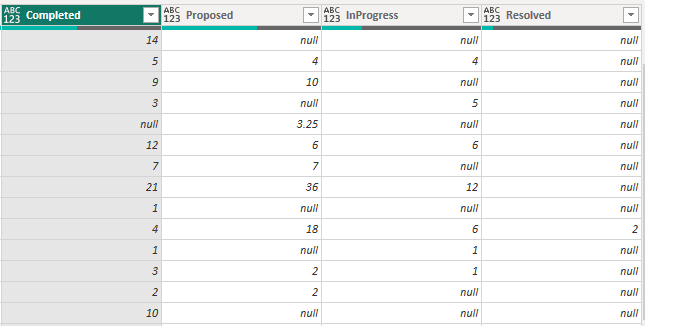
Descendants.TotalStoryPointsund wählen Sie OK aus. Power BI erstellt eine separate Spalte für jede Statuskategorie (z. B. Proposed, InProgress, Completed).
Erweitern der Spalte "Verknüpfungen"
Wenn Ihre Abfrage Arbeitsaufgabenverknüpfungen enthält, enthält die Spalte "Verknüpfungen " eine geschachtelte Tabelle, die Sie in zwei Phasen erweitern müssen.
Wählen Sie die Schaltfläche "Erweitern" in der Spalte "Verknüpfungen " aus, und wählen Sie alle Felder aus.

Wählen Sie die Schaltfläche "Erweitern" in der Spalte "Links.TargetWorkItem " aus, und wählen Sie die gewünschten Zieleigenschaften aus (z. B. Title, State, WorkItemType).

Hinweis
Bei n:m- oder m:m-Beziehungen erstellt das Erweitern von Links mehrere Zeilen pro Ausgangselement - eine Zeile für jeden Link. Wenn z. B. Arbeitselement Nr. 1 mit Arbeitsaufgaben #2 und #3 verknüpft ist, erhalten Sie zwei Zeilen für Arbeitsaufgabe Nr. 1.
Transformieren von Spaltendatentypen
Konvertieren von LeadTimeDays und CycleTimeDays in ganze Zahlen
Analytics gibt LeadTimeDays und CycleTimeDays als Dezimalzahlen zurück (z. B. 10,5 für 10½ Tage). Die meisten Berichte über Vorlaufzeiten/Zykluszeiten runden auf den nächsten Tag auf, also konvertieren Sie diese Spalten in Ganzzahlen. Werte kleiner als 1 werden 0.
Wählen Sie in Power Query-Editor die Registerkarte Transform aus.
Wählen Sie die
LeadTimeDaysSpaltenüberschrift und dann den Datentyp>"Ganze Zahl" aus.
Wiederholen für
CycleTimeDays.
Konvertieren Sie CompletedDateSK in ein Datumsfeld
Analytics speichert CompletedDateSK als ganze Zahl im YYYYMMDD-Format (z. B. für den 1. Juli 2022). Konvertieren Sie sie in zwei Schritten in einen richtigen Date-Typ - Ganzzahl in Text, dann Text in Datum.
Wählen Sie die
CompletedDateSKSpaltenüberschrift aus.Wählen Sie Datentyp>Text aus. Wenn das Dialogfeld " Spaltentyp ändern " angezeigt wird, wählen Sie " Neuen Schritt hinzufügen" aus.

Wenn dieselbe Spalte weiterhin ausgewählt ist, wählen Sie Datentyp>Datum aus. Wählen Sie im Dialogfeld Spaltentyp ändern die Option Neuen Schritt hinzufügen aus.
Nullwerte ersetzen
Felder wie Story Points oder Restarbeit können Nullwerte enthalten, wenn kein Wert eingegeben wurde. Nullen führen zu Fehlern in Berechnungen (z.B. schlägt eine Prozentformel fehl, wenn ein Wert im Nenner Null ist). Ersetzen Sie sie durch Null, bevor Sie berechnete Spalten erstellen.
- Wählen Sie die Spaltenüberschrift aus.
- Wählen Sie "Transform">"Werte ersetzen" aus.
- Geben Sie im Dialogfeld "Werte ersetzen"
nullin "Wert, der gefunden werden soll" und0in "Ersetzen durch" ein. - Wählen Sie OK aus.
- Wiederholen Sie diesen Vorgang für jede Spalte, die Nullwerte enthalten kann.
Erstellen einer berechneten Spalte
Hinzufügen einer prozentual abgeschlossenen Spalte
Von Bedeutung
Bevor Sie diese Spalte hinzufügen, ersetzen Sie alle NULL-Werte in den Spalten des pivotierten Zustands (siehe vorheriger Abschnitt). Ein beliebiger Nullwert führt dazu, dass die Formel einen Fehler zurückgibt.
Wählen Sie "Benutzerdefinierte Spalte> hinzufügen"aus.
Geben Sie den
PercentCompleteein, und geben Sie die folgende Formel ein:= [Completed]/([Proposed]+[InProgress]+[Resolved]+[Completed])
Hinweis
Wenn Ihre Arbeitselemente keinen Status haben, der der Kategorie Behoben zugeordnet ist, lassen Sie
[Resolved]in der Formel weg.Wählen Sie OK aus.
Wenn die neue Spalte ausgewählt ist, wählen Sie Transformieren>Datentyp>Prozentsatz aus.
Spalten umbenennen
Nachdem Sie Spalten erweitert und transformiert haben, benennen Sie sie um, damit sie in den visuellen Elementen des Berichts lesbar sind.
Klicken Sie mit der rechten Maustaste auf eine Spaltenüberschrift, und wählen Sie "Umbenennen" aus.

Geben Sie eine neue Bezeichnung ein und drücken Sie die Eingabetaste.
Schließen Sie die Abfrage, und wenden Sie Ihre Änderungen an.
Wenn Sie alle Datentransformationen abgeschlossen haben, wählen Sie Schließen & Anwenden aus dem Menü Start. Diese Aktion speichert die Abfrage und gibt Sie in Power BI zur Registerkarte Report zurück.

Verwenden von KI zum Transformieren von Analysedaten in Power BI
Wenn Sie den Azure DevOps MCP Server konfigurieren, können Sie KI-Assistenten verwenden, um OData-Trend- und Momentaufnahmeabfragen für Ihre Power BI Analytics-Berichte mithilfe natürlicher Sprache zu schreiben und zu optimieren.
Beispiel-Prompts
| Aufgabe | Beispielaufforderung |
|---|---|
| Fehlertrend nach Datumsbereich | Write an OData trend query that shows the daily bug count by state over the last 30 days in <ProjectName>. |
| Sprint-Schnappschuss | Create an OData query against WorkItemSnapshot that shows work item counts grouped by date for the current sprint in <ProjectName>. |
| Filtern nach Iteration | Generate an OData trend query that uses the iteration start and end dates from <IterationName> to show story point burndown in <ProjectName>. |
| Board-Spalte Trend | Write an OData query against WorkItemBoardSnapshot to track work items by board column over the past two weeks in <ProjectName> in the <OrganizationName> organization. |
| Optimieren der Leistung | My WorkItemSnapshot trend query for <ProjectName> is timing out. Suggest specific date filters and aggregation to reduce the row count without losing the key metrics. |
| Sprints vergleichen | Create an OData trend query that compares bug counts between <SprintName> and the previous sprint in <ProjectName> in the <OrganizationName> organization. |
| Restarbeitstrend | Write an OData trend query that shows the daily sum of remaining work grouped by Area Path for the current iteration in <ProjectName>. |
| Erkennen von Zustandsänderungen | Create an OData snapshot query that tracks how many work items moved from Active to Resolved each day over the past <NumberOfDays> days in <ProjectName>. |
| Änderungsanalyse des Projektumfangs | Generate an OData trend query that shows the daily count of user stories added or removed from <SprintName> by comparing WorkItemSnapshot data in <ProjectName>. |
Tipp
Wenn Sie Visual Studio Code verwenden, ist agent mode besonders hilfreich beim Erstellen und Durchlaufen von OData-Trendabfragen für Analytics-basierte Power BI-Berichte.