Hinweis
Für den Zugriff auf diese Seite ist eine Autorisierung erforderlich. Sie können versuchen, sich anzumelden oder das Verzeichnis zu wechseln.
Für den Zugriff auf diese Seite ist eine Autorisierung erforderlich. Sie können versuchen, das Verzeichnis zu wechseln.
Das Sprint 132-Update von Visual Studio Team Services (VSTS) bietet einige wichtige Features, mit denen Sie Ihre Build- und Releasepipeline skalieren können. Verwenden Sie im Build den neuen Buildabschlusstrigger, um verwandte Builds zu verketten , die möglicherweise im Besitz verschiedener Teams sind. Im Bereich Release kündigen wir die allgemeine Verfügbarkeit für Bereitstellungsgruppen an, die Sie verwenden können, um Bereitstellungen mit hoher Verfügbarkeit auf mehreren virtuellen Maschinen zu skalieren, einschließlich Produktionsumgebungen.
Weitere Highlights sind:
- Integrieren von Power BI in VSTS Analytics mithilfe von Ansichten
- Veröffentlichen von Markdown-Dateien aus einem Git-Repository als Wiki
Neuerungen in VSTS
Features
Code
- Schnelle Beschreibung von Pullanforderungen mithilfe von Commit-Nachrichten
- Ausführen von TFVC-Befehlen direkt aus dem Windows-Explorer
Erstellung und Freigabe
- Verknüpfen verwandter Builds mithilfe von Triggern bei Buildabschluss
- Skalieren von Bereitstellungen auf VMs mithilfe von Bereitstellungsgruppen
- Erstellen von Anwendungen, die in Go geschrieben wurden
- Erweitern von Freigabetoren mit Aufgabenerweiterungen
Package
- Verwenden von vorgelagerten npm-Paketen von anderen Orten in VSTS
- Aufrechterhaltung der Feedabfragegeschwindigkeit mit Aufbewahrungsrichtlinien
Wiki
- Veröffentlichen von Markdown-Dateien aus einem Git-Repository als Wiki
- Beibehalten von Sonderzeichen in Wiki-Seitentiteln
- Erweitern von Wiki mithilfe von REST-APIs
Berichterstattung
Code
Schnelle Beschreibung von Pullanforderungen mithilfe von Commit-Nachrichten
Das Schreiben beschreibender Commit-Nachrichten fügt dem Verlauf eines beliebigen Git-Repositorys einen Mehrwert hinzu. Um Qualitäts-Commit-Nachrichten zu fördern, müssen Mitwirkende bei neuen Pullanforderungen (PR) mit mehreren Commits den Titel manuell eingeben.
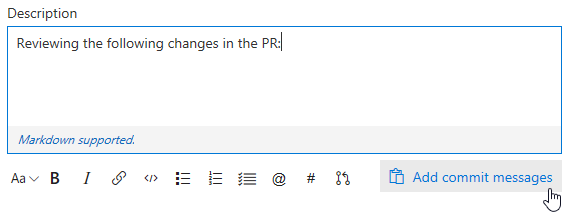
Pull-Request-Beschreibungen bleiben standardmäßig leer, aber eine neue Funktion erleichtert das Einfügen der Commit-Nachrichten aus den Pull-Request-Commits in die Pull-Request-Beschreibung. Wenn Sie die Commit-Nachrichten hinzufügen möchten, klicken Sie einfach auf "Commit-Nachrichten hinzufügen", um die Commit-Nachrichten am Ende des PR-Beschreibungstexts anzufügen.
Ausführen von TFVC-Befehlen über den Windows-Explorer
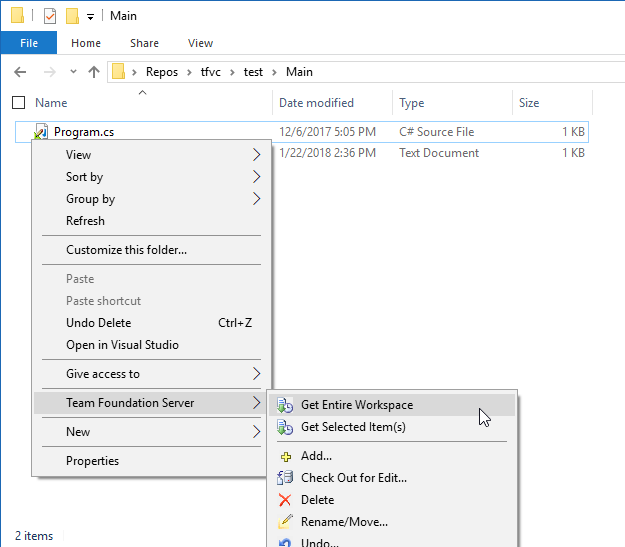
Die TFVC-Windows-Shell-Erweiterung, die eine einfache Versionskontrolle bietet, die in den Windows-Datei-Explorer integriert ist, unterstützt jetzt VSTS und TFS 2018. Durch dieses Tool erhalten Sie direkt über das Windows-Explorer-Kontextmenü schnellen Zugriff auf viele TFVS-Befehle.
Das Tool, das Teil von TFS Power Tools war, wurde als eigenständiges Tool auf dem Visual Studio Marketplace veröffentlicht.
Erstellung und Freigabe
Verknüpfen Sie verwandte Builds mit Build-Abschluss-Triggern.
Große Produkte verfügen über mehrere Komponenten, die voneinander abhängig sind. Diese Komponenten werden häufig unabhängig voneinander erstellt. Wenn sich eine Upstream Komponente (z. B. eine Bibliothek) ändert, müssen die Downstreamabhängigkeiten neu erstellt und überprüft werden. Teams verwalten diese Abhängigkeiten in der Regel manuell.
Jetzt können Sie einen Build nach erfolgreichem Abschluss eines anderen Builds auslösen. Artefakte, die von einem Upstreambuild erstellt werden, können im späteren Build heruntergeladen und verwendet werden, und Sie können auch Daten aus diesen Variablen abrufen: Build.TriggeredBy.BuildId, Build.TriggeredBy.DefinitionId, Build.TriggeredBy.BuildDefinitionName. Weitere Informationen finden Sie in der Dokumentation zu Buildtriggern .
Dieses Feature wurde basierend auf dem zurzeit zweithöchsten Vorschlag mit 1.129 Stimmen priorisiert.
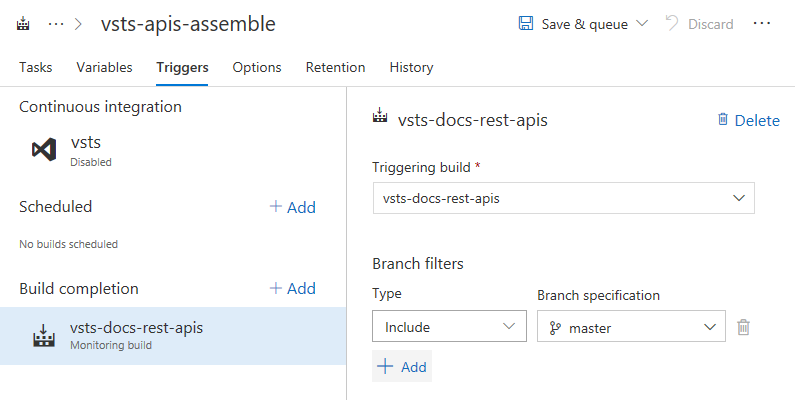
Denken Sie daran, dass in einigen Fällen ein einzelner mehrstufiger Build Ihre Anforderungen erfüllen könnte. Ein Buildabschlusstrigger ist jedoch nützlich, wenn Ihre Anforderungen verschiedene Konfigurationseinstellungen oder Optionen oder ein anderes Team enthalten, um den abhängigen Prozess zu steuern.
Skalieren von Bereitstellungen auf VMs unter Verwendung von Bereitstellungsgruppen.
Bereitstellungsgruppen, die eine robuste, sofort einsatzbereite Bereitstellung mit mehreren Computern ermöglichen, sind jetzt allgemein verfügbar. Mit Bereitstellungsgruppen können Sie Bereitstellungen auf mehreren Servern orchestrieren und gleitende Updates durchführen, während Sie die Hochverfügbarkeit Ihrer Anwendung gewährleisten. Sie können auch auf Servern lokal oder auf virtuellen Computern in Azure oder in einer beliebigen Cloud bereitstellen und die End-to-End-Rückverfolgbarkeit der bereitgestellten Artefaktversionen bis zur Serverebene aufweisen.
Die agentbasierte Bereitstellungsfunktion basiert auf denselben Build- und Bereitstellungs-Agenten, die bereits verfügbar sind. Sie können den vollständigen Aufgabenkatalog auf Ihren Zielcomputern in der Bereitstellungsgruppenphase verwenden. Aus Sicht der Erweiterbarkeit können Sie auch die REST-APIs für Bereitstellungsgruppen und Ziele für den programmgesteuerten Zugriff verwenden.
Ziele für die gemeinsame Bereitstellung
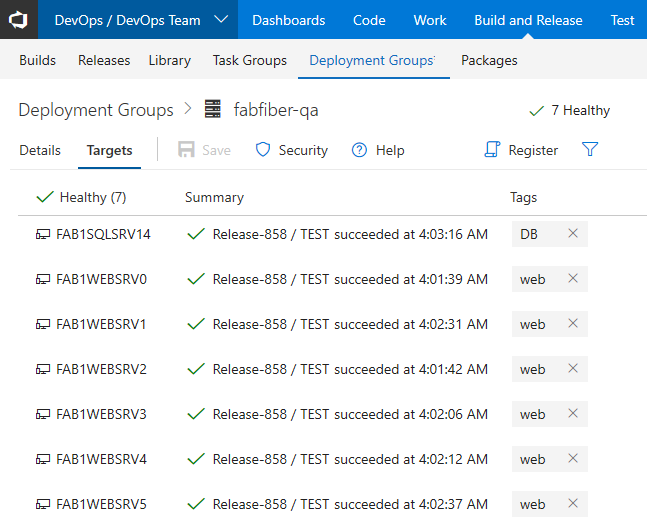
Wenn Sie denselben Server zum Hosten mehrerer Anwendungen verwenden, können Sie den Server (auch als Bereitstellungsziel bezeichnet) für Teamprojekte mithilfe von Bereitstellungspools freigeben.
Neue Vorlagen
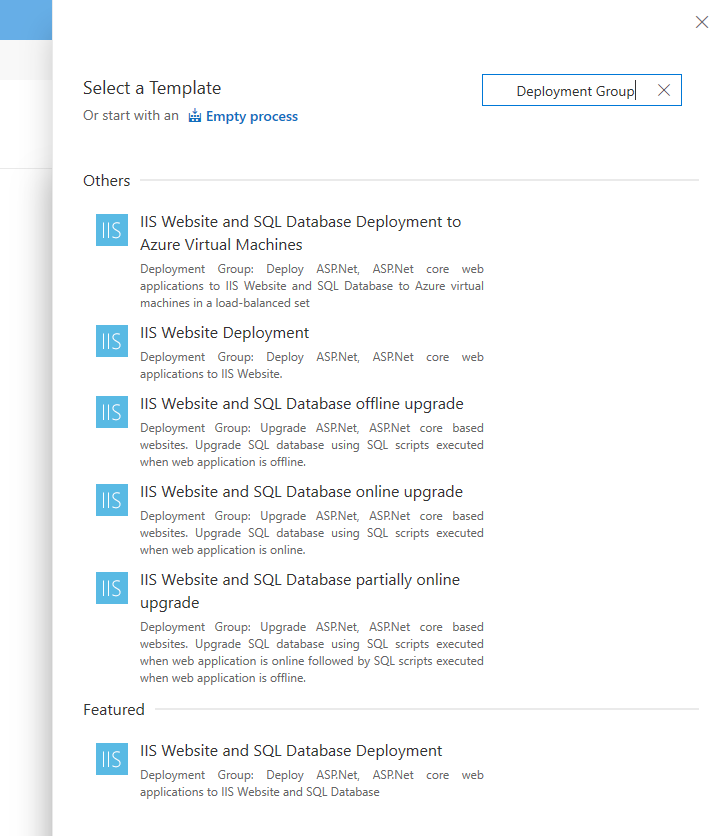
Die Bereitstellung für mehrere Ziele ist jetzt ganz einfach mit den neuen Vorlagen für Versionsdefinitionen. Mehrere Vorlagen für IIS-Website, IIS-Website mit Datenbank und mehrere Bereitstellungsvorlagen für SQL DB sind sofort verfügbar.
Bereitstellen von virtuellen Computern
Verwenden Sie die erweiterte Azure-Ressourcengruppenaufgabe, um Bootstrapping-Agenten dynamisch auf neu bereitgestellten oder bereits vorhandenen virtuellen Maschinen in Azure zu starten.
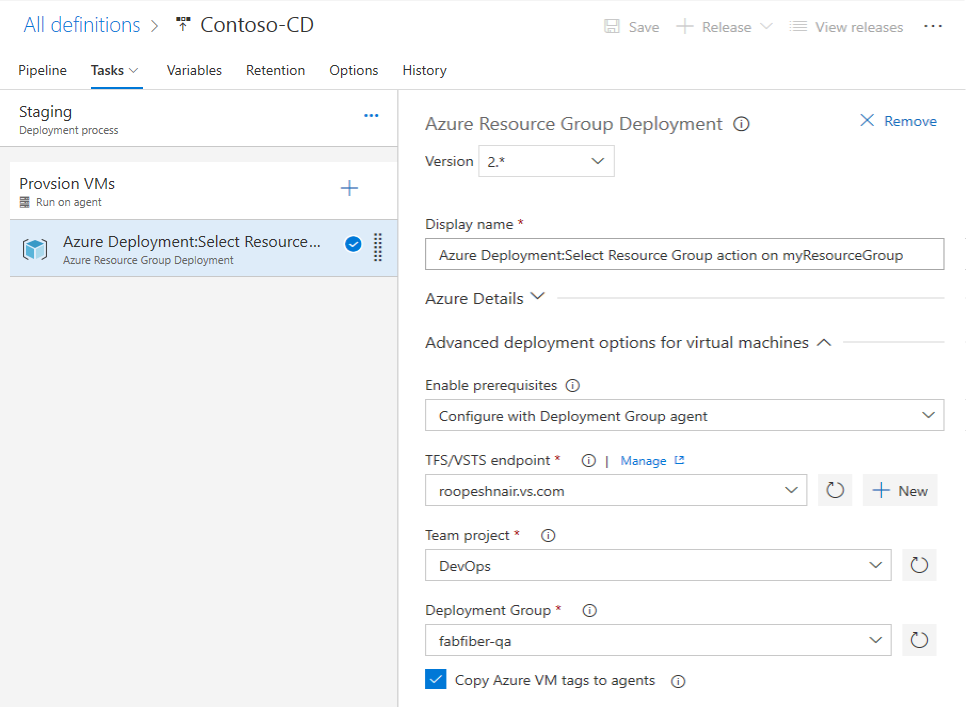
Als wir im letzten Mai Bereitstellungsgruppen gestartet haben, haben wir eine einfache Benutzeroberfläche für einige wichtige Szenarien bereitgestellt. Sie finden jetzt eine konsistentere Schnittstelle, die sich wie der Rest des Produkts anfühlt.
Weitere Informationen zu den ersten Schritten finden Sie in der Dokumentation zu Bereitstellungsgruppen .
Erstellen von Anwendungen, die in Go geschrieben wurden
Jetzt können Sie Ihre Go-Anwendungen in VSTS erstellen!
Verwenden Sie die Aufgabe "Go Tool Installer", um eine oder mehrere Versionen von Go Tool im Handumdrehen zu installieren. Diese Aufgabe erhält eine bestimmte Version des Go-Tools, die von Ihrem Projekt benötigt wird, und fügt sie dem PATH des Build-Agents hinzu. Wenn die zielorientierte Go-Tool-Version bereits auf dem Agent installiert ist, überspringt diese Aufgabe den Vorgang zum Herunterladen und Erneuten Installieren.
Die Go-Aufgabe hilft Ihnen beim Herunterladen von Abhängigkeiten, Erstellen oder Testen Ihrer Anwendung. Sie können diese Aufgabe auch verwenden, um einen benutzerdefinierten Go-Befehl Ihrer Wahl auszuführen.
Erweitern von Releasegates mit Aufgabenerweiterungen
Freigabetore bringen Informationen zu Gesundheitssignalen direkt in Ihre Releasepipeline. Ein Gate sammelt eine Reihe von Integritätssignalen wiederholt vor oder nach einer Bereitstellung, um zu bestimmen, ob die Veröffentlichung zur nächsten Phase fortgesetzt werden soll oder nicht. Es wird eine Reihe von integrierten Gates bereitgestellt, und die Option " Azure-Funktion aufrufen " wurde zur Integration anderer Dienste bisher empfohlen.
Jetzt können Tore in Form einer Erweiterung kommen, die es Ihnen – oder Erweiterungsautoren – erleichtert, neue oder benutzerdefinierte Dienste zu integrieren und das Gate zu konfigurieren.
Weitere Informationen finden Sie in der Dokumentation zur Erstellung von Gate-Aufgaben .
Package
Verwenden von npm-Paketen von anderen Orten in VSTS
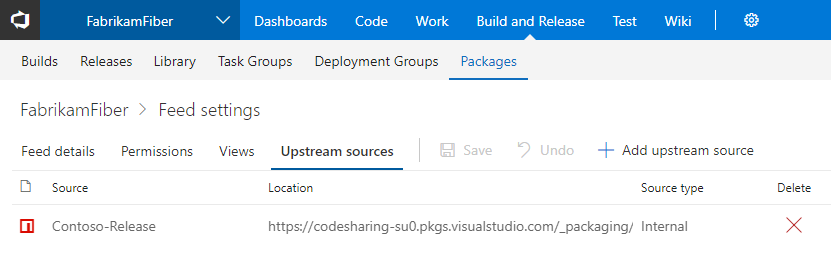
Wir investieren weiterhin in Upstreamquellen, mit denen Sie alle Ihre Paketabhängigkeiten in einem einzigen Feed zentralisieren und gespeicherte Kopien aller von Ihnen verwendeten Pakete beibehalten können. Wenn Sie über mehrere VSTS-Feeds mit npm-Paketen verfügen, können Sie jetzt eine als Upstreamquelle des anderen innerhalb desselben VSTS-Kontos hinzufügen. Da npm Sie hauptsächlich auf einen einzelnen Feed/eine Registrierung in der Konfiguration Ihres Projekts beschränkt, bieten Upstreamquellen die Flexibilität, mehrere npm-Feeds zu verwenden, z. B. eines für jedes Team oder Produkt.
Außerdem arbeiten wir daran, upstream-Quellen für VSTS NuGet-Feeds in Kürze zu aktivieren. Weitere Informationen finden Sie in der Dokumentation zu upstream-Quellen .
Verwalten der Feedabfragegeschwindigkeit mit Aufbewahrungsrichtlinien
Im Laufe der Zeit kann die Anzahl der Paketversionen umfangreich sein, wobei ältere Versionen nicht verwendet werden. Für Benutzer, die häufig Pakete veröffentlichen, konnte dies zu langsameren Feedabfragen im NuGet-Paket-Manager und in anderen Clients führen, bis einige Versionen manuell gelöscht wurden.
Jetzt können Sie Aufbewahrungsrichtlinien für Feeds aktivieren. Aufbewahrungsrichtlinien löschen automatisch die älteste Version eines Pakets, sobald der Aufbewahrungsschwellenwert erreicht ist. Pakete, die auf Ansichten hoch gestuft wurden, werden unbegrenzt beibehalten, sodass Sie Versionen schützen können, die in der Produktion verwendet werden oder in Ihrem Unternehmen weit verbreitet sind.
Bearbeiten Sie zum Aktivieren von Beibehaltungsrichtlinien Ihren Feed, und geben Sie einen Wert unter Maximale Anzahl von Versionen pro Paket im Bereich Beibehaltungsrichtlinien ein.

Wiki
Veröffentlichen von Markdowndateien aus einem Git-Repository als Wiki
Entwickler erstellen Dokumentation für "APIs", "SDKs" und "Hilfedokumente zur Erläuterung von Code" in Coderepositorys. Leser müssen dann Code durchforsten, um die richtige Dokumentation zu finden. Jetzt können Sie Markdown-Dateien einfach aus Coderepositorys veröffentlichen und in Wiki hosten.
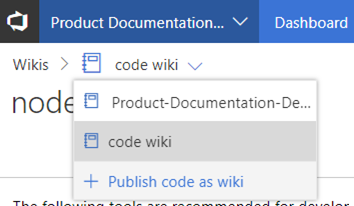
Beginnen Sie in Wiki, indem Sie auf "Code als Wiki veröffentlichen" klicken. Als Nächstes können Sie einen Ordner in einem Git-Repository angeben, der höhergestuft werden soll.
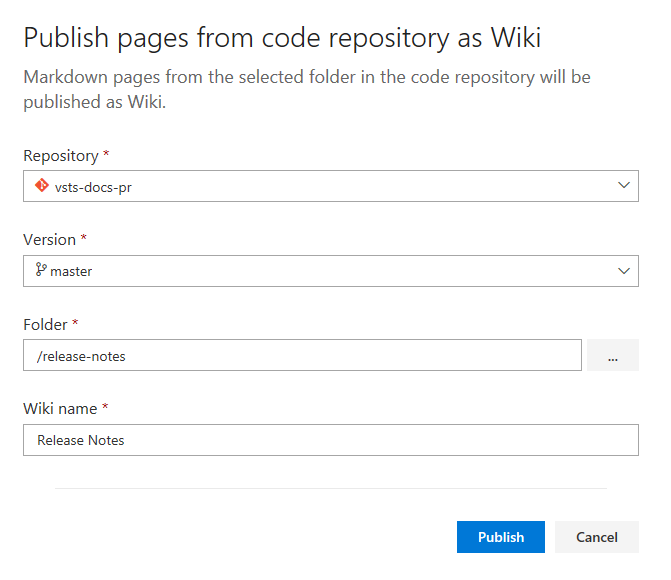
Sobald Sie auf "Veröffentlichen" klicken, werden alle Markdown-Dateien unter dem ausgewählten Ordner als Wiki veröffentlicht. Dadurch wird auch der Leiter der Verzweigung dem Wiki zugeordnet, sodass alle Änderungen, die Sie am Git-Repository vornehmen, sofort angezeigt werden.
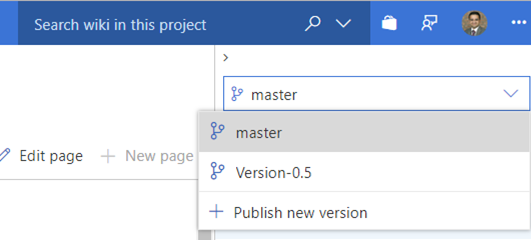
Falls Sie über mehrere Versionen Ihres Produkts verfügen und die Dokumentation dieser Versionen problemlos durchsehen möchten, können Sie auch eine neue Version der Dokumentation im Wiki veröffentlichen, indem Sie verschiedene Branches verwenden.
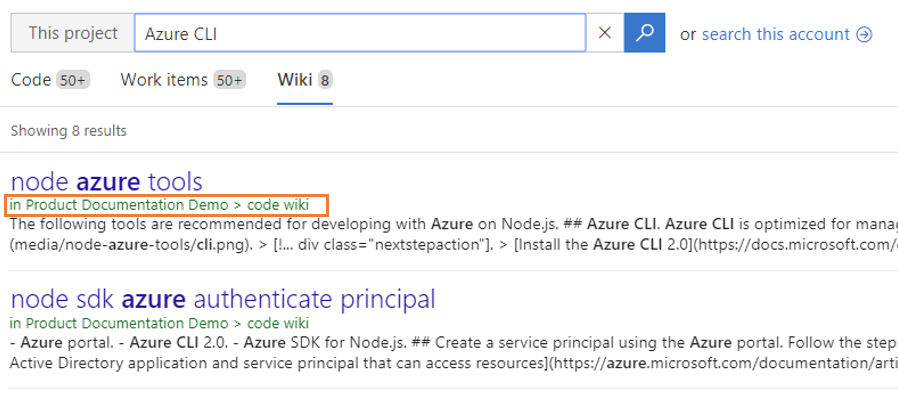
Sobald die Markdown-Dateien veröffentlicht wurden, können die Seiten auch im Wiki-Suchhub durchsuchbar sein.
Wenn Sie das falsche Repository veröffentlicht haben, heben Sie einfach die Veröffentlichung des Wikis auf, wodurch das zugrunde liegende Repository unverändert bleibt.
Sie können auch die Reihenfolge der Seiten aus dem Repository ändern oder sogar einen Ordner so transformieren, dass er wie eine Wiki-Seite aussieht.
Weitere Informationen finden Sie im Blogbeitrag zur Produktdokumentation. Dieses Feature hat aufgrund eines Vorschlags Priorität erhalten.
Beibehalten von Sonderzeichen in Wiki-Seitentiteln
Sie können jetzt Wiki-Seiten mit Sonderzeichen erstellen, z.B. : < > * ? | -. Jetzt können Seiten mit Titeln wie "FAQ" oder "Einrichtungshandbuch" in Wiki erstellt werden. Die folgenden Zeichen werden in ihre UTF-8-codierten Zeichenfolgen übersetzt:
| Character | Codierte Zeichenfolge |
|---|---|
| : | %3A |
| < | %3C |
| > | %3E |
| * | %2A |
| ? | %3F |
| | | %7C |
| - | %2D |
Dieses Feature hat aufgrund eines Vorschlags Priorität erhalten.
Erweitern von Wiki mithilfe von REST-APIs
Wiki-REST-APIs sind jetzt öffentlich. Weitere Informationen finden Sie in der Wiki-Funktion und in der Wiki-Suchdokumentation .
Berichterstattung
Integrieren von Power BI in VSTS Analytics durch Verwenden von Ansichten
Analyseansichten funktionieren mit unserem VSTS Power BI Data Connector. Gemeinsam bieten sie eine einfache Möglichkeit, Ihre VSTS-Daten in Power BI abzurufen, damit Sie mit dem Erstellen benutzerdefinierter Berichte beginnen können.
Wenn Sie die VSTS Analytics-Erweiterung installieren, erstellen wir eine Reihe von Standardanalyseansichten , die Sie in Power BI verwenden können. Jetzt können Sie Ihre Standardansichten bearbeiten und neue Ansichten erstellen , um die Datensätze, Felder und den Verlauf, die an Power BI zurückgegeben wurden, zu optimieren.
Nächste Schritte und Feedback
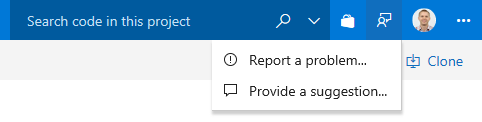
Wir würden uns freuen zu hören, was Sie über diese Features denken. Melden Sie ein Problem, oder geben Sie einen Vorschlag an, wenn Sie Ideen zu Dingen haben, die Sie priorisieren möchten, über das Feedbackmenü.
Sie können auch Ratschläge und Ihre Fragen von der Community in Stack Overflow beantworten lassen.
Vielen Dank,
Gopinath Chigakkagari