Hinweis
Für den Zugriff auf diese Seite ist eine Autorisierung erforderlich. Sie können versuchen, sich anzumelden oder das Verzeichnis zu wechseln.
Für den Zugriff auf diese Seite ist eine Autorisierung erforderlich. Sie können versuchen, das Verzeichnis zu wechseln.
Azure DevOps Server | Azure DevOps Server 2022
Dieser Artikel bezieht sich auf Anpassungen, die Sie vornehmen können, wenn Sie das Gehostete XML-Prozessmodell oder das lokale XML-Prozessmodell für einen lokalen Azure DevOps-Server verwenden. Informationen zum Vererbungsprozessmodell finden Sie unter Anpassen eines Prozesses. Eine Übersicht über Prozessmodelle finden Sie unter Anpassen Ihrer Arbeitsverfolgungserfahrung.
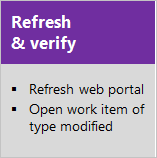
Importieren und Exportieren von XML-Definitionsdateien
Verwenden Sie diese Sequenz, wenn Sie das lokale XML-Prozessmodell verwenden und die Anpassung der Arbeitsverfolgung durch den Import einzelner XML-Definitionsdateien verwalten.


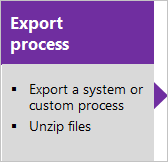
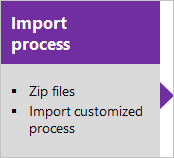
Importieren und Exportieren von Zip-Dateien
Verwenden Sie diese Sequenz, wenn Sie das Gehostete XML-Prozessmodell verwenden und Ihre Anpassung der Arbeitsverfolgung verwalten, indem Sie eine Prozess- oder Prozessvorlage importieren.
Formularabschnitt
Der Hauptunterschied besteht darin, dass der FORMULAR-Knoten jetzt zwei Hauptlayoutabschnitte aufweist. Der erste Abschnitt, der im Layout-Element enthalten ist, definiert das Formularlayout, wenn Sie es über einen Client wie Visual Studio anzeigen. Der zweite Abschnitt, der im WebLayout-Element enthalten ist, definiert das Formularlayout, wenn Sie es über einen Webbrowser anzeigen.
<FORM>
   <Layout HideReadOnlyEmptyFields="true" HideControlBorders="true">
       . . .
   </Layout>
   <WebLayout>
       . . .
   </WebLayout>
</FORM>
Informationen zum Vornehmen der angegebenen Anpassungen finden Sie in den folgenden Themen:
- Informationen zum Anpassen des Formulars für das Webportal (WebLayout-Knoten ) finden Sie unter WebLayout- und Control-XML-Elemente.
- Informationen zum Hinzufügen eines Steuerelements mit Bereichslinks zum Formular für das Webportal (LinksControlOptions) finden Sie unter LinksControlOptions XML-Elemente.
- Informationen zum Anpassen des Clientformulars (Layoutknoten ) finden Sie unter Layout-XML-Elemente.
Importieren und Exportieren von Definitionsdateien (lokaler XML-Prozess)
Wenn Sie nicht über Administratorberechtigungen für Ihr Projekt verfügen, rufen Sie sie ab.
Öffnen Sie ein Eingabeaufforderungsfenster, indem Sie den Anweisungen in witAdmin folgen: Anpassen und Verwalten von Objekten zum Nachverfolgen der Arbeit.
Beispiel:
%programfiles(x86)%\Microsoft Visual Studio\2017\Community\Common7\IDE\CommonExtensions\Microsoft\TeamFoundation\Team ExplorerExportieren Sie die WIT-Definitionsdatei, in der Sie ein Feld ändern oder hinzufügen möchten. Geben Sie den Namen des WIT und einen Namen für die Datei an.
witadmin exportwitd /collection:CollectionURL /p:ProjectName /n:TypeName /f:"DirectoryPath/FileName.xml"Ein Beispiel für eine CollectionURL für eine Organisation ist https://dev.azure.com/"OrganizationName".
Bearbeiten Sie die Datei. Ausführliche Informationen finden Sie unter WebLayout-XML-Elemente.
Importieren Sie die WIT-Definitionsdatei.
witadmin importwitd /collection:CollectionURL /p:ProjectName /f:"DirectoryPath/FileName.xml"Öffnen Sie entweder das Webportal, um die Änderungen anzuzeigen. Wenn der Client bereits geöffnet ist, aktualisieren Sie die Seite.
Die neuesten Updates werden vom Server heruntergeladen, einschließlich der Änderungen, die Sie gerade importiert haben. Warten Sie mehrere Sekunden, bis die Aktualisierung abgeschlossen ist.
Weitere Informationen zur Verwendung von witadmin finden Sie unter Importieren, Exportieren und Verwalten von Arbeitsaufgabentypen.
Tipp
Mit witadmin können Sie Definitionsdateien importieren und exportieren. Andere Tools, die Sie verwenden können, sind der Prozess-Editor (erfordert, dass Sie eine Version von Visual Studio installiert haben). Installieren Sie den Prozessvorlagen-Editor aus dem Visual Studio Marketplace.
Layout und Größenänderung
Das Webformular ändert die Größe abhängig von der verfügbaren Breite und der Anzahl der definierten Abschnitte. Bei maximaler Breite werden in den meisten Webbrowsern alle Abschnitte innerhalb einer Seite in einer eigenen Spalte angezeigt. Wenn die Anzeigebreite verringert wird, ändert sich die Größe jedes Abschnitts proportional wie folgt:
- Für vier Abschnitte: 40%, 20%, 20%und 20%
- Für drei Abschnitte: 50%, 25%und 25%
- Für zwei Abschnitte: 66% und 33%
- Für einen Abschnitt: 100%
Wenn die Anzeigebreite nicht für die Spaltenanzeige jedes Abschnitts geeignet ist, stapelt das Formular die Abschnitte in einer Spalte.
Globale Listen
Gehostetes XML verwaltet globale Listen anders als Azure DevOps Server. Der witadmin-Befehl oder eine separate globale Listendatei wird nicht unterstützt. In hosted XML fügen Sie globale Listen an einen vorhandenen Arbeitsaufgabentyp an, wie im folgenden Codeausschnitt veranschaulicht.
<?xml version="1.0" encoding="utf-8"?>
<witd:WITD xmlns:witd="http://schemas.microsoft.com/VisualStudio/2008/workitemtracking/typedef" application="Work item type editor" version="1.0">
  <WORKITEMTYPE name="Shared Steps" refname="Custom.SharedSteps">
    <DESCRIPTION>Server-side data for reusable set of test steps. Version: B.02</DESCRIPTION>
    <GLOBALLISTS>
      <GLOBALLIST name="Foo">
        <LISTITEM value="No" />
        <LISTITEM value="Yes" />
        <LISTITEM value="Maybe" />
        <LISTITEM value="Not Sure" />
      </GLOBALLIST>
      <GLOBALLIST name="Bar">
        <LISTITEM value="Open" />
        <LISTITEM value="Closed" />
      </GLOBALLIST>
     </GLOBALLISTS>
     ...
Standardmäßig werden die globalen Listen dem Arbeitselementtyp "Freigegebene Schritte" zugewiesen.
Importwarnungen und Fehler
Sie erhalten eine Warnung, wenn Sie eine geänderte WIT-Definition importieren, wenn Sie ein Control-Element für ein erforderliches Feld nur im WebLayout- oder Layout-Knoten hinzufügen, aber nicht im anderen.
Wenn Sie das neue Formular aktivieren und dann eine WIT-Definition ändern, in der Sie den WebLayout-Knoten löschen, wird eine Fehlermeldung angezeigt.