Hinweis
Für den Zugriff auf diese Seite ist eine Autorisierung erforderlich. Sie können versuchen, sich anzumelden oder das Verzeichnis zu wechseln.
Für den Zugriff auf diese Seite ist eine Autorisierung erforderlich. Sie können versuchen, das Verzeichnis zu wechseln.
Azure DevOps Services | Azure DevOps Server | Azure DevOps Server 2022
Erweiterungen fügen funktionen zur Azure DevOps UI und REST-Oberfläche hinzu. In diesem Artikel werden die am häufigsten verwendeten Erweiterbarkeitspunkte aufgeführt, auf die Sie abzielen können, und die IDs angezeigt, die Sie in Ihrem Erweiterungsmanifest verwenden. Das vollständige Manifestschema finden Sie in der Erweiterungsmanifestreferenz. Eine Übersicht über das Erweiterungsmodell und die Beitragsmuster finden Sie im Beitragsmodell.
Tipp
Wenn Sie eine neue Azure DevOps-Erweiterung starten, probieren Sie diese verwalteten Beispielsammlungen zuerst aus – sie arbeiten mit aktuellen Produktbuilds und behandeln moderne Szenarien (z. B. Hinzufügen von Registerkarten auf Pullanforderungsseiten).
- Azure DevOps-Erweiterungsbeispiel (GitHub) – ein kompaktes Startbeispiel, das allgemeine Erweiterungsmuster veranschaulicht: https://github.com/microsoft/azure-devops-extension-sample
- Azure DevOps-Erweiterungsbeispiele (Legacysammlungs- und Beitragsleitfaden) – Installieren, um UI-Ziele zu prüfen oder die Quelle anzuzeigen: https://marketplace.visualstudio.com/items/ms-samples.samples-contributions-guide und https://github.com/Microsoft/vso-extension-samples/tree/master/contributions-guide
- Microsoft Learn-Beispiele (Azure DevOps-Beispiele durchsuchen) – kuratierte, aktuelle Beispiele in Dokumenten von Microsoft: /samples/browse/?terms=azure%20devops%20extension
Wenn ein Beispiel in Ihrer Organisation nicht funktioniert, installieren Sie es in einer persönlichen oder Testorganisation und vergleichen Sie die Ziel-IDs und API-Versionen des Erweiterungsmanifests mit den aktuellen Dokumenten. Weitere Informationen und APIs finden Sie unter:
Hubs und Hub-Gruppen
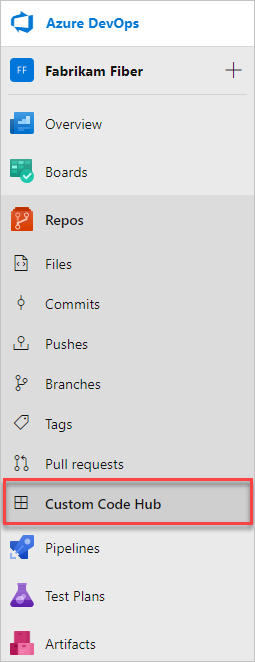
Hubs und Hubgruppen bieten primäre Navigation in Azure DevOps (z. B. Dateien, Bereitstellungen, Backlogs, Abfragen). Ein Hub gehört zu einer Hubgruppe; Beispielsweise gehört der Dateien-Hub zur Azure Repos-Hubgruppe auf Projektebene. Hubgruppen können auf Organisation/Sammlungsebene oder auf Projektebene vorhanden sein. Die meisten Erweiterungen tragen auf Projektebene bei.
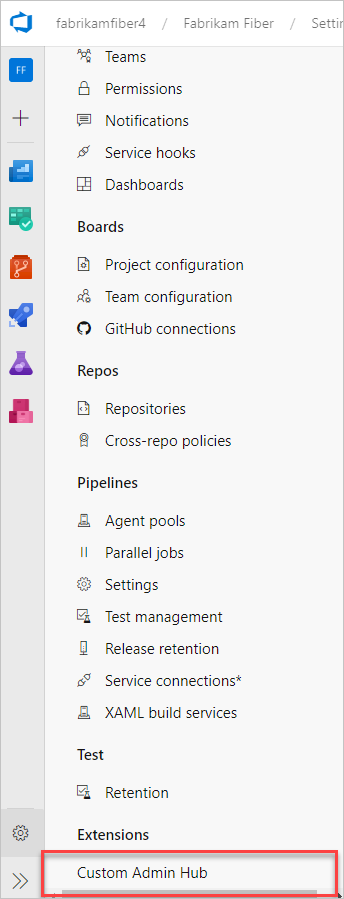
In der folgenden Tabelle sind allgemeine Hubgruppen und deren Beitrags-IDs aufgeführt.
| Name | Identifikationsnummer | Ebene | Vorschaubild |
|---|---|---|---|
| Azure Boards | ms.vss-work-web.work-hub-group |
Projekt/Team |

|
| Azure Repos | ms.vss-code-web.code-hub-group |
Projekt/Team |
|
| Azure-Pipelines | ms.vss-build-web.build-release-hub-group |
Projekt/Team |

|
| Azure Testpläne | ms.vss-test-web.test-hub-group |
Projekt/Team |

|
| Projekteinstellungen | ms.vss-web.project-admin-hub-group |
Projekt |
|
| Organisationseinstellungen | ms.vss-web.collection-admin-hub-group |
Organisation/Sammlung |

|
Einen Hub beitragen
Dieses Beispiel zeigt einen Hubbeitrag, der auf die Code-Hubgruppe ausgerichtet ist:
{
  "contributions": [
    {
      "id": "my-custom-hub",
      "type": "ms.vss-web.hub",
      "targets": [
        "ms.vss-code-web.code-hub-group"
      ],
      "properties": {
        "name": "Code Hub",
        "order": 30,
        "uri": "/views/code/custom.html"
      }
    }
  ]
}
-
ms.vss-web.hub— der Beitragstyp. Dievss-webdurchmsdiese Eigenschaft veröffentlichte Erweiterung definiert diesen Typ sowie die erforderlichen und optionalen Eigenschaften, zname. B. undorder. -
ms.vss-code-web.code-hub-group— die vollständige ID der Hubgruppe, auf die dieser Hub ausgerichtet ist. -
my-custom-hub— die kurze ID dieses Beitrags. Die vollständige ID lautet{publisherId}.{extensionId}.my-custom-hub.
In der folgenden Tabelle sind die für ms.vss-web.hub Beiträge verfügbaren Eigenschaften aufgeführt:
| Eigentum | Typ | Erforderlich | Beschreibung |
|---|---|---|---|
name |
Schnur | Ja | Anzeigename in der Hubnavigation |
order |
Zahl | No | Position relativ zu anderen Hubs (niedrigere Werte werden zuerst angezeigt) |
uri |
Schnur | Ja | Relativer Pfad zur HTML-Inhaltsseite des Hubs |
icon |
Schnur | No | Benutzerdefiniertes Symbol mithilfe eines Pfads asset:// |
iconName |
Schnur | No | Fluent UI-Symbolname |
supportsMobile |
boolean | No | Gibt an, ob der Hub auf mobilen Geräten angezeigt wird. |
Tipp
Wenn Ihr Beitrag nicht angezeigt wird, überprüfen Sie, ob die Ziel-ID exakt übereinstimmt . Bei IDs wird die Groß-/Kleinschreibung beachtet. Laden Sie die Erweiterung in Ihrem Browser neu, und überprüfen Sie die Konsole der Entwicklertools auf Fehler beim Laden von Erweiterungen.
Hinzufügen eines Symbols zu einem Menü oder einer Symbolleiste
Verwenden Sie die icon Eigenschaft in iconName Ihrem Beitrag, um ein Symbol anzuzeigen. Geben Sie nach Möglichkeit Ihr eigenes Symbol an.
Benutzerdefiniertes Symbol:
"properties": {
    "name": "Sample hub",
    "uri": "dist/Hub/Hub.html",
    "icon": "asset://static/sample-icon.png",
    "supportsMobile": true
}
"properties": {
    "iconName": "Code",
    "name": "Code Hub",
    "order": 30,
    "uri": "/views/code/custom.html"
}
Hinweis
Die icon Eigenschaften iconName funktionieren nur für Hubs, Menüs und Symbolleisten. Sie funktionieren nicht für Registerkartenbeiträge.
Einstellungen für Menüs und Symbolleisten
Diese Ziele gelten für Organisations- und Projektverwaltungsseiten, nicht für dienstspezifische Hubs wie Azure Boards oder Azure Repos.
| Name | Ziel-ID |
|---|---|
| Symbolleiste Organisations-/Sammlungsübersicht | ms.vss-admin-web.collection-overview-toolbar-menu |
| Sammlung Übersicht Projekte Raster | ms.vss-admin-web.projects-grid-menu |
| Symbolleiste für Projektübersicht | ms.vss-admin-web.project-overview-toolbar-menu |
| Projektübersicht Teams Grid | ms.vss-admin-web.teams-grid-menu |
Azure Boards-Menü und Symbolleiste
| Name | Ziel-ID | Vorschaubild |
|---|---|---|
| Arbeitselementabfragemenü | ms.vss-work-web.work-item-query-menu |

|
| Menü der Symbolleiste für die Ergebnisse von Arbeitselementabfragen | ms.vss-work-web.work-item-query-results-toolbar-menu |

|
| Arbeitselement Abfrageergebnisse Menüelement | ms.vss-work-web.query-result-work-item-menu |

|
| Registerkarte Arbeitselementabfrageergebnisse | ms.vss-work-web.query-tabs |

|
| Arbeitsaufgabe für Kontextmenü | ms.vss-work-web.work-item-toolbar-menu |

|
| Menü Backlog-Element | ms.vss-work-web.backlog-item-menu |

|
| SPRINTBOARD-DREHFIL | ms.vss-work-web.sprint-board-pivot-filter-menu |

|
| Menü Board-Pivot-Filter | ms.vss-work-web.backlog-board-pivot-filter-menu |

|
| Kartenmenü | ms.vss-work-web.backlog-board-card-item-menu |
|
| Registerkarte Product Backlog | ms.vss-work-web.product-backlog-tabs |

|
| Registerkarte Iterationsrückstand | ms.vss-work-web.iteration-backlog-tabs |

|
| Portfoliobacklogbereich | ms.vss-work-web.portfolio-backlog-toolpane |

|
| Produkt-Backlog-Bereich | ms.vss-work-web.requirement-backlog-toolpane |

|
| Iterationsrückstandsbereich | ms.vss-work-web.iteration-backlog-toolpane |

|
Azure Pipelines-Menü und Symbolleiste
| Name | Ziel-ID | Vorschau |
|---|---|---|
| Erstellungsmenü abgeschlossen | ms.vss-build-web.completed-build-menu |

|
| Aktion der Testergebnis-Symbolleiste | ms.vss-test-web.test-results-actions-menu |

|
| Registerkarte Testergebnisdetails | ms.vss-test-web.test-result-details-tab-items |

|
| Kontextmenü des Pipeline-Explorers freigeben | ms.vss-releaseManagement-web.release-definition-explorer-context-menu |

|
| Pipeline-Detailansicht, Kopfzeilenknopf | ms.vss-build-web.pipelines-header-menu |

|
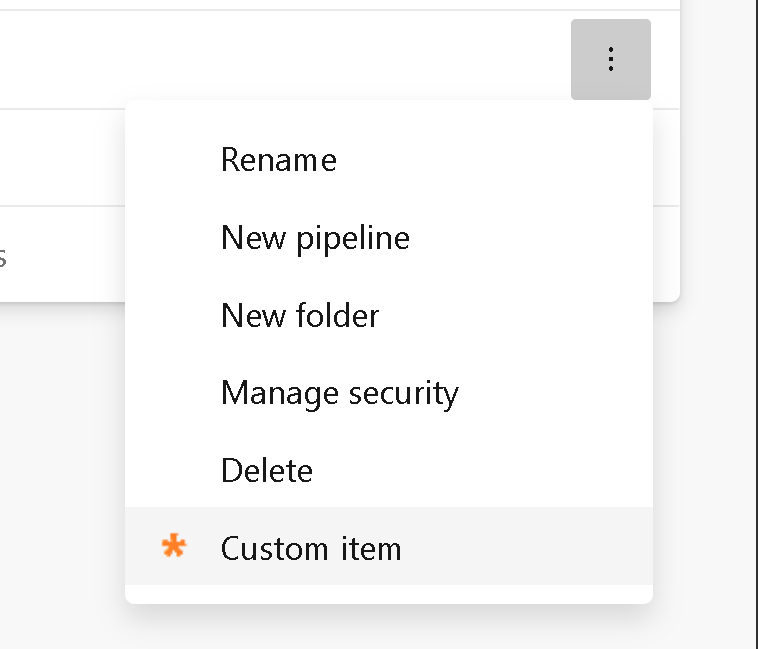
| Pipelinedetailansicht, Ordnerkontextmenü | ms.vss-build-web.pipelines-folder-menu |
|
Azure Pipelines-Aufgaben
Aufgaben führen Arbeit in einer Build- oder Releasepipeline aus. Weitere Informationen finden Sie unter Hinzufügen einer Aufgaben-Erweiterung für benutzerdefinierte Pipelines.
Azure Repos-Menü und Symbolleiste
| Name | Ziel-ID | Vorschaubild |
|---|---|---|
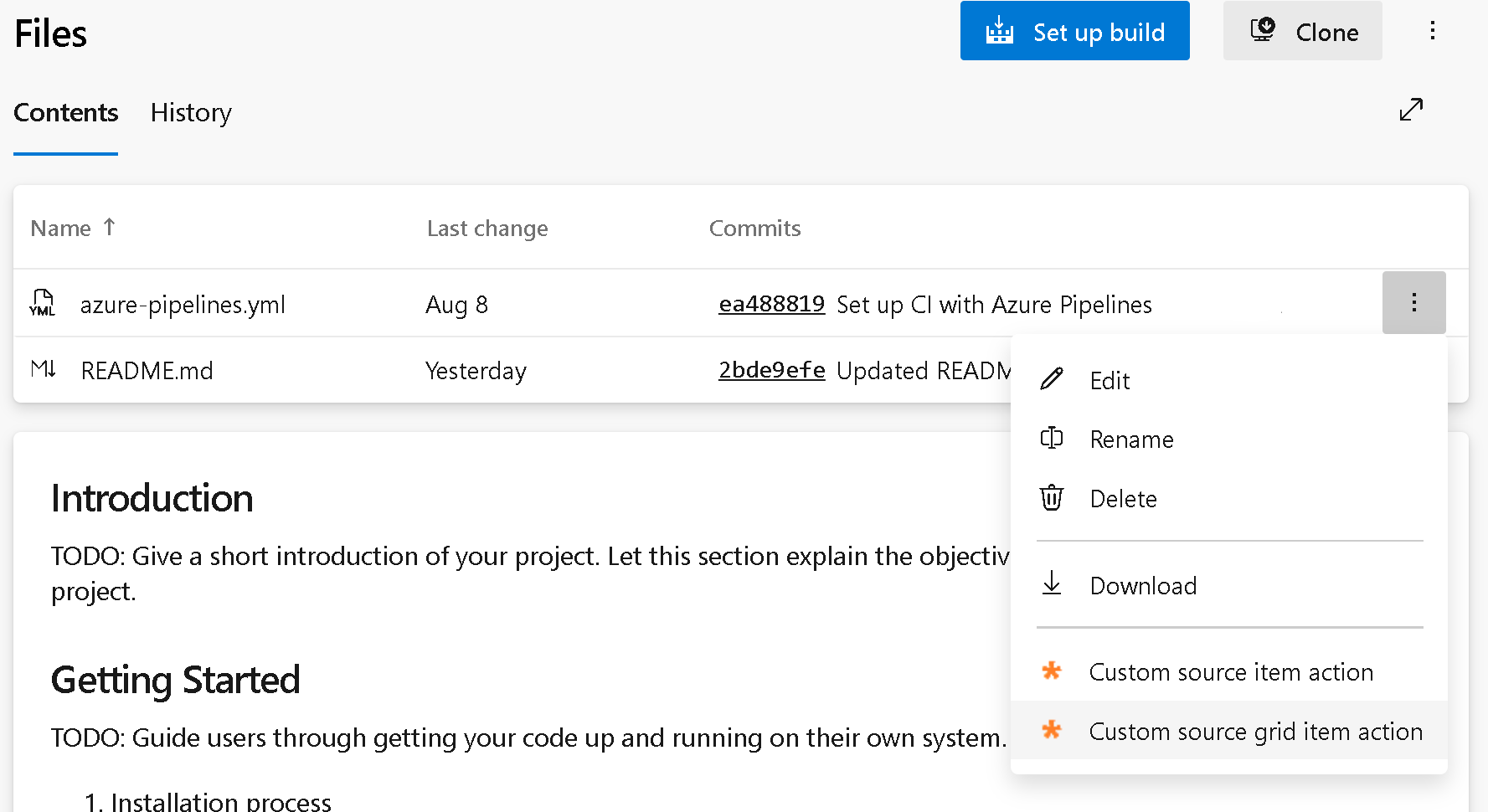
| Menü des Quellitems (Raster) | ms.vss-code-web.source-grid-item-menu |
|
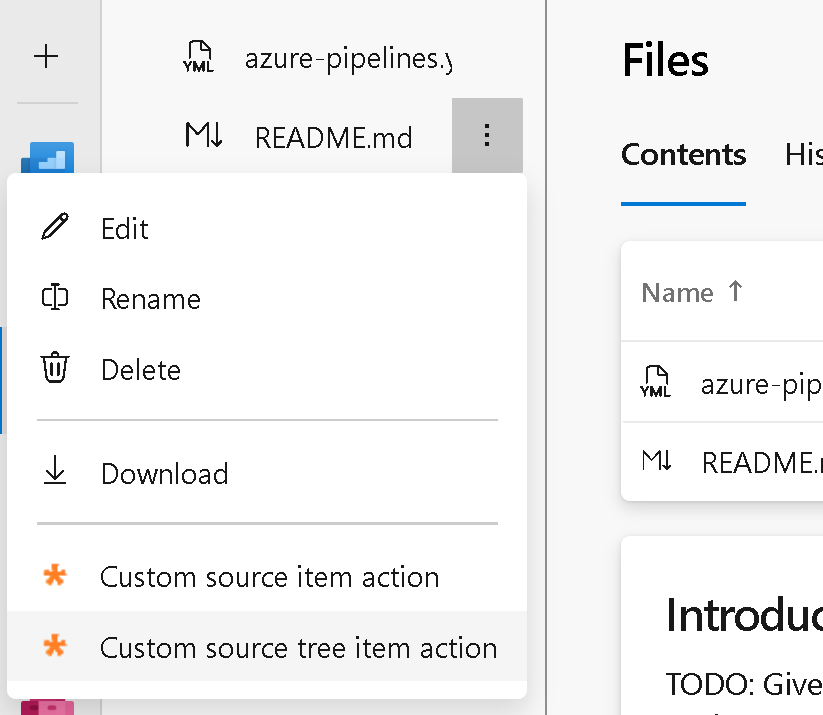
| Quell-Element (Baum) Menü | ms.vss-code-web.source-tree-item-menu |
|
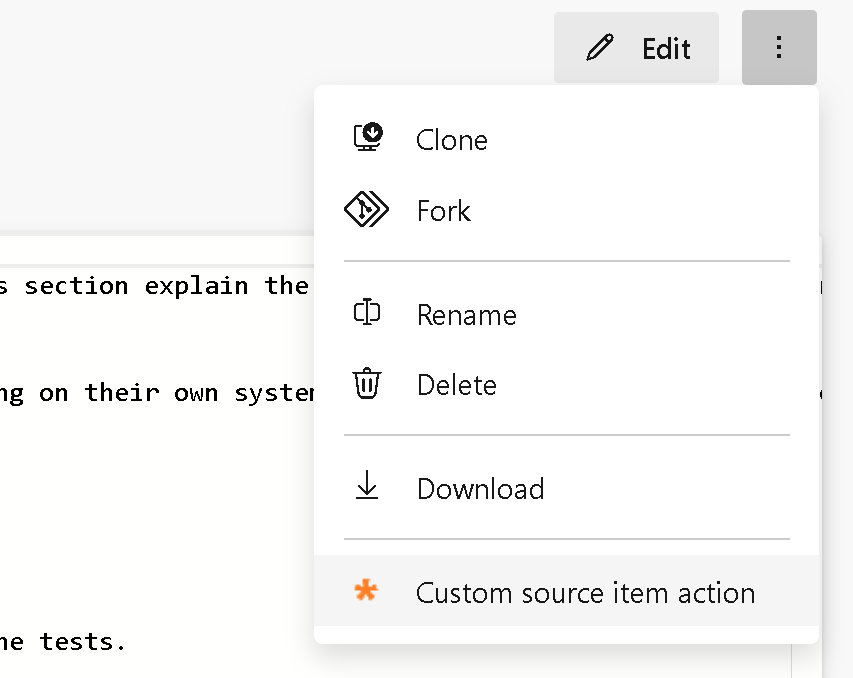
| Quellenitem-Menü (Raster und Baum) | ms.vss-code-web.source-item-menu |
|
| Menü zum Ändern von Listenelementen | ms.vss-code-web.change-list-item-menu |
|
| Listenzusammenfassungsmenü ändern | ms.vss-code-web.change-list-summary-item-menu |
|
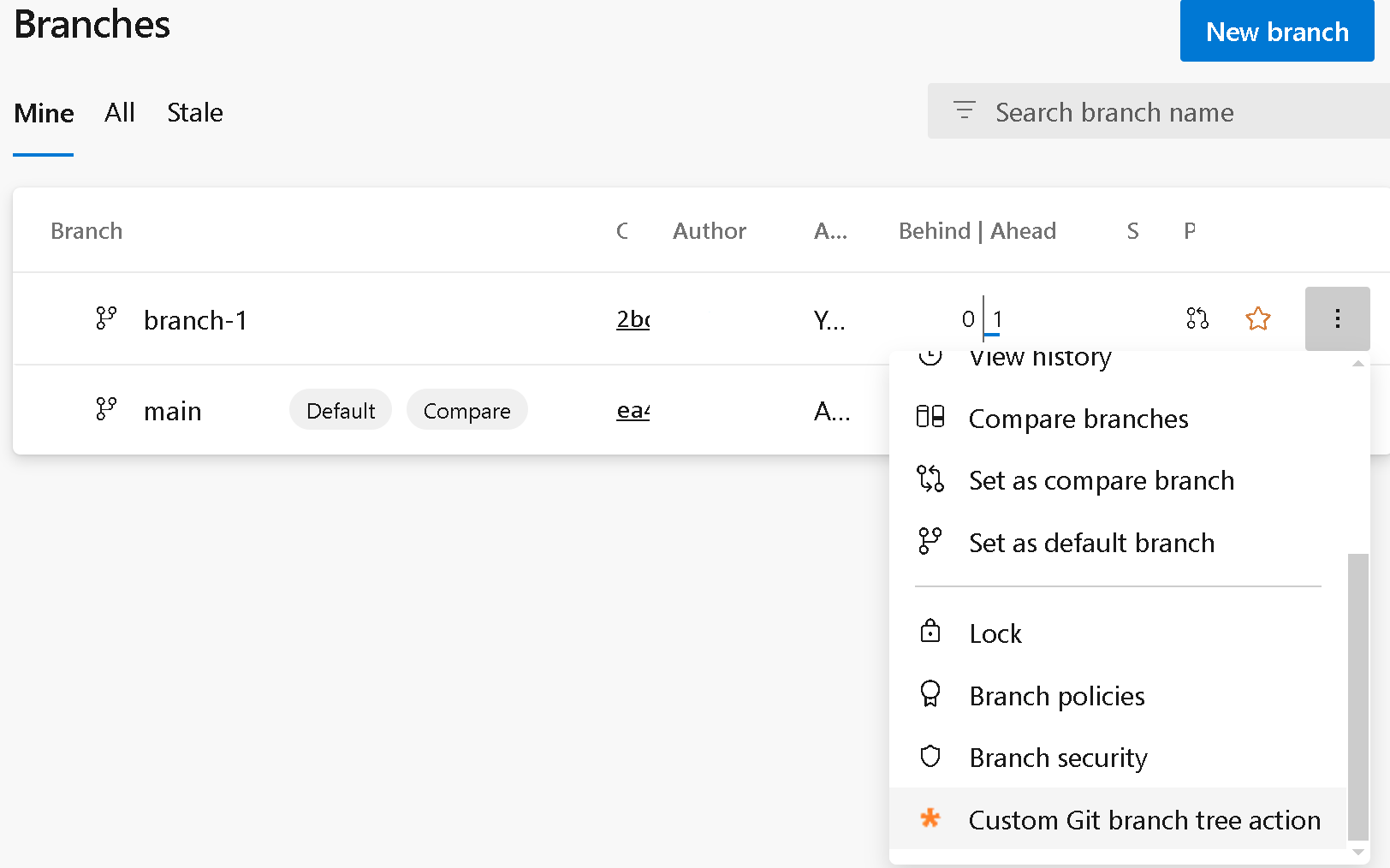
| Git-Zweige Baummenü | ms.vss-code-web.git-branches-tree-menu |
|
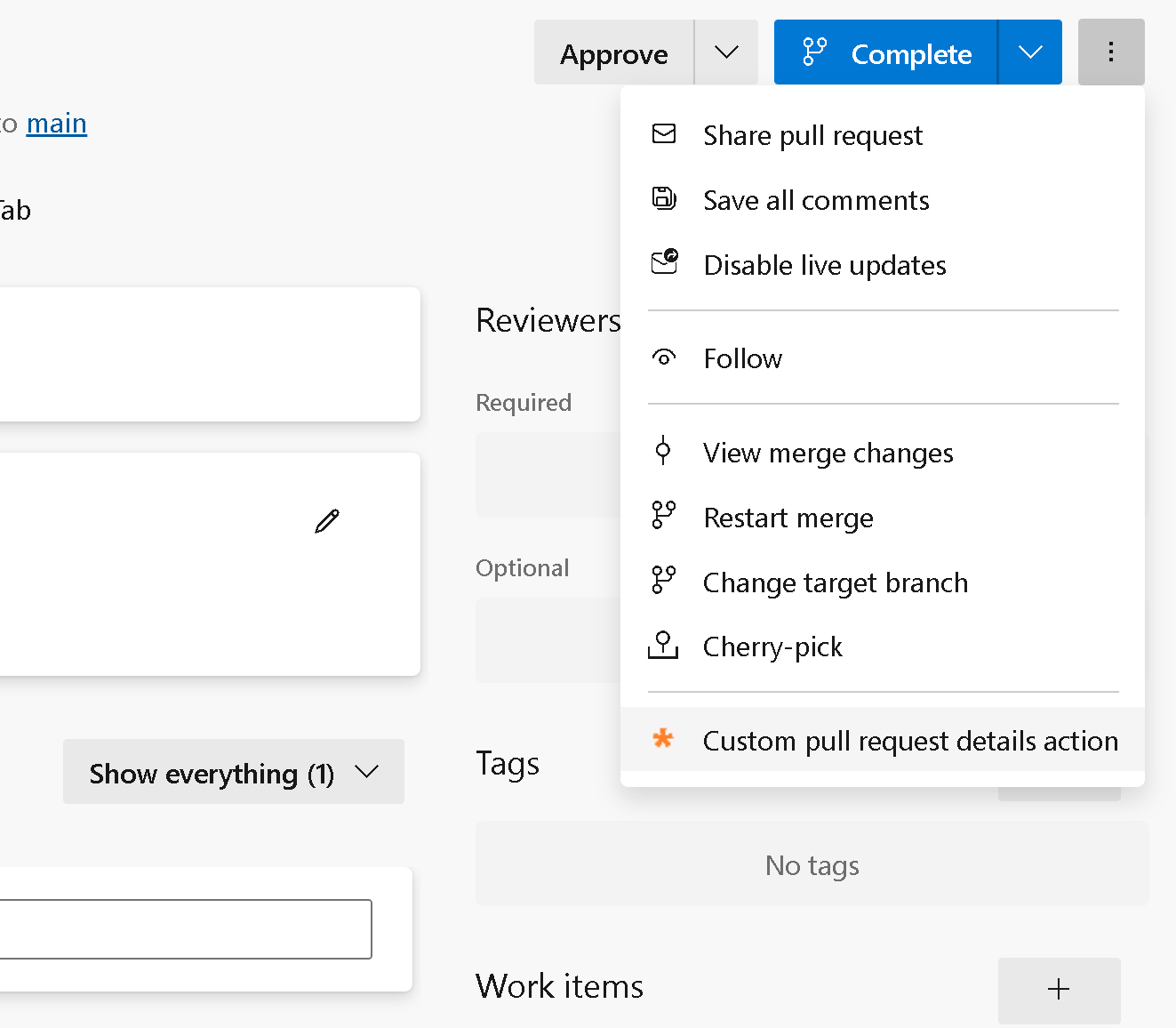
| Menü 'Git-Pullanforderungsaktionen' | ms.vss-code-web.pull-request-action-menu |
|
| Git Pull Request Tabs (Pivots) | ms.vss-code-web.pr-tabs |
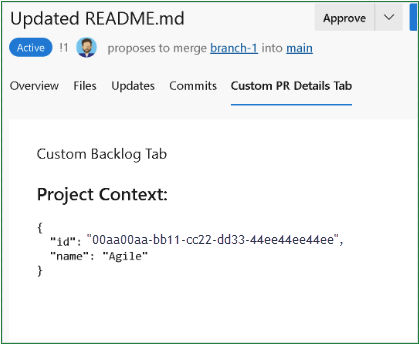
|
| Git Commit Listing-Menü | ms.vss-code-web.git-commit-list-menu |
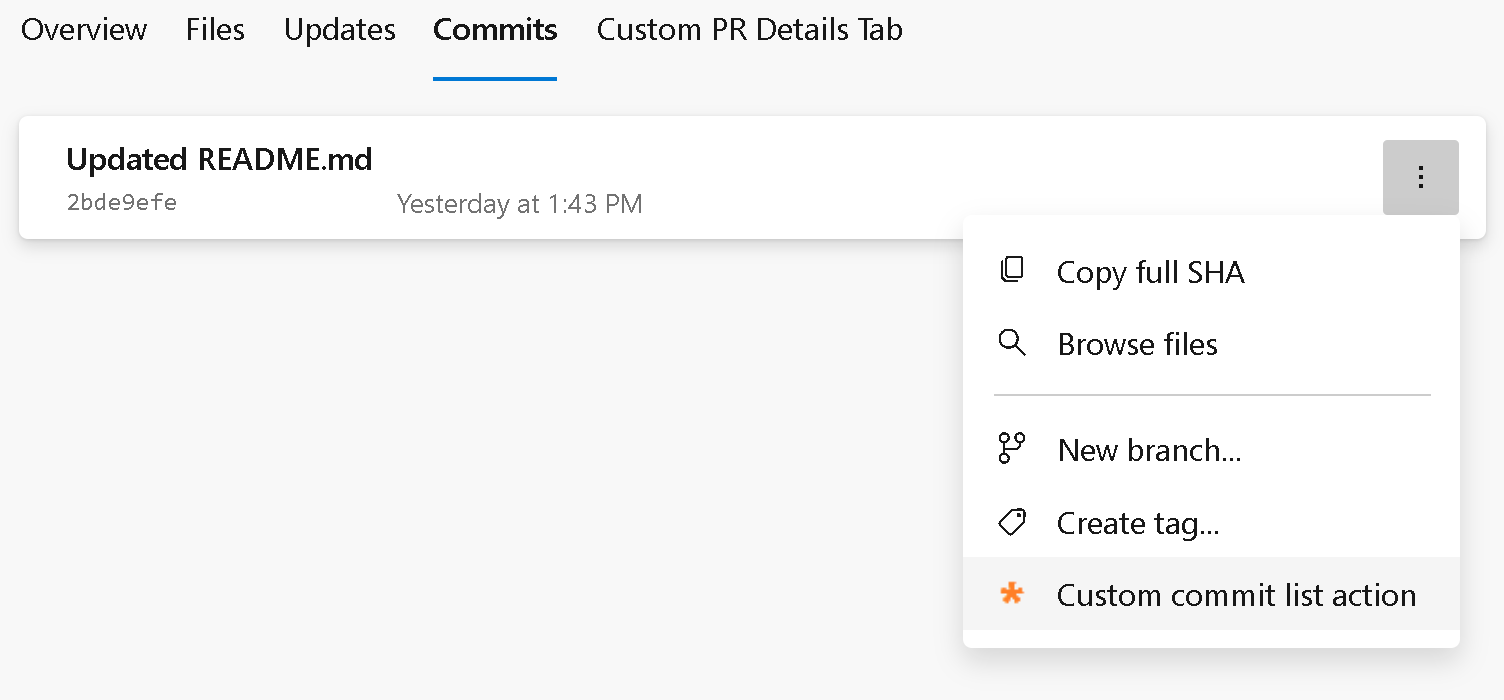
|
| Git Commit-Detailmenü | ms.vss-code-web.git-commit-details-menu |
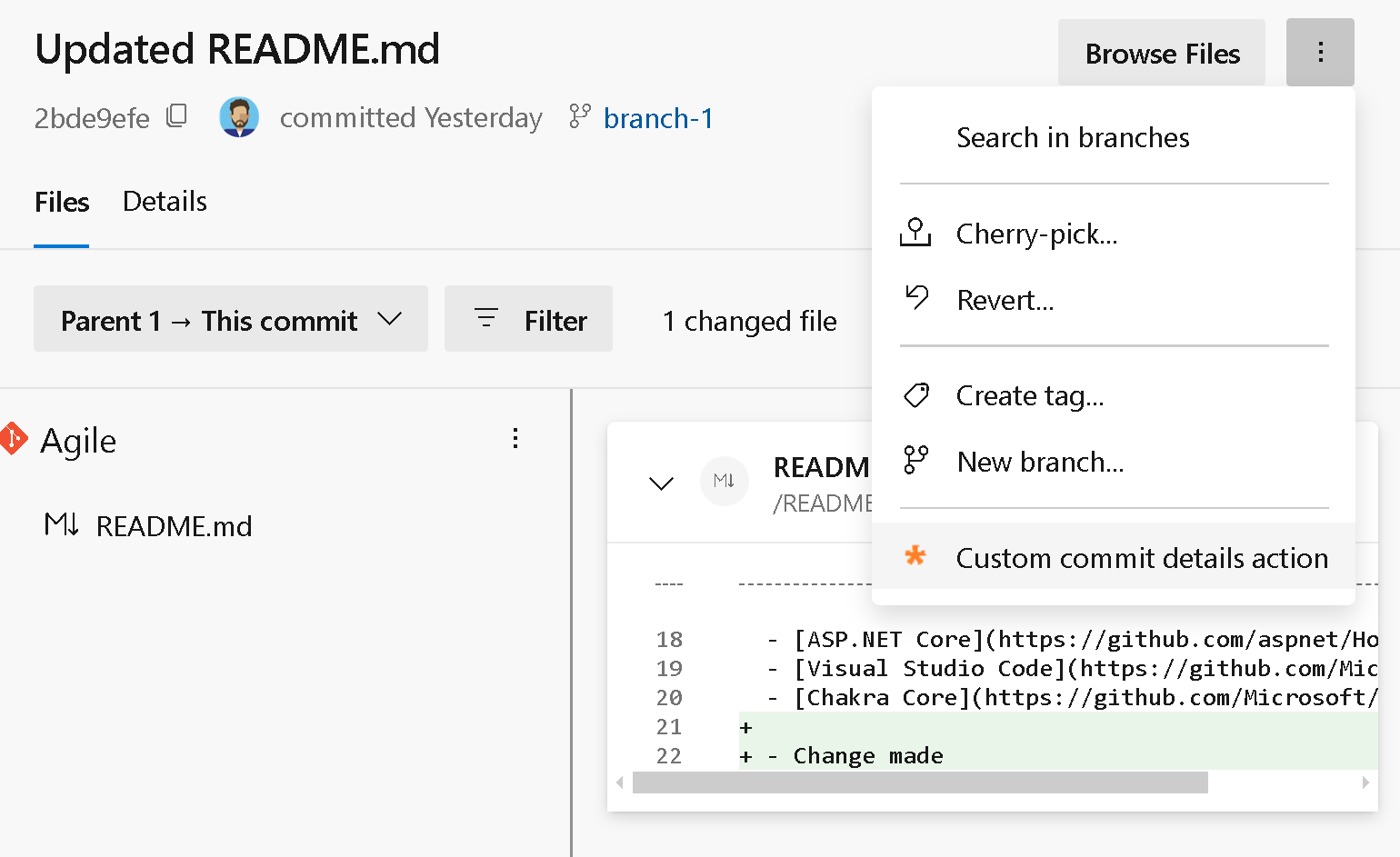
|
Menü und Symbolleiste für Azure-Testpläne
| Name | Ziel-ID | Vorschaubild |
|---|---|---|
| Menü Testlaufraster | ms.vss-test-web.test-run-grid-menu |

|
| Testplan Suites Baummenü | ms.vss-test-web.test-plans-suites-context |

|
| Prüfplan Hub Pivot Tab | ms.vss-test-web.test-plan-pivot-tabs |

|
Andere Erweiterungspunkte
- Dashboard-Widget – Tragen Sie einen neuen Widgettyp bei, den Benutzer einem Dashboard hinzufügen können. Siehe "Mitwirken" eines Dashboard-Widgets.
- Arbeitselementformular – Hinzufügen von Abschnitten, Registerkarten, Aktionen oder benutzerdefinierten Feldrenderern zum Arbeitsaufgabenformular. Siehe Erweitern des Arbeitsaufgabenformulars.
- Service hooks Consumer – Tragen Sie einen Verbraucherdienst bei, der Ereignisse von Service Hooks empfängt. Siehe Erstellen eines benutzerdefinierten Consumers für Service Hooks.