Hinweis
Für den Zugriff auf diese Seite ist eine Autorisierung erforderlich. Sie können versuchen, sich anzumelden oder das Verzeichnis zu wechseln.
Für den Zugriff auf diese Seite ist eine Autorisierung erforderlich. Sie können versuchen, das Verzeichnis zu wechseln.
Azure DevOps Services
Hinweis
Verwenden Sie Übermittlungspläne , um Abhängigkeiten anstelle der Abhängigkeitsverfolgung nachzuverfolgen. Die Erweiterung "Dependency Tracker" ist kein unterstütztes Feature von Azure Boards, und kein Produktteam unterstützt sie. Bei Fragen, Vorschlägen oder Problemen, die Sie bei der Verwendung der Erweiterung haben, besuchen Sie die Erweiterungsseite "Marketplace für Azure DevOps, Dependency Tracker ". Die Erweiterung "Dependency Tracker" ist nur für Azure DevOps Services verfügbar.
Mit der Erweiterung „Abhängigkeitsnachverfolgung“ können Sie Abhängigkeiten zwischen Teams, Projekten und Organisationen verwalten. Es bietet filterbare Ansichten, um alle Abhängigkeiten anzuzeigen, die Ihr Team verbraucht und produziert. Diese Ansichten ermöglichen es Ihnen, den Zustand und den Zeitplan von Abhängigkeiten nachzuverfolgen, damit Sie das Risiko von Abhängigkeiten für Produktlieferumsätze bewerten können.
Verwenden Sie die Abhängigkeitsnachverfolgung, um Abhängigkeiten zu Beginn einer Iteration oder eines Releases zu planen und den Status während der Entwicklung zu verfolgen. An jeder Abhängigkeit sind die folgenden Parteien beteiligt:
- Verbraucher: Featureteam, das einen Bedarf hat und eine Arbeitsanforderung startet.
- Produzent: Featureteam, das sich verpflichtet, Arbeit zu liefern.
Jede Arbeitsanforderung und jedes Arbeitsergebnis wird als Arbeitsaufgabe definiert. Die Arbeitsaufgaben werden durch den Nachfolger/Vorgänger-Linktyp oder einen anderen direktionalen Linktyp verknüpft. Weitere Informationen zur Herstellung/Nutzung von Links finden Sie unter Linktypreferenz.
Tipp
Während jeder Arbeitsaufgabentyp an der Abhängigkeitsnachverfolgung teilnehmen kann, sollten Sie Abhängigkeiten auf bestimmte Typen beschränken, z. B. Features, Epics, User Storys oder Bugs. Sie können die Einschränkung erstellen, indem Sie die Abhängigkeitsnachverfolgung konfigurieren.
Im Abhängigkeits-Tracker können Sie verschiedene Ansichten und Filter auswählen und tiefer eintauchen, um bestimmte Details zu erhalten. In den folgenden Abschnitten werden die folgenden Ansichten und Optionen beschrieben:
- Filteroptionen
- Drilldown
- Verwenden von Abhängigkeiten
- Erstellen von Abhängigkeiten
- Zeitachse
- Risikodiagramm
Empfohlene Verwendung und Schlüsselbegriffe
Verwenden Sie die Abhängigkeitsnachverfolgung, um die folgenden Arbeitsaufgaben zu visualisieren und nachzuverfolgen:
- Abhängigkeiten von Lieferleistungen für die Arbeit, die Ihr Team liefert.
- Abhängigkeiten, die Ihr Team an anderen Teams für die Arbeit hat, die Ihr Team liefert.
- Abhängigkeiten, die andere Teams von der Arbeit haben, die Ihr Team liefert.
Alle Teams in allen Organisationen können an der Nachverfolgung von Abhängigkeiten teilnehmen.
Hinweis
Die Abhängigkeitsnachverfolgung ersetzt nicht die persönlichen Interaktionen, die erforderlich sind, um der Erledigung der Arbeit zuzustimmen. Sie bietet einfachere Planungs- und Nachverfolgungsfunktionen. Alle Parteien sollten sich auf Abhängigkeiten einigen, bevor Sie sie zu Abhängigkeits-Tracker hinzufügen.
Schlüsselbegriffe
- Abhängigkeit: Arbeit, die Team A von Team B benötigt, um seine eigene Arbeit zu erledigen.
-
Verbraucher: Das Team, das die Erledigung der Arbeit anfordert.
- Der Verbraucher besitzt das Engagement und die Nachverfolgung dieser Arbeit – da es sich um die Arbeit handelt, die ihr Szenario erfordert, liegt die Belastung für den Verbraucher darin, den Status der Arbeit zu speichern, zu überwachen und nachzuverfolgen.
- Der Verbraucher ist dafür verantwortlich, die Arbeit in Azure Boards einzupflegen und die entsprechende Arbeitsanforderung an den Produzenten zu übermitteln.
- Der Verbraucher ist dafür verantwortlich, die angeforderte Arbeit zu verwalten, damit sie über wesentliche Änderungen und Anpassungen informiert sind.
-
Produzent: Das Team, das die Arbeit ausführt.
- Sobald die Arbeit an den Produzenten übermittelt wird, besitzt der Produzent die Arbeitsaufgabe.
- Der Producer ist für die Wartung des Arbeitselements in Azure Boards verantwortlich.
- Der Hersteller besitzt den Status des Arbeitselements und der Iteration.
- Der Verbraucher sollte diese Werte nicht ändern, sobald die Arbeitsaufgabe übergeben wird.
- Sobald die Arbeit an den Produzenten übermittelt wird, besitzt der Produzent die Arbeitsaufgabe.
- Sequenzierung: Die Arbeit eines produzierenden Teams ist erforderlich, bevor das verbrauchende Team mit seiner Arbeit beginnen kann.
Voraussetzungen
| Kategorie | Anforderungen |
|---|---|
| Werkzeuge | Erweiterung "Dependency Tracker" für die Organisation installiert, für die Sie Abhängigkeiten nachverfolgen möchten. |
| Erlaubnisse | - Darstellung von Abhängigkeiten: Mitglied der Gruppe Gültige Projekt-Benutzer für das Projekt. – Erstellen einer Abhängigkeit: Mitglied der Gruppe der Mitwirkenden für beide Projekte, die an der Verknüpfung der Abhängigkeit beteiligt sind. - Ändern der Konfiguration: Mitglied der Gruppe der Projekt-Sammlungsadministratoren. |
| Authentifizierung | Alle Organisationen authentifizieren Benutzer über denselben Microsoft Entra ID. |
| Dienste | Azure Boards als Dienst aktiviert. |
| Konfigurations- und Anpassungsaufgaben | – Einrichtung von Bereichspfaden und Teams zur Teilnahme an der Verfolgung von Abhängigkeiten. – Iterationen/Sprints, die für das Projekt konfiguriert und Arbeitselementen zugewiesen wurden, die an der Verfolgung von Abhängigkeiten beteiligt sind. Diese Anforderung ist für die Zeitachsenansicht unerlässlich, um aussagekräftige Daten zu liefern. – Passen Sie Ihren Prozess nach Bedarf an, um andere Arbeitsaufgaben oder Felder zu unterstützen. - Verfolgung von Abhängigkeiten konfiguriert, um Ihren geschäftlichen Anforderungen Support zu bieten und jegliche Anpassungen zu adressieren. |
Wichtig
Die Standardkonfiguration für die Abhängigkeitsnachverfolgung unterstützt den Agile-Prozess. Wenn Ihre Projekte auf einem anderen Prozess basieren oder Sie den Prozess angepasst haben, müssen Sie die Konfiguration möglicherweise ändern. Weitere Informationen finden Sie unter Konfigurieren der Abhängigkeitsnachverfolgung weiter unten in diesem Artikel.
Öffnen Sie die Erweiterung „Abhängigkeitsnachverfolgung“.
Öffnen Sie das Webportal für das Projekt, in dem Ihr Team definiert ist.
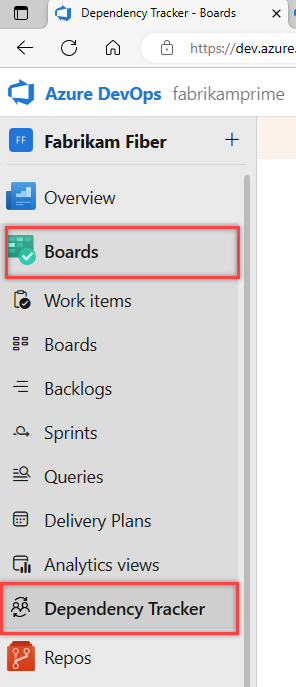
Wählen Sie Boards>Abhängigkeitsnachverfolgung aus.
Wählen Sie aus dem Dropdownmenü den Bereich aus, der dem Team zugeordnet ist, für das Sie Abhängigkeiten anzeigen möchten.

Sie können nur nach den für das Projekt definierten Bereichspfaden filtern.
Filteroptionen
Filtern Sie jede unterstützte Ansicht, indem Sie ein Schlüsselwort eingeben oder mindestens eines der Felder verwenden. Die bereitgestellten Felder umfassen Zustand, Arbeitselementtyp und Iterationspfad. Basierend auf dem Schlüsselwort, das Sie eingeben, listet die Filterfunktion Arbeitselemente auf, die auf jedem angezeigten Spaltenfeld basieren.
Um die Filtersymbolleiste anzuzeigen, wählen Sie das  Filtersymbol aus.

Aktivieren und deaktivieren Sie Filter, indem Sie das Filtersymbol auswählen. Wenn Sie weitere Filter anzeigen möchten, verwenden Sie die Pfeile am Ende der Liste der Filter.
Wählen Sie einen oder mehrere Werte aus dem Dropdownmenü für jedes Feld aus. Diese Felder werden mit den folgenden Werten befüllt:
- Arbeitselementtyp: Aktivieren Sie ein oder mehrere Kontrollkästchen für die Arbeitsaufgabentypen, die Sie anzeigen möchten. Arbeitselementtypen, die für die Teilnahme an der Abhängigkeitsnachverfolgung konfiguriert sind. Die Standardarbeitselementtypen sind Epic, Feature, User Story und Bug. Informationen zum Ändern der Konfiguration finden Sie unter Konfiguration der Abhängigkeitsnachverfolgung.
- Status: Wählen Sie ein oder mehrere Kontrollkästchen für die Arbeitsaufgabenstatus, die Sie anzeigen möchten. Die Dropdownliste enthält alle Workflowzustände, die für alle Arbeitsaufgabentypen definiert sind, die in der ausgewählten Ansicht angezeigt werden.
- Iteration: Aktivieren Sie mindestens ein Kontrollkästchen für die Iterationspfade, die Sie anzeigen möchten. Die Dropdownliste enthält alle iterationspfade , die für das Projekt konfiguriert sind und für die arbeitsbezogene Elemente in der aktuellen Ansicht aufgeführt sind.
- Priorität: Aktivieren Sie ein oder mehrere Kontrollkästchen für die Prioritäten, die Sie anzeigen möchten. Die den Arbeitsaufgaben zugewiesenen Prioritätswerte.
- Partner: Die Partnerorganisation, für die das Arbeitselement definiert ist.
Ihre Filteroptionen hängen von der konfiguration ab, die für den Abhängigkeits-Tracker definiert ist und den Arbeitsaufgaben entspricht, die in der ausgewählten Ansicht angezeigt werden, die den Filterkriterien entsprechen. Wenn beispielsweise Sprint 4 keine Arbeitselemente zugewiesen sind, wird die Option „Sprint 4“nicht in den Filteroptionen für den Iterationspfad angezeigt.
Sie können Abhängigkeiten innerhalb des ausgewählten Bereichs ablegen, um die Abhängigkeiten innerhalb Ihres Teams auszuschließen.
Anzeigen von Drilldownoptionen
Mehrere Ansichten bieten interaktive Visualisierungen durch Drilldowns. Diese Features werden in den Beschreibungen der Registerkartenansichten weiter unten in diesem Artikel behandelt.

Erstellen einer Abhängigkeit
Eine Abhängigkeit stellt Arbeit dar, bei der ein Team von einem anderen Team abhängt. Beide Teams sollten ihre eigene Arbeit in ihrem eigenen Bereichspfad nachverfolgen. Indem Sie die Arbeit verknüpfen, die von der Arbeit des anderen Teams abhängt, können Sie die Abhängigkeiten visualisieren und nachverfolgen.
Wählen Sie Neue Abhängigkeit aus.

Wenn sich das Partnerteam in einer anderen Organisation befindet, wählen Sie "Partnerkonto" aus. Sie können die Partnerkontooption aktivieren oder deaktivieren, indem Sie den Abhängigkeits-Tracker konfigurieren.

Suchen Sie nach Arbeitsaufgaben anhand der ID, oder geben Sie ein Schlüsselwort ein, das im Titel der Arbeitsaufgabe enthalten ist. Im folgenden Beispiel verknüpfen Sie eine User Story und einen Bug.
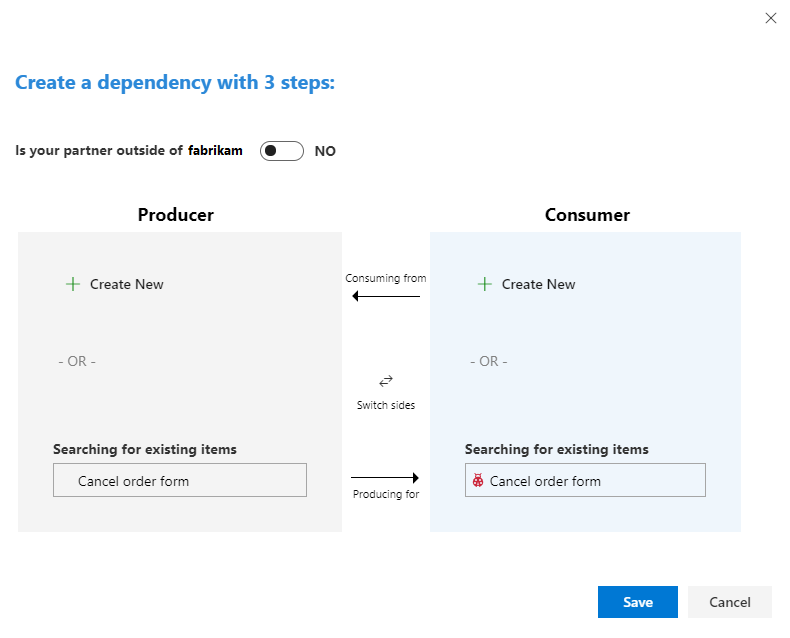
- Der Produzent ist das Team, das sich verpflichtet, die Arbeit zu liefern.
- Der Abnehmer ist das Team, das die Arbeit benötigt oder von ihr abhängig ist.
- Die schnellste Möglichkeit zum Erstellen eines Abhängigkeitslinks besteht darin, die Arbeitsaufgaben-IDs " Produzent " und " Verbraucher " in die Suchfelder einzugeben, und wählen Sie dann " Speichern" aus.
Optional können Sie " Neu erstellen " auswählen, um Arbeitsaufgaben hinzuzufügen, die Sie dann als abhängig voneinander verknüpfen. Im folgenden Beispiel erstellen Sie zwei neue Features und verknüpfen sie.

Wenn für eine der beiden Hälften der Abhängigkeit keine Arbeitsaufgaben vorhanden sind, können Sie bei Bedarf eine neue Arbeitsaufgabe erstellen.
Wählen Sie Speichern. Die Schaltfläche " Speichern " ist nur verfügbar, nachdem Sie zwei Zu verknüpfende Arbeitsaufgaben ausgewählt haben.
Wählen Sie im Bestätigungsdialogfeld die Option Abhängigkeit anzeigen aus.

Die von Ihnen verknüpften Arbeitselemente sind hervorgehoben.
Im folgenden Beispiel ist das Team von Fabrikam Fiber/Service Delivery/Voice vom MyFirstProject-Team abhängig, um ihr
User Story 706: Cancel order formfür den Abschluss vonBug 390: Cancel order formbereitzustellen.
Manuelles Erstellen von Links
Sie können Arbeitsaufgaben auch mithilfe der Registerkarte "Links " verknüpfen, um Nachfolger- und Vorgängerlinks zu erstellen. Ein Vorgänger ist der Producer des Arbeitselements oder des Elements, das zuerst an der Reihe ist. Ein Successor ist der Consumer des Arbeitselements oder des Elements, das vom ersten Element abhängig ist.

Hinweis
Die Link-Typen Successor und Predecessor (verbrauchen und produzieren) sind die Standardlinktypen, die von der Abhängigkeitsnachverfolgung verwendet werden. Wenn Sie Ihre Projekte mithilfe eines gehosteten XML-Prozessmodells anpassen, können Sie verschiedene Verknüpfungstypen in der Konfiguration der Abhängigkeitsverfolgung angeben. Weitere Informationen finden Sie unter Konfigurieren der Abhängigkeitsverfolgung weiter unten in diesem Artikel, sowie unter Verknüpfen der Benutzergeschichten, Probleme, Fehler und anderer Arbeitsaufgaben.
Entfernen von Abhängigkeitslinks
Sie können eine Abhängigkeit entfernen, indem Sie das Aktionssymbol  im verknüpften Arbeitselement und die Option Abhängigkeitslink entfernen im Menü auswählen.

Optional können Sie den Link auf der Registerkarte Links des Arbeitselements entfernen.
Erstellen einer Abfrage von Abhängigkeiten
Wenn Sie eine Gruppe abhängiger Arbeitsaufgaben öffnen möchten, wählen Sie sie genauso aus wie bei einer Massenauswahl. Wählen Sie das Aktionssymbol aus einer der ausgewählten verknüpften Arbeitsaufgaben aus, und wählen Sie im Menü " In Abfrage öffnen " aus.

Eine neue Registerkarte wird auf der Seite „Abfrageergebnisse“ geöffnet.
Sie können auch eine benutzerdefinierte Abfrage erstellen, indem Sie den Abfragetyp " Arbeitselemente" und "Direkte Verknüpfungen " auswählen und einen beliebigen Arbeitsaufgabentyp auswählen.
Wählen Sie "In HTML kopieren" aus, um die ausgewählten Arbeitselemente als formatierte Tabelle in die Zwischenablage zu kopieren.
Ansicht der verbrauchenden Abhängigkeiten
In der Ansicht Verbrauchende Abhängigkeiten wird die Arbeit angezeigt, von der ein Team von anderen Teams oder Bereichspfaden abhängig ist.

Jede Spalte im Balkendiagramm stellt einen anderen Bereichspfad dar, der Abhängigkeiten nach Workflowstatus für die ausgewählte Bereichsansicht erzeugt. Die Tabelle zeigt die Anzahl der eindeutigen Abhängigkeiten. Außerdem werden alle Arbeitselemente aufgelistet, die an der gefilterten Ansicht nachverfolgter Abhängigkeiten beteiligt sind.
Innerhalb der Tabelle können Sie die folgenden Aktionen ausführen.
- Filtern der Liste der Arbeitselemente durch Auswahl eines der Bereichspfadbalken und Fortschrittszustände im Balkendiagramm.
- Erweitern oder reduzieren Sie die Liste der Arbeitsaufgaben, um die vollständige Liste der abhängigen Arbeitsaufgaben anzuzeigen, indem Sie die
 Symbole zum Erweitern und
  Reduzieren verwenden.
 - Hinzufügen oder Entfernen von Spaltenfeldern durch Öffnen von Spaltenoptionen
- Wechseln Sie die Reihenfolge der Arbeitsaufgaben, indem Sie die Option "Anzeigen" auswählen: "Verbraucher oben " oder "Produzent" oben.
Erstellen der Abhängigkeitsansicht
In der Ansicht "Produzierende Abhängigkeiten" wird die Arbeit angezeigt, von der andere Teams oder Bereichspfade für den ausgewählten Bereich abhängen.

Jede Spalte im Balkendiagramm stellt einen anderen Bereichspfad dar, der Abhängigkeiten nach Workflowstatus für die ausgewählte Bereichsansicht verbraucht. Die Tabelle zeigt die Anzahl der eindeutigen Abhängigkeiten und listet alle Arbeitselemente auf, die in der gefilterten Ansicht der nachverfolgten Abhängigkeiten enthalten sind.
Innerhalb der Tabelle können Sie die gleichen Aktionen wie in der Ansicht „Verwenden von Abhängigkeiten“ ausführen.
Registerkarte „Zeitskala“
Die Registerkarte Zeitachse bietet eine Kalenderansicht der Abhängigkeiten. Die Zeitachsenansicht befindet sich in der Betaversion.
Wichtig
Damit die Zeitachse aussagekräftige Daten anzeigen kann, weisen Sie den Iterationspfaden die abhängigen Arbeitsaufgaben zu, und weisen Sie diesen Iterationspfaden Anfangs- und Enddaten zu.
Es gibt zwei Versionen der Zeitachsenansicht: Korrekter Flow und Falscher Flow. Jede Version zeigt den farbcodierten Workflowzustand. Sie können Farbcodes innerhalb der Abhängigkeitsnachverfolgungskonfiguration anpassen.
Ansicht „Korrekter Flow“
In der Ansicht „Korrekter Flow“ werden die Abhängigkeiten angezeigt, die sich in der richtigen Reihenfolge befinden. Nachfolgerarbeitsaufgaben werden nach der entsprechenden Vorgängerarbeitsaufgabe abgeschlossen.

Ansicht „Falscher Flow“
In der Ansicht „Falscher Flow“ werden die Abhängigkeiten angezeigt, die sich nicht in der richtigen Reihenfolge befinden. Mindestens eine Vorgängerarbeitsaufgabe wird nach der Nachfolgerarbeitsaufgabe abgeschlossen.

Risikodiagramm
Das Risikodiagramm bietet eine Visualisierung, wie Abhängigkeiten von Consumerteam zu Produzententeam oder vom Produzenten zum Verbraucher fließen. Der Graph ermöglicht es einem Team, die Anzahl der Abhängigkeiten und die Ebene der Risiken, die diesen zugeordnet sind, auf einen Blick zu erfassen. Außerdem veranschaulicht die Risikodiagrammansicht den Wert der Verknüpfung von Abhängigkeiten und deren Koppelung zu Stories.

Es gibt zwei Ansichten: Verwenden von und Erstellen für. Sie können die Farbcodierung des Workflowzustands konfigurieren. Die Breite der Zeilen gibt an, wie viele Abhängigkeiten in diesem Bereich vorhanden sind. Je dicker die Verknüpfung, desto mehr Abhängigkeiten, wie in der Legende angegeben.
Verwenden von

Erstellen für

Gefiltert nach einer bestimmten Abhängigkeit
Sie können einen Drilldown zu Einzelheiten ausführen, indem Sie eine der Abhängigkeiten auswählen.

Konfigurieren Sie den Abhängigkeits-Tracker
Um die Konfiguration zu ändern, müssen Sie Mitglied der Projektsammlungsadministratorgruppe sein. Alle Änderungen an der Konfiguration gelten für alle Projekte, die in der Organisation definiert sind.
Um die Konfiguration zu ändern, wählen Sie das  Zahnradsymbol aus, und ändern Sie die aufgeführte Syntax. Wählen Sie "Speichern" aus, wenn Sie fertig sind.
Die Haupteigenschaften, die Sie ändern können, können wie folgt zusammengefasst werden:
- Die Linktypen, die zum Erstellen von Abhängigkeitslinks verwendet werden sollen. Standardwerte sind die Linktypen Nachfolger/Vorgänger. Nur anpassen, wenn Sie das gehostete XML-Prozessmodell zum Anpassen der Arbeitsnachverfolgung verwenden.
- Arbeitselemente und Arbeitselementtypen
- Arbeitselementtypen für die Teilnahme an der Abhängigkeitsnachverfolgung
- Zuordnung von Arbeitselement-Kategoriezuständen zu Farben
- Zuordnung von Arbeitselement-Workflowzuständen und -farben
- Standardfeldspalten in Abhängigkeitslistentabellen
- Standardfilterauswahl:
- Ausgewählte Arbeitselementtypen für Abhängigkeiten
- Ausgewählte Iterationspfade
- Aktivierte Optionen:
- Zeitachse
- Neuer Abhängigkeitslink
- Kontoübergreifende (organisationsübergreifende) Abhängigkeiten
- Kontoübergreifende Abhängigkeit: Standardzustand umschalten
- Konfiguration des Risikodiagramms:
- Arbeitselementstatus, die gefährdeten Arbeitsaufgaben zugeordnet sind (Rot)
- Arbeitselementstatus, die neutralen Arbeitsaufgaben (Grau) zugeordnet sind
- Arbeitselementstatus, die Arbeitsaufgaben, die im Zeitplan sind (Grün), zugeordnet sind
Eine vollständige Liste und Beschreibung finden Sie in den Beschreibungen der Eigenschaften weiter unten in diesem Abschnitt.
Aktivieren oder Deaktivieren der Option „Neue Abhängigkeit“
Die newDependencyButtonEnabled-Eigenschaft aktiviert oder deaktiviert die Linkoption Neue Abhängigkeit. Wenn diese Option aktiviert ist, erscheint der Link auf der Abhängigkeits-Tracker-Seite. Wenn deaktiviert, können Benutzer keine Abhängigkeiten aus dem Tracker erstellen, und sie können nur die Abhängigkeiten überprüfen, die auf andere Weise erstellt wurden. Der Standardwert ist true (aktiviert).
Aktivieren oder Deaktivieren der organisationsübergreifenden Verknüpfung
Die crossAccountConfigs-Eigenschaft aktiviert oder deaktiviert die organisationsübergreifende Abhängigkeitsverknüpfung über das Dialogfeld „Neue Abhängigkeit“. Der Standardwert ist true (aktiviert).
Um sie zu deaktivieren, legen Sie die folgende Syntax in der JSON-Konfiguration auf false.
{
"crossAccountConfigs": {
  "crossAccountDependencyEnabled": false,
  "crossAccountDependencyToggleDefaultState": false, //default state for cross account toggle
  "crossAccountDependencyToggleOnText": "Cross-account dependencies on",
  "crossAccountDependencyToggleOffText": "Cross-account dependencies off"}
}
Die kontoübergreifende Verknüpfung erfordert die Verwendung eines speziellen Linktyps und soll nur in Koordination mit der Option Neue Abhängigkeit verwendet werden.
Beschreibungen der Eigenschaften
In der folgenden Tabelle werden die einzelnen Eigenschaftenelemente beschrieben, die in der Konfigurationsdatei angegeben sind.
Eigenschaft/Beschreibung
Standard/Beispiel
consumesLinkName
Gibt den Linktyp an, der zum Erstellen der Verknüpfung vom Producer zum Consumer verwendet wird.
System.LinkTypes.Dependency-Reverse
producesLinkName
Gibt den Typ des Links an, der verwendet wird, um die Verknüpfung von Verbraucher zu Erzeuger zu erstellen.
System.LinkTypes.Dependency-Forward
queryFields
Gibt die anstelle der Systemfelder zu verwendenden benutzerdefinierten Felder an, die von der Abhängigkeitsnachverfolgung verwendet werden, um Ergebnisse zu verknüpften Arbeitselementen zurückzugeben. Standardmäßig werden Systemverweisnamen verwendet, um Werte für die folgenden Felder zurückzugeben:
areaPath- BereichspfadassignedTo- Zugewiesen anid- IDareapath- IterationIDareapath- Iterationspfadareapath-Prioritätareapath-Staatareapath- TagsteamProject- Teamprojekttitle-TitelworkItemType- Arbeitsaufgabentyp
Wenn Sie anstelle eines der Systemfelder ein benutzerdefiniertes Feld verwenden, geben Sie die Ersetzung ein:
{
title: "Custom.Title",
assignedTo: "Custom.AssignedTo"
}
dependencyWorkItemTypes
Gibt die Arbeitselementtypen an, die an der Abhängigkeitsnachverfolgung beteiligt sind. Im Dialogfeld "Abhängigkeit erstellen" können Sie nur die aufgelisteten Arbeitsaufgabentypen erstellen.
Standardwert:
[
"Epic",
"Feature",
"User Story",
"Bug"
]
Wenn Sie den Scrum-Prozess verwenden, ändern Sie den Eintrag in:
[
"Epic",
"Feature",
"Product Backlog Item",
"Bug"
]
selectedDependencyWorkItemTypes
Beschränkt den anfänglichen Fokus auf die Arbeitselementtypen, die die Abhängigkeitsnachverfolgung anzeigt oder auflistet. Basierend auf dem Standard „Any“ wird jeder Arbeitselementtyp, der einen Abhängigkeitslinktyp enthält, angezeigt oder aufgelistet. Benutzer können den Fokus durch Filtern ändern.
Standardwert:
Any
Geben Sie Folgendes an, um die Arbeitselementtypen nur auf Epics und Features zu beschränken:
[
"Epic",
"Feature"
]
selectedReleases
Beschränkt den anfänglichen Fokus auf die Arbeitselemente, die diesen Iterationspfaden gleich den oder unter den angegebenen Releases zugewiesen sind. Auf Basis auf der leeren Standardeinstellung werden keine Einschränkungen angewendet. Benutzer können den Fokus durch Filtern ändern.
Standardwert:
[]
Geben Sie Folgendes an, um die Arbeitselementtypen nur auf Release 1 und Release 2 für das Fabrikam-Projekt zu beschränken:
[
"Fabrikam/Release 1",
"Fabrikam/Release 2",
]
workItemCategoriesAndColors
Gibt die Farben an, die verwendet werden, um Arbeitselemente basierend auf ihrer Kategorie und ihrem Workflowzustand darzustellen. Weitere Informationen finden Sie unter Verwenden von Workflowzuständen und Zustandskategorien in Backlogs und Boards.
Standardwert:
{
"Proposed": {
"displayName": "Proposed",
"color": "#a6a6a6"
},
"InProgress": {
"displayName": "In Progress",
"color": "#00bcf2"
},
"Completed": {
"displayName": "Completed",
"color": "#9ac70b"
},
"Removed": {
"displayName": "Removed",
"color": "#d9242c"
},
"Resolved": {
"displayName": "Resolved",
"color": "#ff9d00"
}
}
workItemDisplayStatesAndDisplayColors
Ordnet die Workflow-Zustände den Farben zu, die für ihre Anzeige verwendet werden. Wenn Sie die Workflowzustände anpassen oder einen Prozess verwenden, der verschiedene Workflowzustände verwendet, müssen Sie diese Eigenschaft aktualisieren.
Standardwert:
{
"New": {
"textColor": "rgb(112, 112, 112)",
"chartColor": "rgb(112, 112, 112)",
"states": [
"New"
]
},
"Active": {
"textColor": "rgb(0, 122, 204)",
"chartColor": "rgb(0, 122, 204)",
"states": [
"Active",
"Resolved"
]
},
"Closed": {
"textColor": "rgb(16, 124, 16)",
"chartColor": "rgb(16, 124, 16)",
"states": [
"Closed"
]
},
"Removed": {
"textColor": "rgb(204, 41, 61)",
"chartColor": "rgb(204, 41, 61)",
"states": [
"Removed"
]
},
"Other": {
"textColor": "rgb(178, 178, 178)",
"chartColor": "rgb(178, 178, 178)",
"states": []
}
}
riskAssessmentValues
Gibt die Werte des Felds Risiko an. Das Risikofeld gibt eine subjektive Bewertung der relativen Ungewissheit im Hinblick auf den erfolgreichen Abschluss einer User Story an. Es ist für den Agile-Prozess definiert, aber Sie können ihn zu Arbeitsaufgabentypen hinzufügen, die in anderen Prozessen verwendet werden.
Standardwert:
["1-High", "2-Medium", "3-Low"]
partnerAccounts
Optionale Konfiguration, die angibt, welche Azure DevOps Organisationen im Dialogfeld "Abhängigkeit" ausgewählt werden können, wenn sie eine Kontoübergreifende Abhängigkeit erstellen. Wenn Sie diese Konfiguration nicht angeben, generiert das Dialogfeld eine Liste basierend auf früheren Organisationen, die Sie besucht haben.
Standardwert:
[]
Beispiel:
["account-1", "account-2"]
timelineEnabled
Aktiviert oder deaktiviert die Zeitachsenansicht.
Standardwert:
true
newDependencyButtonEnabled
Aktiviert oder deaktiviert den Link Neue Abhängigkeit, um eine neue verknüpfte Abhängigkeit zu erstellen.
Standardwert:
true
crossAccountConfigs
(1) Aktiviert oder deaktiviert die Unterstützung zum Erstellen neuer Abhängigkeiten für Arbeitselemente in anderen Partnerkonten und (2) gibt den Standardzustand der Partnerkontooptionen im Dialogfeld „Abhängigkeit erstellen“ an.
Standardwert:
{
"crossAccountDependencyEnabled": true,
"crossAccountDependencyToggleDefaultState": false
}
Wenn Sie keine Abhängigkeiten erstellen möchten, die zu anderen Organisationen gehören, ändern Sie diese Konfiguration wie folgt:
{
"crossAccountDependencyEnabled": false,
"crossAccountDependencyToggleDefaultState": false
}
priorityValues
Gibt die Werte des Felds Priorität an. Das Feld "Priorität" gibt eine subjektive Bewertung eines Fehlers, Problems, einer Aufgabe oder einer Benutzer-Story an, die sich auf das Unternehmen bezieht. Die meisten Backlog-Arbeitsaufgabentypen und -prozesse definieren dieses Feld, aber Sie können es zu Arbeitsaufgabentypen hinzufügen, die in anderen Prozessen verwendet werden.
Standardwert:
["0","1","2","3","4","(blank)"]
defaultColumns
Gibt die Feldspalten und die Reihenfolge an, die zum Anzeigen von Abhängigkeitslisten verwendet werden.
Standardwert:
[
"Id",
"Area Path",
"Dependency Title",
"State",
"Consumers",
"Producers"
]
riskAnalysisEnabled
Gibt an, ob die Risikofunktion aktiviert ist. Wenn dieser Wert auf "true" festgelegt ist, müssen Sie die riskAssessmentValues-Eigenschaft definieren.
Standardwert:
False
riskAssessmentValues
Standardwert:
[]
riskGraphConfig
Ordnet die Workflowzustände einem der drei risikobehafteten Bereiche zu, die im Diagramm angezeigt werden:
atRiskist rot,neutralist grau undonTrackist grün.
Standard: 8
{
"atRisk": [
"Removed"
],
"neutral": [
"New"
],
"onTrack": [
"Active",
"Resolved",
"Closed",
"Other"
]
}
Hinzufügen oder Entfernen von Workflowzuständen, die in Arbeitsaufgabentypen verwendet werden, die an der Nachverfolgung von Abhängigkeiten teilnehmen.
iterationDepth
Gibt die hierarchische Tiefe der Iterationspfade an, die die Abhängigkeitsnachverfolgung zum Erstellen der Zeitachsenansicht abfragt.
Standard: 8A Tiefe von 3 entspricht: Fabrikam/Release 1/Sprint 20.
Standardkonfigurationssyntax
{
    "consumesLinkName": "System.LinkTypes.Dependency-Reverse",
    "producesLinkName": "System.LinkTypes.Dependency-Forward",
    "queryFields": {},
    "dependencyWorkItemTypes": [
        "Epic",
        "Feature",
        "User Story",
        "Bug"
    ],
    "selectedDependencyWorkItemTypes": "Any",
    "selectedReleases": "",
    "workItemCategoriesAndColors": {
        "Proposed": {
            "displayName": "Proposed",
            "color": "#a6a6a6"
        },
        "InProgress": {
            "displayName": "In Progress",
            "color": "#00bcf2"
        },
        "Completed": {
            "displayName": "Completed",
            "color": "#9ac70b"
        },
        "Removed": {
            "displayName": "Removed",
            "color": "#d9242c"
        },
        "Resolved": {
            "displayName": "Resolved",
            "color": "#ff9d00"
        }
    },
    "workItemDislayStatesAndDisplayColors": {
        "New": {
            "textColor": "rgb(112, 112, 112)",
            "chartColor": "rgb(112, 112, 112)",
            "states": [
                "New"
            ]
        },
        "Active": {
            "textColor": "rgb(0, 122, 204)",
            "chartColor": "rgb(0, 122, 204)",
            "states": [
                "Active",
                "Resolved"
            ]
        },
        "Closed": {
            "textColor": "rgb(16, 124, 16)",
            "chartColor": "rgb(16, 124, 16)",
            "states": [
                "Closed"
            ]
        },
        "Removed": {
            "textColor": "rgb(204, 41, 61)",
            "chartColor": "rgb(204, 41, 61)",
            "states": [
                "Removed"
            ]
        },
        "Other": {
            "textColor": "rgb(178, 178, 178)",
            "chartColor": "rgb(178, 178, 178)",
            "states": []
        }
    },
    "riskAssessmentValues": [],
    "releases": [],
    "partnerAccounts": [],
    "timelineEnabled": true,
    "newDependencyButtonEnabled": true,
    "crossAccountConfigs": {
        "crossAccountDependencyEnabled": true,
        "crossAccountDependencyToggleDefaultState": false
    },
    "priorityValues": [
        "0",
        "1",
        "2",
        "3",
        "4",
        "(blank)"
    ],
    "defaultColumns": [
        "Id",
        "Area Path",
        "Dependency Title",
        "State",
        "Consumers",
        "Producers"
    ],
    "riskGraphConfig": {
        "atRisk": [
            "Removed"
        ],
        "neutral": [
            "New"
        ],
        "onTrack": [
            "Active",
            "Resolved",
            "Closed",
            "Other"
        ]
    },
    "iterationDepth": 8
}
Verwandte Inhalte
- Verwalten von Arbeitselementfeldern
- Überprüfen der Teamlieferpläne
- Modell für den Vererbungsprozess verwenden
- Modell für den gehosteten XML-Prozess verwenden
- Informationen zu Workflowzuständen und Zustandskategorien in Backlogs und Boards