Hinweis
Für den Zugriff auf diese Seite ist eine Autorisierung erforderlich. Sie können versuchen, sich anzumelden oder das Verzeichnis zu wechseln.
Für den Zugriff auf diese Seite ist eine Autorisierung erforderlich. Sie können versuchen, das Verzeichnis zu wechseln.
Azure DevOps Services | Azure DevOps Server | Azure DevOps Server 2022
Verbinden Sie Arbeitselemente mit Verzweigungen, Commits, Pull-Requests und Builds, damit Ihr Team jede Codeänderung zurück zu einer geplanten Aufgabe nachverfolgen kann. Wenn Sie eine Verzweigung aus einer Arbeitsaufgabe erstellen, verknüpft Azure Boards diese automatisch.
In diesem Artikel werden die Erstellung von Verzweigungen, das Verknüpfen von Commits und das Verwalten von Pullanforderungen in einem Git-Repository von Azure DevOps erläutert. Informationen zu GitHub-Repositorys finden Sie unter Verknüpfen Sie GitHub-Commits und Pull-Anfragen mit Arbeitselementen.
Tipp
Richten Sie die automatische Verknüpfung so ein, dass Arbeitsaufgaben ohne manuellen Aufwand mit Commits, Pullanforderungen und Builds verbunden bleiben:
- Azure Boards und Azure Repos-Integration
- Konfigurieren von Pipelines zur Unterstützung der Arbeitsnachverfolgung
- Arbeitsaufgaben mit Builds und Bereitstellungen verknüpfen
Tipp
Sie können KI verwenden, um diese Aufgabe zu unterstützen weiter unten in diesem Artikel, oder lesen Sie Enable AI-Unterstützung bei Azure DevOps MCP Server, um zu beginnen.
Development-Steuerelement
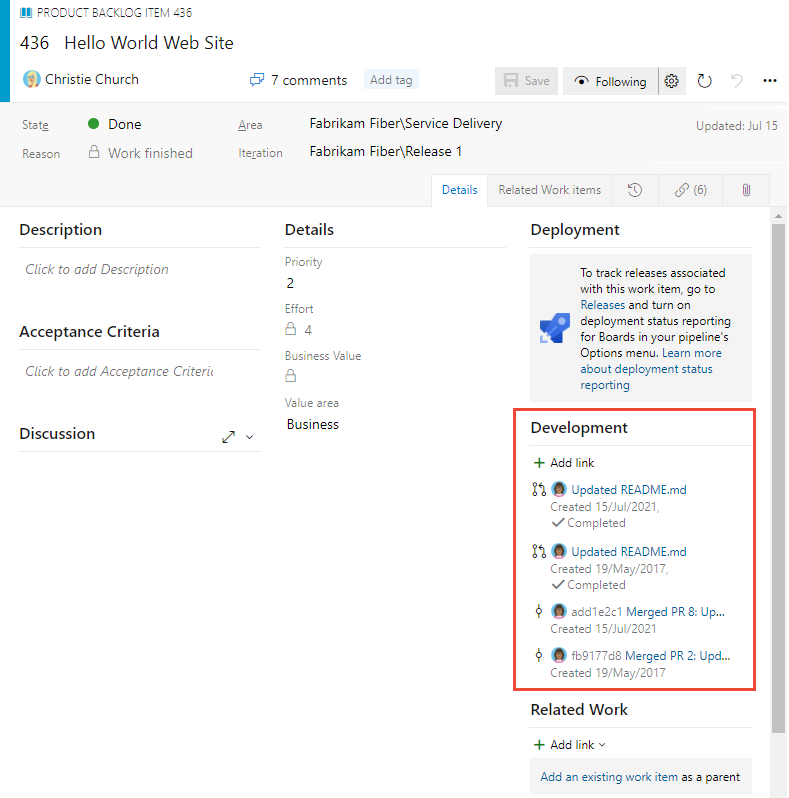
Das Entwicklungssteuerelement im Arbeitsaufgabenformular zeigt verknüpfte Verzweigungen, Commits, Pull-Requests und Builds an einem Ort an. Über dieses Steuerelement können Sie Verzweigungen erstellen oder Pullanforderungen erstellen und direkt zu jedem verknüpften Artefakt navigieren.
Hinweis
Das Entwicklungssteuerelement wird nur im Webportal angezeigt. Visual Studio und andere Clients enthalten sie nicht.
Voraussetzungen
| Kategorie | Anforderungen |
|---|---|
| Zugriff auf das Projekt | Projektmitglied. |
| Erlaubnisse | Mitglied der Gruppe Mitwirkende oder Projektadministratoren. |
| Zugriff auf Arbeitsaufgaben | Anzeigen von Arbeitsaufgaben in diesem Knoten und Bearbeiten von Arbeitsaufgaben in diesem Knoten auf "Zulassen" festgelegt. Die Gruppe "Mitwirkende" verfügt standardmäßig über diese Berechtigung. Weitere Informationen finden Sie unter Festlegen von Berechtigungen und Zugriff für die Arbeitsnachverfolgung. |
Erstellen einer Verzweigung, Vornehmen von Änderungen und Übermitteln einer Pullanforderung
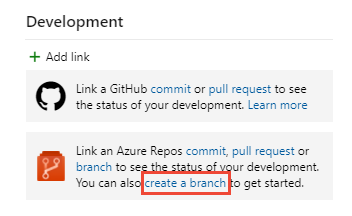
Wählen Sie im Abschnitt "Entwicklung " der Arbeitsaufgabe die Option "Verzweigung erstellen" aus.
Alternativ können Sie
 Aktionen>Neue Branch auswählen.
Benennen Sie die Verzweigung, wählen Sie das Repository aus, und wählen Sie "Verzweigung erstellen" aus.
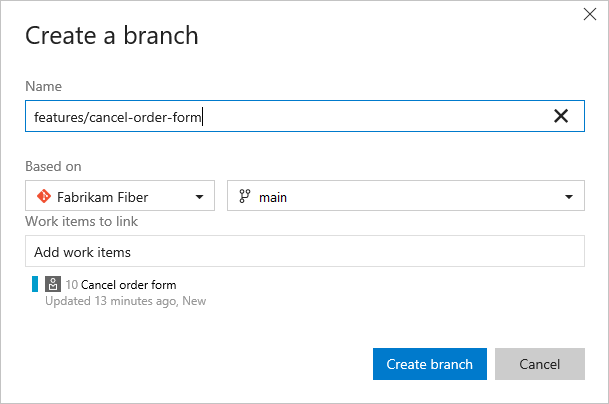
Die Branch wird automatisch mit dem Work Item verknüpft, und das Repository öffnet sich auf den neuen Branch.
Hinweis
Die Hauptzweigung muss mindestens eine Datei enthalten, bevor Sie eine Verzweigung erstellen können. Jedes neue Projekt enthält eine README-Datei im anfänglichen Repository.
Bearbeiten Sie Dateien im Webportal, oder klonen Sie das Repository, und arbeiten Sie lokal in Visual Studio oder einer anderen IDE. Weitere Informationen finden Sie unter Änderungen mit Fetch herunterladen.
Committen Sie Ihre Änderungen und pushen Sie sie in das Repository.
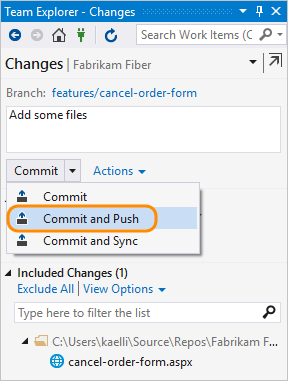
Veröffentlichen Sie den neuen Branch, bevor Sie ihn pushen. Weitere Informationen finden Sie unter Freigeben von Code mit Push.
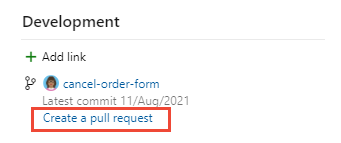
Erstellen Sie im Abschnitt "Entwicklung " eine Pullanforderung , um Ihre Änderungen zusammenzuführen und eine Codeüberprüfung zu starten.
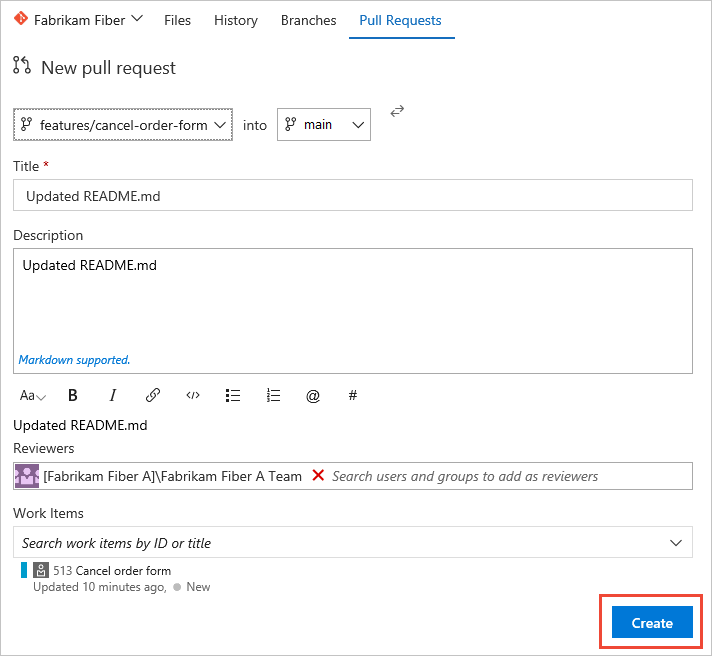
Füllen Sie die Pullanforderung auf der Seite " Pullanforderungen " aus.
Hinweis
Sie können erst dann eine weitere Pull-Anfrage für dieselben Branch erstellen, bis die aktuelle abgeschlossen ist.
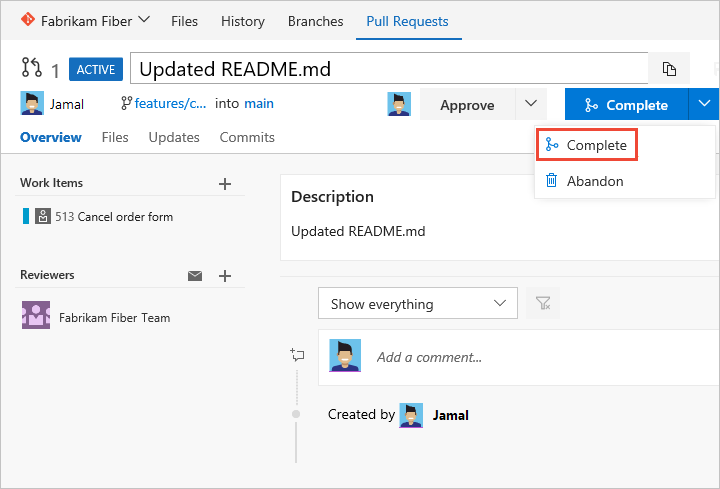
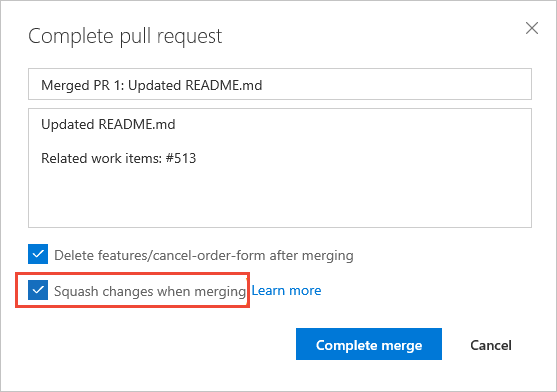
(Optional) Wählen Sie Änderungen beim Zusammenführen vereinen aus, und schließen Sie dann die Zusammenführung ab.
Nach Abschluss der Pullanforderung wird eine Bestätigung angezeigt.
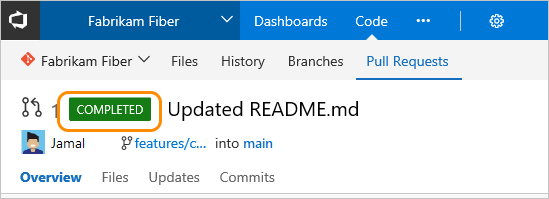
Aktualisieren Sie das Arbeitsaufgabenformular und wählen Sie Entwicklung maximieren
 , um Links für den Branch, Commits und Pull-Anfragen anzuzeigen.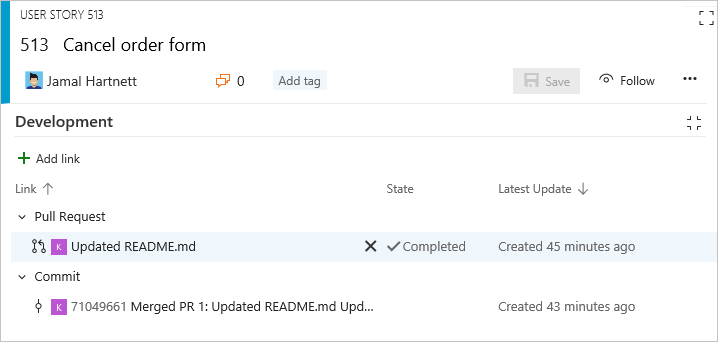
Erstellen eines Branchs für mehrere Arbeitselemente
Verwenden Sie die Mehrfachauswahl auf dem Backlog oder Board, um mehrere Arbeitsaufgaben auszuwählen, und erstellen Sie dann eine Verzweigung, die mit allen verknüpft ist.
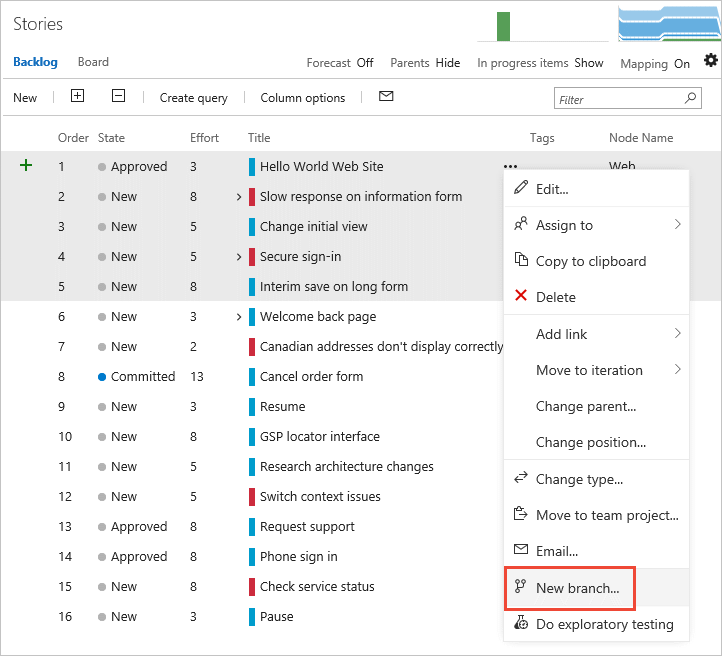
Geben Sie den Verzweigungsnamen im Dialogfeld an.

Verknüpfen mit vorhandenen Entwicklungs- und Buildobjekten
Entwicklungslinks werden auch auf den Registerkarten "Links " und " Verlauf
 " des Arbeitsaufgabenformulars angezeigt.

Wenn Sie eine Arbeitsaufgabe mit einer vorhandenen Verzweigung, einem Commit, einem Build oder einem anderen Objekt verknüpfen möchten, wählen Sie  "Link hinzufügen" und dann den Linktyp aus.

Entfernen eines Links
Wählen Sie im Abschnitt "Entwicklung " den Link und dann " Link entfernen" aus.
aus.

Wählen Sie auf der Registerkarte LinksAktionen und dann > für den Link aus.
Zugeordnete Arbeitselemente im Build
Auf der Seite "Buildzusammenfassung" werden Arbeitsaufgaben angezeigt, die mit Git-Commits unter "Zugeordnete Arbeitsaufgaben" verknüpft sind.

Unterstützte Verknüpfungstypen
Links werden im Abschnitt "Entwicklung" angezeigt, wenn Sie:
- Erstellen Sie eine Verzweigung, einen Commit oder einen Pull-Request aus der Arbeitsaufgabe.
- Verweisen auf die Arbeitsaufgaben-ID in einem Commit-, Pull-Anforderungs- oder anderen Git- oder TFVC-Vorgang
- Manuelles Hinzufügen eines Links über die Registerkarte " Entwicklung " oder "Links "
Unterstützte Verknüpfungstypen sind Branch, Build, Changeset, Commit, Found in build, Integrated in build, Pull Request und Versioned Item.
Tipp
Integriert im Build funktioniert auch für GitHub-Repositorys mit YAML-Pipelines. Weitere Informationen finden Sie unter Anzeigen des Buildstatus für YAML-Pipelines.

Verwenden von KI zum Verknüpfen von Arbeitsaufgaben mit der Entwicklung
Wenn Sie den Azure Boards MCP-Server im Agentmodus mit Ihrem KI-Agent verbinden, können Sie Anweisungen in natürlicher Sprache verwenden, um Verknüpfungen zwischen Arbeitsaufgaben und Entwicklungsobjekten zu verwalten.
| Aufgabe | Beispielprompt |
|---|---|
| Eine Arbeitsaufgabe mit einem Pull Request (PR) verknüpfen | Add a pull request link from user story #234 to pull request #567 |
| Suchen von verknüpften Arbeitsaufgaben | Show me all work items that have pull request links in the current sprint |
| Entwicklungsstatus überprüfen | List all user stories in the Active state that don't have any development links |
| Anzeigen von Links für eine Arbeitsaufgabe | Show me all links for work item #890, including commits and pull requests |
| Nicht verknüpfte PRs suchen | Which open pull requests in the FabrikamFiber repo aren't linked to any work item? |
| Zusammenfassungen der letzten Commits | Summarize the commits linked to bug #452 and tell me if the fix looks complete |
| Ein Feature Ende-zu-Ende nachvollziehen | Show me every branch, PR, and build linked to feature #100 and its child user stories |
Hinweis
Der Agentmodus und der MCP-Server verwenden natürliche Sprache, sodass Sie diese Eingabeaufforderungen anpassen oder Nachverfolgungsfragen stellen können, um die Ergebnisse zu verfeinern.