Hinweis
Für den Zugriff auf diese Seite ist eine Autorisierung erforderlich. Sie können versuchen, sich anzumelden oder das Verzeichnis zu wechseln.
Für den Zugriff auf diese Seite ist eine Autorisierung erforderlich. Sie können versuchen, das Verzeichnis zu wechseln.
Azure DevOps Services | Azure DevOps Server | Azure DevOps Server 2022
Mit Azure Artifacts können Entwickler NuGet-Pakete aus Feeds oder öffentlichen Registrierungen veröffentlichen und herunterladen. Feeds können entweder privat sein, sodass Sie Pakete für bestimmte Benutzer freigeben können, oder öffentlich, sodass Ihre Pakete für alle Benutzer im Internet zugänglich sind.
Dieser Artikel führt Sie durch das Erstellen eines Feeds, das Konfigurieren Ihres Projekts und das Veröffentlichen und Herunterladen von NuGet-Paketen.
Voraussetzungen
| Produkt | Anforderungen |
|---|---|
| Azure DevOps | - Eine Azure DevOps Organisation. - Ein Azure DevOps Projekt. – Herunterladen und Installieren nuget.exe Version 4.8.0.5385 oder höher. Wir empfehlen NuGet 5.5.x oder höher, das wichtige Fehlerbehebungen für Abbrüche und Timeouts enthält. |
Richten Sie den Anmeldeinformationsanbieter für Azure Artifacts ein
Der Azure Artifacts-Anmeldeinformationsanbieter ermöglicht die sichere Authentifizierung bei Ihren Azure Artifacts-Feeds. Um es mit nuget.exezu verwenden, müssen Sie es zuerst zum Plug-In-Suchpfad von NuGet hinzufügen. Ausführliche Informationen finden Sie unter Plug-In-Installation und Ermittlung. Nachdem das Plug-In hinzugefügt wurde, führen Sie die Installationsschritte für Ihr Betriebssystem aus:
Verwenden Sie eine der folgenden Methoden, um den Anmeldeinformationsanbieter für Azure Artifacts zu installieren:
Manuelle Installation
Laden Sie die neueste version Microsoft.NetFx48.NuGet.CredentialProvider.zip herunter.
Extrahieren Sie die ZIP-Datei.
Kopieren Sie den
netfxOrdner aus dem extrahierten Archiv in%UserProfile%/.nuget/plugins/. DernetfxOrdner ist für nuget.exe Kompatibilität erforderlich.
Installieren mit dem Hilfsskript
Alternativ können Sie das automatisierte Hilfsskript für eine optimierte Installation verwenden. Stellen Sie sicher, dass Sie über PowerShell 5.1 oder höher verfügen, und führen Sie dann Folgendes aus:
iex "& { $(irm https://aka.ms/install-artifacts-credprovider.ps1) } -AddNetfx"
Weitere Informationen finden Sie im Repository Azure Artifacts Credential Provider.
Einen Feed erstellen
Melden Sie sich bei Ihrer Azure DevOps-Organisation an, und navigieren Sie zu Ihrem Projekt.
Wählen Sie Artefakte und dann Ihren Feed erstellen aus.
Geben Sie einen Namen für Ihren Feed an, wählen Sie die Option Sichtbarkeit aus, die definiert, wer Ihre Pakete anzeigen kann, überprüfen Sie Einschließen von Paketen aus allgemeinen öffentlichen Quellen, wenn Sie Pakete aus Quellen wie nuget.org oder npmjs.comeinschließen möchten, und für Bereichentscheiden Sie, ob der Feed auf Ihr Projekt oder die gesamte Organisation festgelegt werden soll.
Wählen Sie Erstellen, wenn Sie fertig sind.
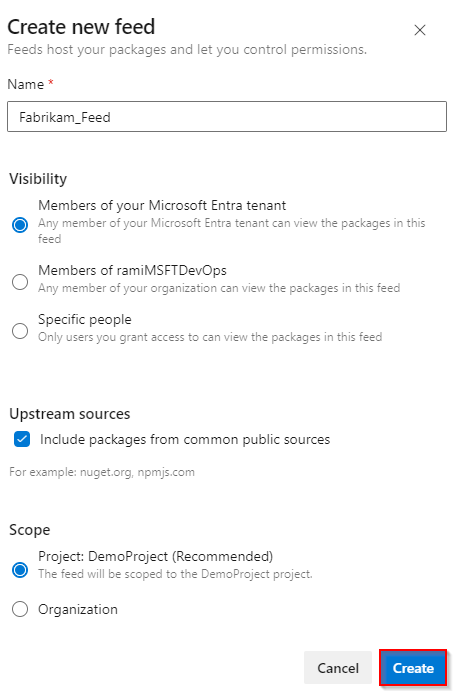
Melden Sie sich bei Ihrem Azure DevOps-Server an, und wechseln Sie dann zu Ihrem Projekt.
Wählen Sie Artefakte und dann Ihren Feed erstellen aus.
Geben Sie einen Namen für Ihren Feed an, wählen Sie die Option Sichtbarkeit aus, die definiert, wer Ihre Pakete anzeigen kann, überprüfen Sie Einschließen von Paketen aus allgemeinen öffentlichen Quellen, wenn Sie Pakete aus Quellen wie nuget.org oder npmjs.comeinschließen möchten, und für Bereichentscheiden Sie, ob der Feed auf Ihr Projekt oder die gesamte Organisation festgelegt werden soll.
Wählen Sie Erstellen, wenn Sie fertig sind.

Hinweis
Standardmäßig wird dem Builddienst für das Projekt (z. B. projectName Build Service (orgName)) beim Erstellen eines neuen Feeds die Rolle Feed und Upstream-Reader (Mitarbeiter) zugewiesen.
Verbinden mit einem Feed
Melden Sie sich bei Ihrer Azure DevOps-Organisation an, und wechseln Sie dann zu Ihrem Projekt.
Wählen Sie Artefakte und dann Ihren Feed im Dropdownmenü aus.
Wählen Sie Verbinden mit Feed, und wählen Sie dann NuGet.exe aus dem linken Navigationsbereich. Wenn Sie Azure Artifacts zum ersten Mal mit Nuget.exeverwenden, stellen Sie sicher, dass Sie die erforderlichen Komponenten installiert haben.
Befolgen Sie die bereitgestellten Anweisungen im Abschnitt " Project-Setup ", um Ihre nuget.config Datei einzurichten und eine Verbindung mit Ihrem Azure Artifacts-Feed herzustellen.
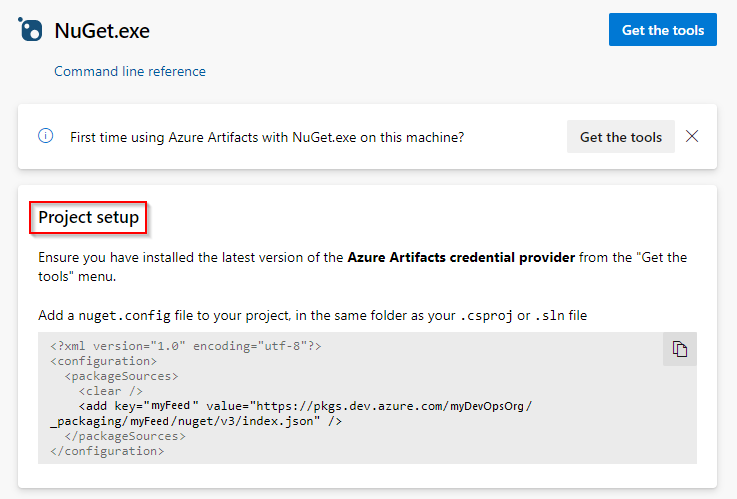
Melden Sie sich bei Ihrem Azure DevOps-Server an, und wechseln Sie dann zu Ihrem Projekt.
Wählen Sie Artefakte und dann Ihren Feed im Dropdownmenü aus.
Wählen Sie Verbinden mit Feed, und wählen Sie dann NuGet.exe aus dem linken Navigationsbereich.
Befolgen Sie die bereitgestellten Anweisungen im Abschnitt " Project-Setup ", um Ihre nuget.config Datei einzurichten und eine Verbindung mit Ihrem Azure Artifacts-Feed herzustellen.

Veröffentlichen von Paketen in Ihrem Feed
Hinweis
Um Pakete in einem Feed zu veröffentlichen, müssen Sie ein Feed-Publisher (Mitwirkender) oder höher sein. Weitere Details finden Sie unter Verwalten von Berechtigungen.
Führen Sie den folgenden Befehl aus, um ein Paket in Ihrem Feed zu veröffentlichen. Der ApiKey Parameter ist erforderlich, Sie können jedoch eine beliebige Zeichenfolge als Wert verwenden.
nuget.exe push -Source <SOURCE_NAME> -ApiKey key <PACKAGE_PATH>
Beispiele
Projektbezogener Feed:
nuget.exe push -Source https://pkgs.dev.azure.com/myOrganization/MyProject/_packaging/MyFeed/nuget/v3/index.json -ApiKey AZ release/myDemoPackage.1.0.0.nupkgOrganisationsspezifischer Feed:
nuget.exe push -Source https://pkgs.dev.azure.com/myOrganization/_packaging/myFeed/nuget/v3/index.json -ApiKey AZ release/myDemoPackage.1.0.0.nupkg
Hinweis
Dies ApiKey ist erforderlich, Sie können jedoch bei der Veröffentlichung in Azure Artifacts-Feeds beliebige Werte verwenden.
Herunterladen von Paketen aus Ihrem Feed
Führen Sie zum Wiederherstellen von Paketen aus Ihrem Feed den folgenden Befehl in Ihrem Projektverzeichnis aus:
nuget.exe restore
Hinweis
Die Suche nach Paketen in Upstreamquellen mit dem NuGet-Paket-Explorer wird nicht unterstützt.