Hinweis
Für den Zugriff auf diese Seite ist eine Autorisierung erforderlich. Sie können versuchen, sich anzumelden oder das Verzeichnis zu wechseln.
Für den Zugriff auf diese Seite ist eine Autorisierung erforderlich. Sie können versuchen, das Verzeichnis zu wechseln.
Azure Copilot kann Ihnen helfen, Terraform-Konfigurationen zu generieren, die Ihre Azure-Infrastruktur definieren. Beschreiben Sie die Infrastruktur, die Sie bereitstellen möchten, und Copilot generiert eine Terraform-Konfiguration mit dem AzureRM-Anbieter. Die Konfiguration enthält automatisch sowohl die Hauptressourcen als auch alle erforderlichen Abhängigkeiten, um sicherzustellen, dass die Konfiguration bereitgestellt werden kann. Sie können die Ausgabe definieren, indem Sie nachfolgende Eingabeaufforderungen iterativ erstellen.
In diesem Artikel erfahren Sie, wie Sie Azure Copilot im Azure-Portal und GitHub Copilot für Azure in Visual Studio Code verwenden. Außerdem stellen wir Ihnen Beispiel-Terraform-Skripte bereit, die Sie wie sie sind verwenden oder nach Bedarf bearbeiten können.
Tipp
Für optimale Ergebnisse halten Sie Ihre Eingabeaufforderung auf weniger als acht primäre Terraform-Ressourcentypen. Copilot funktioniert gut mit gängigen Konfigurationen. Komplexe oder umfangreiche Architekturen können unvollständige oder weniger genaue Ergebnisse erzeugen.
Hinweis
Copilot unterstützt derzeit Ressourcen des AzureRM-Anbieters umfassend. Die Unterstützung für den AzAPI-Anbieter entwickelt sich weiter und ist möglicherweise noch nicht vollständig verfügbar. Wenn der erforderliche Ressourcentyp nicht unterstützt wird, greift Copilot entweder auf eine Beispielstruktur zurück oder erläutert die Einschränkungen.
Verwenden von Azure Copilot im Azure-Portal
Öffnen Sie das Azure-Portal.
Wählen Sie das Copilot-Symbol in der oberen rechten Ecke aus.

Geben Sie eine Terraform-bezogene Eingabeaufforderung ein, z. B. das folgende Beispiel.
Create a Terraform configuration for a Cognitive Services instance
named "mycognitiveservice" and the S0 pricing tier
Drücken Sie <die EINGABETASTE>.

Nachdem Azure Copilot reagiert, können Sie " Vollansicht öffnen" auswählen, um den Konfigurationscodeblock im Vollbildmodus anzuzeigen.

Wählen Sie das Symbol "Kopieren " aus, um die neue Konfiguration in die Zwischenablage zu kopieren.

Fügen Sie den Code in Ihren Editor ein.

Verwenden von GitHub Copilot für Azure aus Visual Studio Code
Öffnen Sie Visual Studio Code.
Wählen Sie auf der Aktivitätsleiste Erweiterungen aus, und suchen Sie nach
copilot.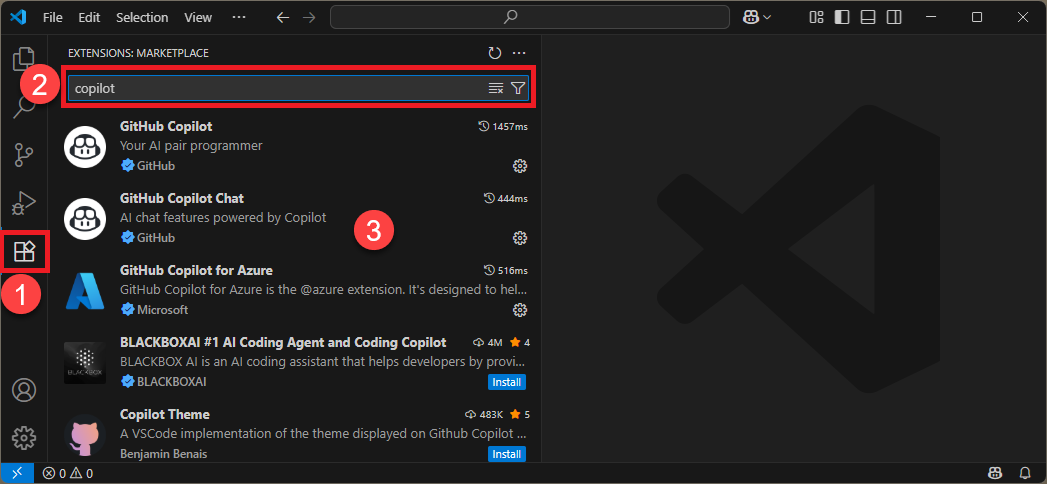
Stellen Sie sicher, dass die GitHub Copilot-Erweiterung installiert ist. Wenn es nicht vorhanden ist, installieren Sie es.
Stellen Sie sicher, dass die GitHub Copilot Chat-Erweiterung installiert ist. Wenn es nicht installiert ist, installieren Sie es.
Auswählen Chat einblenden.
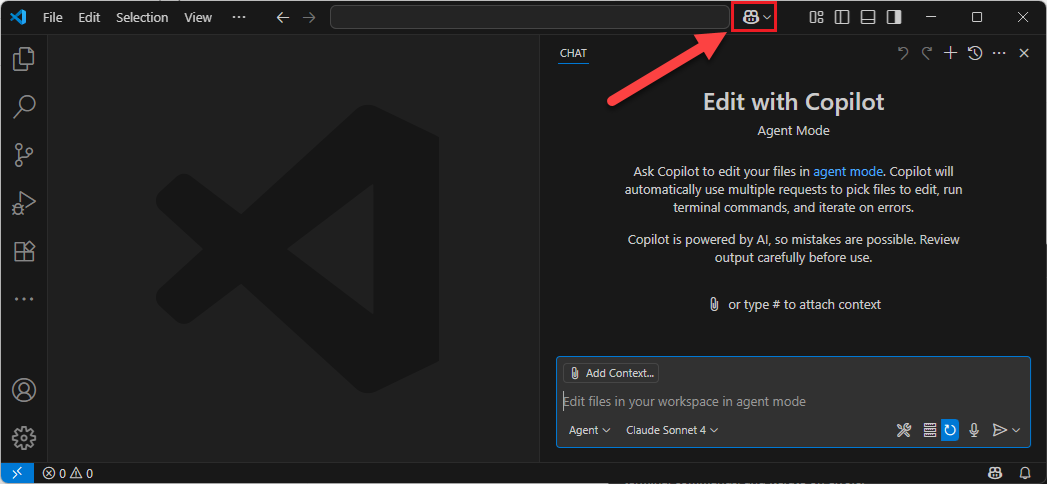
Geben Sie eine Eingabeaufforderung für eine Terraform-Konfiguration ein, die mit
@azurebeginnt. Mit der folgenden Eingabeaufforderung wird beispielsweise eine CDN-Ressource (Content Delivery Network) mit verschiedenen Einstellungen erstellt.@azure Use Terraform to create an Azure CDN Front Door profile named "myCDN profile" with a custom domain association for "example.com". Configure a CDN Front Door route that links to the default domain, and create a CDN endpoint named "myEndpoint" associated with the custom domain. Ensure that a security policy is applied for enhanced protection in production, and verify that the route is correctly configured with the appropriate origin group.Drücken Sie <die EINGABETASTE>.

GitHub Copilot für Azure führt Sie interaktiv durch den Prozess und erstellt die erforderlichen Dateien für Ihre Konfiguration.

Sobald die Dateien erstellt oder aktualisiert wurden, bietet GitHub Copilot für Azure an, die Befehle
terraform initundterraform validatefür die generierte Konfiguration auszuführen.
Überprüfen und verwenden von Beispieleingabeaufforderungen für Terraform
Dieser Abschnitt enthält mehrere Beispielaufforderungen, die Sie zum Generieren von Terraform-Konfigurationen verwenden können. Ändern Sie diese Eingabeaufforderungen basierend auf Ihren Szenarien, oder versuchen Sie es mit anderen Aufforderungen, verschiedene Arten von Abfragen zu erstellen.
Create a Terraform configuration for a Cognitive Services instance with
name "mycognitiveservice" and S0 pricing tier.
Create a Terraform configuration that deploys a Linux virtual machine
running Ubuntu 22.04 LTS, with 8 GB of RAM. The virtual machine should
be located in the West US region and assigned a public IP address.
It must be connected to a virtual network that includes a subnet and is
secured by a network security group.
Create a Terraform configuration for a Container App resource named
"myApp" using the quick start image. Set the container app environment name
to "awesomeAzureEnv" and the container name to "myQuickStartContainer".
Create a Terraform configuration for an Azure Databricks workspace named
"myworkspace" with the premium SKU. The workspace should be deployed in
the West US region.
Create a Terraform configuration for an Azure OpenAI deployment that uses
the "gpt-4" model. Specify the model version as "2024-05-01-preview" and
set the deployment name to "myOpenAIModel".
Tipp
Weitere Beispieleingabeaufforderungen finden Sie unter Erstellung von Terraform- und Bicep-Konfigurationen mit Azure Copilot.