Hinweis
Für den Zugriff auf diese Seite ist eine Autorisierung erforderlich. Sie können versuchen, sich anzumelden oder das Verzeichnis zu wechseln.
Für den Zugriff auf diese Seite ist eine Autorisierung erforderlich. Sie können versuchen, das Verzeichnis zu wechseln.
Von Bedeutung
Dieses Feature befindet sich in der Public Preview.
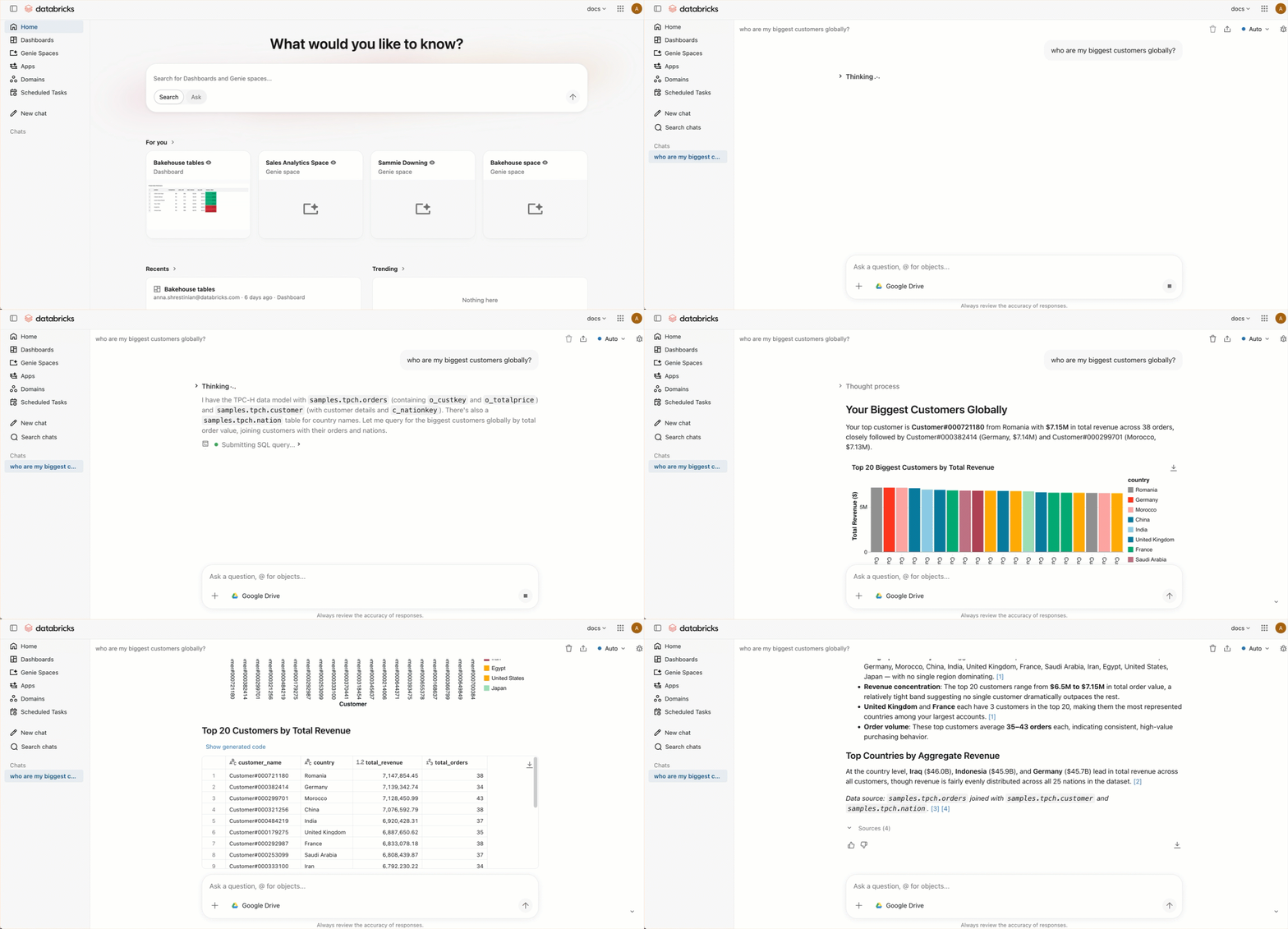
Chat bietet eine einheitliche Vollbildschnittstelle zum Stellen von Datenfragen in natürlicher Sprache. Chat verwendet vorhandene Dashboards, Abfragen, Genie Spaces und Metrikansichten, um Ihre Fragen mit allen verfügbaren Daten zu beantworten.
Note
Chat in Genie ist in Arbeitsbereichen mit aktiviertem Compliance-Sicherheitsprofil nicht verfügbar. Weitere Informationen finden Sie unter Compliancesicherheitsprofil.
Chat aktivieren
Arbeitsbereichsadministratoren können Chat für alle Arbeitsbereichsbenutzer aktivieren:
- Klicken Sie als Arbeitsbereichsadministrator auf Ihren Benutzernamen in der oberen Leiste des Azure Databricks-Arbeitsbereichs.
- Wählen Sie im Menü die Option Previews aus.
- Suchen und aktivieren Sie die Neue Chaterfahrung in Genie.
Benutzer müssen über die CAN USE-Berechtigung für ein SQL-Lager verfügen, um chatten zu können.
Funktionsweise von Chats
Wenn Sie eine Frage für den Chat eingeben:
- Es durchsucht die verfügbaren Genie Spaces nach einem, der für Ihre Frage relevant ist.
- Wenn ein übereinstimmende Genie Space gefunden wird, wird dieser Bereich verwendet, um eine Antwort zu generieren.
- Wenn kein passender Genie Space gefunden wird, wird Genie im Agent-Modus verwendet, um nach relevanten Datenressourcen zu suchen und Ihre Frage zu beantworten.
Sie können auch externe Datenquellen wie Google Drive oder SharePoint verbinden, um Chatzugriff auf Ihre Unternehmensdokumente zu gewähren. Siehe Hinzufügen einer Datenquelle zu einer Unterhaltung.
Zum Öffnen des Chats klicken Sie auf der Genie-Startseite auf chatten , oder verwenden Sie den Ask-Modus in der Suchleiste.

Geplante Vorgänge
Von Bedeutung
Dieses Feature befindet sich in der Betaversion. Arbeitsbereichsadministratoren können den Zugriff auf dieses Feature über die Vorschauseite steuern. Siehe Manage Azure Databricks Previews.
Geplante Aufgaben werden automatisch zu einem bestimmten Zeitpunkt ausgeführt und posten die Ergebnisse in einem Chatthread. Wenn eine Aufgabe ausgeführt wird, sendet Ihnen der Chat eine E-Mail mit den Ergebnissen.
Sie können einen geplanten Vorgang auf zwei Arten erstellen:
Geben Sie im Chat eine Anfrage in natürlicher Sprache ein, z. B.: "Senden Sie mir eine tägliche Briefing aller neuen Kundenrezensionen für meinen Store-Standort." Chat stellt möglicherweise Fragen, z. B. die Uhrzeit oder den zu verwendenden Ort, und erstellt dann die Aufgabe und fügt sie dem Abschnitt "Geplante Vorgänge " hinzu.
Klicken Sie in der linken Randleiste auf "Geplante Vorgänge " und dann auf "Neuer Vorgang". Geben Sie den Titel, die Anweisungen, den Zeitplan und die Zeitzone ein, und klicken Sie dann auf "Erstellen".
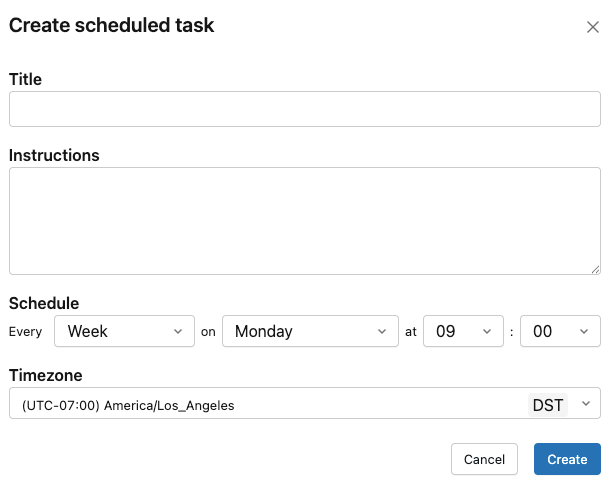
Wenn Sie vergangene Ausführungen anzeigen, bearbeiten oder löschen möchten, klicken Sie im Abschnitt "Geplante Vorgänge " auf den Vorgang. Jede Ausführung wird in einem Chat-Thread geöffnet.
Chatbeschränkungen
- Sie können nicht angeben, welche SQL Warehouse-Chats verwendet werden. Databricks wählt automatisch eins aus.
- Es kann jeweils nur eine Unterhaltung aktiv sein.
- Arbeitsbereiche mit vielen Genie Spaces können eine reduzierte Routinggenauigkeit haben.
Hinzufügen einer Datenquelle zu einer Unterhaltung
Sie können externe Datenquellen wie Google Drive oder SharePoint mit einer Chatunterhaltung verbinden. Auf diese Weise können Chats Ihre Unternehmensdokumente durchsuchen, wenn Sie Fragen beantworten. Jeder Benutzer authentifiziert sich einzeln. OAuth-Token werden nicht zwischen Benutzern geteilt.
Für das Verbinden externer Datenquellen müssen die Connectors von Drittanbietern für Agents Beta in Ihrem Arbeitsbereich aktiviert sein. Siehe Manage Azure Databricks Previews.
Klicken Sie auf der Genie-Startseite auf "Chat".
Klicken Sie auf das
 unten links in der Suchleiste.
Wählen Sie eine Datenquelle aus.
Wenn Sie weitere Datenquellen verbinden möchten, klicken Sie unten in der Liste auf "Weitere Verbindungen ". Sie können eine benutzerdefinierte MCP-Verbindung im Unity-Katalog erstellen. Siehe Verwenden externer MCP-Server.
Klicken Sie auf "Anmelden" , und führen Sie die Schritte zum Anmelden aus.
Die Verbindung wird zu Ihrer Unterhaltung hinzugefügt. Chat kann jetzt Ihre Dokumente durchsuchen, wenn es Fragen beantwortet. Nachdem eine Verbindung erstellt wurde, können Metastore-Administratoren und Verbindungsbesitzer Benutzerberechtigungen dafür verwalten oder widerrufen. Siehe Freigeben der MCP-Serververbindung.
Note
Datenquellentools werden möglicherweise nicht immer automatisch gestartet. Wenn die Dokumentsuche nicht gestartet wird, versuchen Sie, den Chat explizit aufzufordern, das Tool zu verwenden, z. B. "Google Docs verwenden" oder "SharePoint verwenden".
Google Drive-Einschränkungen
- Wenn Sie Google Drive autorisieren, wird Ihnen möglicherweise ein Bildschirm mit der Meldung "Nicht überprüfte App" angezeigt. Klicken Sie auf "Erweitert" , und setzen Sie den Autorisierungsprozess fort.
- Die maximale Dateigröße beträgt 10 MB.
- Nur integrierte Google Docs-Dateien werden unterstützt. PDFs, Bilder und andere Binärformate werden nicht unterstützt.
- Verbindungs- oder Tokenablauffehler könnten in der Agentenausgabe angezeigt werden. Authentifizieren Sie sich erneut bei der Verbindung, um dies zu beheben.
SharePoint-Einschränkungen
- Die maximale Dateigröße beträgt 10 MB.
- Unterstützte Dateitypen umfassen integrierte SharePoint Dokumente, Tabellen und Präsentationen sowie gängige textbasierte Formate wie
.txt,.csv,.json,.mdund andere. PDFs, Bilder und andere Binärformate werden nicht unterstützt.