Hinweis
Für den Zugriff auf diese Seite ist eine Autorisierung erforderlich. Sie können versuchen, sich anzumelden oder das Verzeichnis zu wechseln.
Für den Zugriff auf diese Seite ist eine Autorisierung erforderlich. Sie können versuchen, das Verzeichnis zu wechseln.
Gilt für: Azure Data Factory
  Azure Synapse Analytics
Tipp
Data Factory in Microsoft Fabric ist die nächste Generation von Azure Data Factory mit einer einfacheren Architektur, integrierter KI und neuen Features. Wenn Sie mit der Datenintegration noch nicht vertraut sind, beginnen Sie mit Fabric Data Factory. Vorhandene ADF-Workloads können auf Fabric aktualisiert werden, um auf neue Funktionen in der Datenwissenschaft, Echtzeitanalysen und Berichterstellung zuzugreifen.
Nachdem Sie eine Pipeline in Azure Data Factory erstellt und veröffentlicht haben, können Sie sie einem Trigger zuordnen oder einen Ad-hoc-Run manuell starten. Sie können alle Pipelineausführungen nativ in der Azure Data Factory Benutzeroberfläche überwachen. Um die Benutzeroberfläche für die Überwachung zu öffnen, wählen Sie die Kachel Überwachen und verwalten im Blatt „Data Factory“ des Azure-Portals aus. Wenn Sie sich bereits in der ADF-Benutzeroberfläche befinden, klicken Sie in der linken Seitenleiste auf das Monitor-Icon.
Alle Data Factory-Ausführungen werden standardmäßig in der lokalen Zeitzone des Browsers angezeigt. Wenn Sie die Zeitzone ändern, werden alle Datums- und Zeitfelder auf die ausgewählte Zeitzone ausgerichtet.
Überwachen der Pipelineausführungen
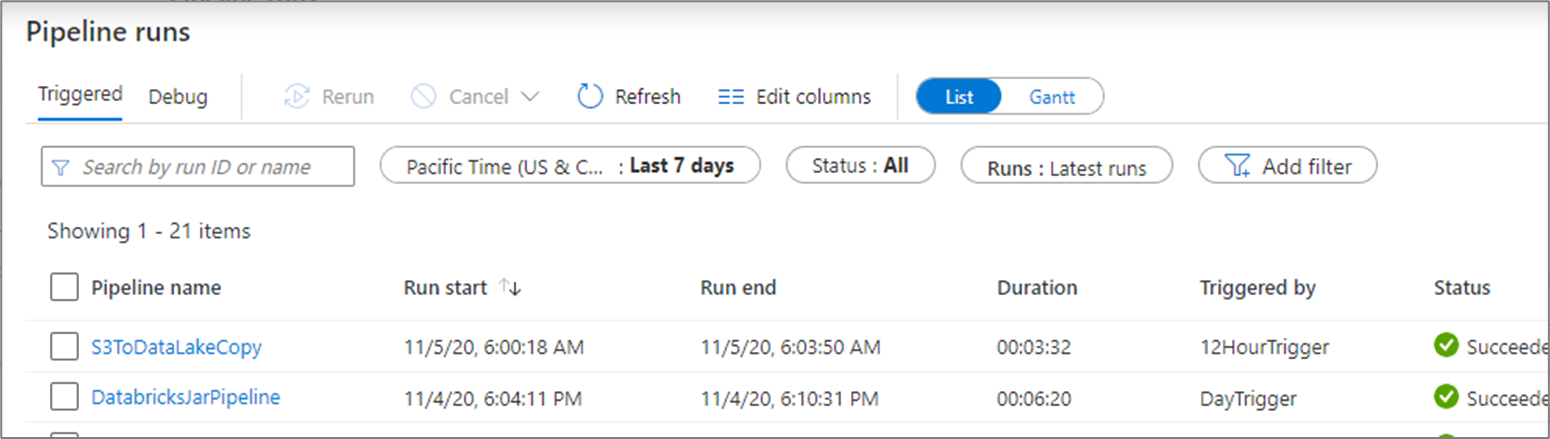
Die Standard-Überwachungsansicht ist eine Liste der ausgelösten Pipeline-Läufe im ausgewählten Zeitraum. Sie können den Zeitbereich ändern und nach Status, Pipelinename oder Anmerkung filtern. Zeigen Sie auf die jeweilige Pipelineausführung, um ausführungsspezifische Aktionen wie das erneute Ausführen und den Verbrauchsbericht anzuzeigen.

Das Raster der Pipelineausführungen enthält die folgenden Spalten:
| Spaltenname | Beschreibung |
|---|---|
| Pipelinename | Name der Pipeline |
| Ausführungsstart | Startdatum und -uhrzeit der Pipelineausführung (MM/TT/JJJJ, HH:MM:SS AM/PM) |
| Ausführungsende | Enddatum und -uhrzeit der Pipelineausführung (MM/TT/JJJJ, HH:MM:SS AM/PM) |
| Dauer | Dauer der Ausführung (hh:mm:ss) |
| Ausgelöst von | Name des Triggers, der die Pipeline gestartet hat |
| Status | Fehlerhaft, Erfolgreich, In Bearbeitung, Abgebrochen oder In Warteschlange |
| Anmerkungen | Einer Pipeline zugeordnete filterbare Tags |
| Parameter | Parameter für den Pipeline-Durchlauf (Name-Wert-Paare) |
| Fehler | Bei einem Fehler der Pipeline ist dies der Ausführungsfehler |
| Ausführen | Original, Erneut ausführen oder Erneut ausführen (neueste Version) |
| Durchlaufkennung | ID der Pipelineausführung |
Sie müssen die Schaltfläche Aktualisieren manuell auswählen, um die Liste der Pipeline- und Aktivitätsausführungen zu aktualisieren. Eine automatische Aktualisierung wird derzeit nicht unterstützt.
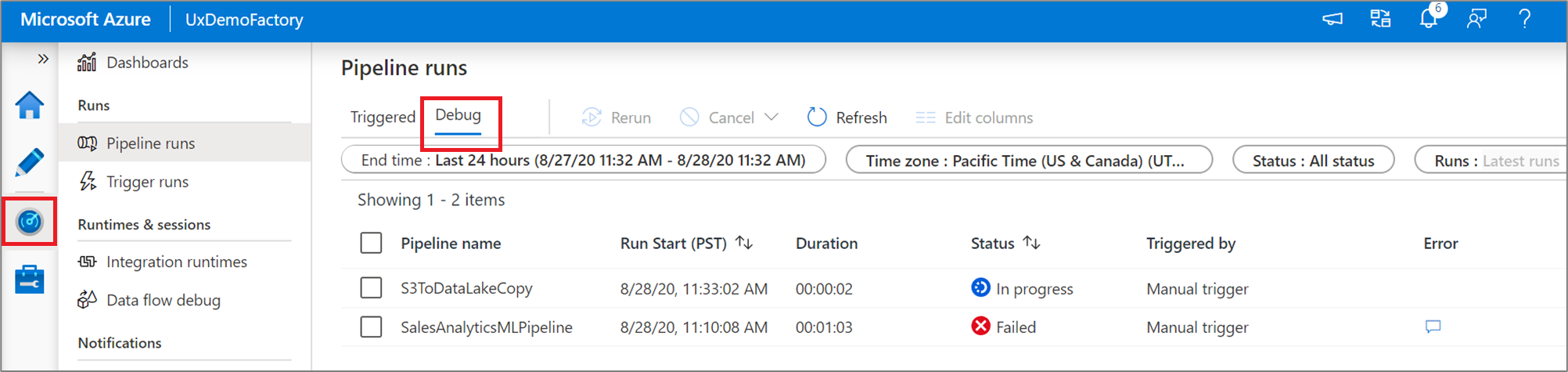
Um die Ergebnisse einer Debugausführung anzuzeigen, wählen Sie die RegisterkarteDebuggen aus.
Überwachung der Aktivitätsausführungen
Um eine detaillierte Ansicht der einzelnen Aktivitätsläufe eines spezifischen Pipeline-Laufs zu erhalten, klicken Sie auf den Namen der Pipeline.

In der Listenansicht werden die Aktivitätsläufe angezeigt, die den jeweiligen Pipelineausführungen entsprechen. Zeigen Sie auf die jeweilige Aktivitätsausführung, um ausführungsspezifische Informationen wie die JSON-Eingabe, die JSON-Ausgabe und detaillierte aktivitätsspezifische Überwachungsfunktionen anzuzeigen.

| Spaltenname | Beschreibung |
|---|---|
| Aktivitätsname | Name der Aktivität innerhalb der Pipeline |
| Aktivitätstyp | Der Typ der Aktivität, z. B. Copy, ExecuteDataFlow oder AzureMLExecutePipeline |
| Aktionen | Symbole, die Ihnen ermöglichen, JSON-Eingabeinformationen, JSON-Ausgabeinformationen oder detaillierte aktivitätsspezifische Überwachungserfahrungen anzuzeigen. |
| Ausführungsstart | Startdatum und -uhrzeit der Aktivitätsausführung (MM/TT/JJJJ, HH:MM:SS AM/PM) |
| Dauer | Dauer der Ausführung (hh:mm:ss) |
| Status | Fehlerhaft, Erfolgreich, In Bearbeitung oder Abgebrochen |
| Integration Runtime | Auf welcher Integration Runtime die Aktivität ausgeführt wurde |
| Benutzereigenschaften | Benutzerdefinierte Eigenschaften der Aktivität |
| Fehler | Bei einer fehlerhaften Aktivität ist dies der Ausführungsfehler |
| Durchlaufkennung | ID der Aktivitätsausführung |
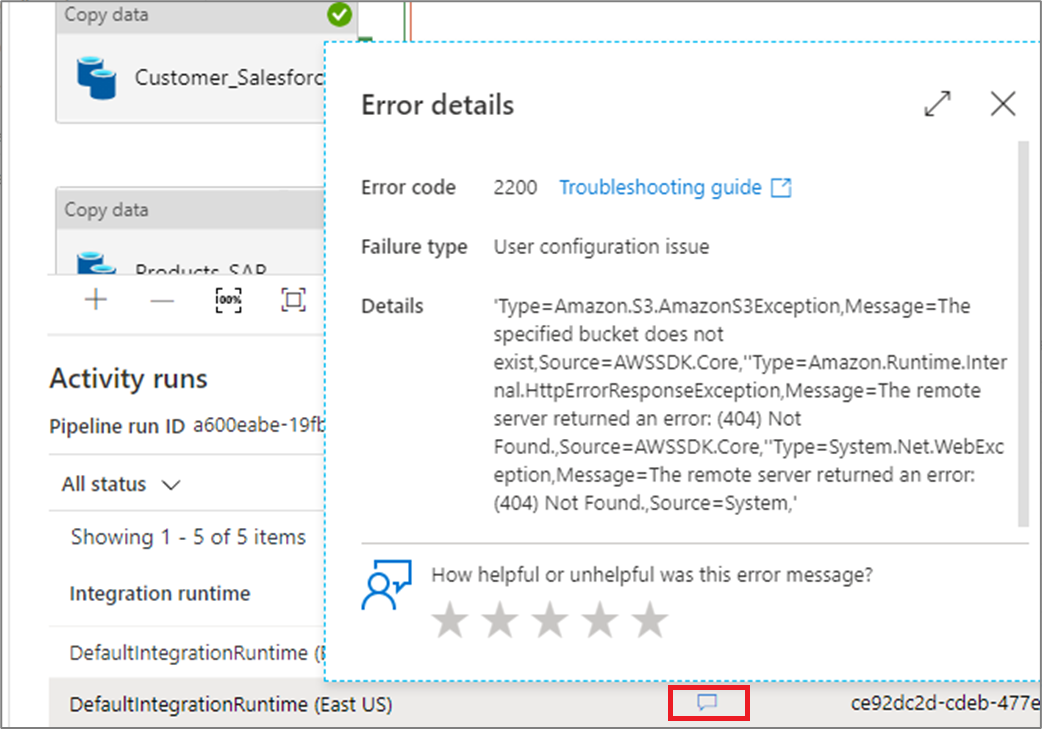
Wenn eine Aktivität fehlerhaft war, können Sie auf das Symbol in der Fehlerspalte klicken, um die ausführliche Fehlermeldung anzuzeigen.
Fördern von Benutzereigenschaften zur Überwachung
Stufen Sie jede Pipelineaktivitätseigenschaft als Benutzereigenschaft höher, sodass sie zu einer von Ihnen überwachten Entität wird. Sie können z. B. die Eigenschaften Quelle und Ziel der Kopieraktivität in der Pipeline als Benutzereigenschaften höher stufen.
Hinweis
Sie können nur bis zu fünf Pipelineaktivitätseigenschaften als Benutzereigenschaften höher stufen.

Nachdem Sie die Benutzereigenschaften erstellt haben, können Sie sie in den Überwachungslistenansichten überwachen.

Wenn ein Tabellenname als Quelle für die Kopieraktivität dient, können Sie den Namen der Quelltabelle als Spalte in der Listenansicht für Aktivitätsausführungen überwachen.

Erneutes Ausführen von Pipelines und Aktivitäten
Das Verhalten beim erneuten Ausführen der Containeraktivitäten lautet wie folgt:
-
Wait: Die Aktivität verhält sich wie zuvor. -
Set Variable: Die Aktivität verhält sich wie zuvor. -
Filter: Die Aktivität verhält sich wie zuvor. - Die
Until-Aktivität wertet den Ausdruck aus und durchläuft eine Schleife, bis die Bedingung erfüllt ist. Innere Aktivitäten können auf der Grundlage der Regeln für die erneute Ausführung trotzdem übersprungen werden. - Die
Foreach-Aktivität durchläuft immer eine Schleife für die empfangenen Elemente. Innere Aktivitäten können auf der Grundlage der Regeln für die erneute Ausführung trotzdem übersprungen werden. -
If and switch: Bedingungen werden immer ausgewertet. Alle internen Aktivitäten werden ausgewertet. Interne Aktivitäten können gemäß den Wiederholungsregeln weiterhin übersprungen werden, aber Aktivitäten wie „Pipeline ausführen“ werden erneut ausgeführt. -
Execute pipeline activity- Die untergeordnete Pipeline wird ausgelöst, aber alle Aktivitäten in der untergeordneten Pipeline können auf der Grundlage der Regeln für die erneute Ausführung trotzdem übersprungen werden.
Um eine Pipeline, die bereits ausgeführt wurde, von Anfang an erneut auszuführen, zeigen Sie auf die jeweilige Pipelineausführung, und wählen Sie Erneut ausführen aus. Wenn Sie mehrere Pipelines auswählen, können Sie über die Schaltfläche Erneut ausführen alle erneut ausführen.

Wenn Sie die erneute Ausführung an einem bestimmten Punkt starten möchten, können Sie dies über die Ansicht der Aktivitätsausführungen erledigen. Wählen Sie die Aktivität aus, ab der Sie beginnen möchten, und wählen Sie Aktivität erneut ausführen aus.

Sie können auch eine Pipeline erneut ausführen und die Parameter ändern. Wählen Sie die Schaltfläche Neue Parameter aus, um die Parameter zu ändern.

Hinweis
Das erneute Ausführen einer Pipeline mit neuen Parametern wird als neue Pipelineausführung betrachtet, sodass die Gruppen für eine Pipeline-Ausführung nicht angezeigt werden.
Erneut ausführen nach fehlgeschlagener Aktivität
Wenn eine Aktivität fehlschlägt, das Zeitlimit überschritten wird oder die Aktivität abgebrochen wird, können Sie die Pipeline ab der fehlgeschlagenen Aktivität erneut ausführen, indem Sie Ab fehlgeschlagener Aktivität erneut ausführen auswählen.

Anzeigen des Verlaufs für erneute Ausführungen
Der Verlauf für erneute Ausführungen kann für alle Pipelineausführungen in der Listenansicht angezeigt werden.

Sie können auch die Historie der erneut ausgeführten Läufe für einen bestimmten Pipeline-Lauf anzeigen.

Überwachen des Verbrauchs
Sie können die durch eine Pipelineausführung verbrauchten Ressourcen anzeigen, indem Sie neben der Ausführung auf das Symbol für Verbrauch klicken.

Wenn Sie auf das Symbol klicken, wird ein Verbrauchsbericht zu den durch diese Pipelineausführung genutzten Ressourcen geöffnet.

Sie können diese Werte in den Azure Preisrechner anschließen, um die Kosten für den Pipelinelauf zu schätzen. Weitere Informationen zu Azure Data Factory Preisen finden Sie unter Understanding pricing.
Hinweis
Diese vom Preisrechner zurückgegebenen Werte sind eine Schätzung. Es entspricht nicht dem genauen Betrag, den Sie von Azure Data Factory in Rechnung gestellt werden.
Gantt-Ansichten
Ein Gantt-Diagramm ist eine Ansicht, über die Sie den Ausführungsverlauf über einen Zeitraum anzeigen können. Wenn Sie zu einer Gantt-Ansicht wechseln, werden alle Pipeline-Läufe gruppiert nach Name als Balken entsprechend ihrer Dauer dargestellt. Sie können auch nach Anmerkungen/Tags gruppieren, die Sie in Ihrer Pipeline erstellt haben. Die Gantt-Ansicht ist auch auf Ebene der Aktivitätsausführungen verfügbar.

Die Länge des Balkens informiert über die Dauer der Pipeline. Sie können auch den Balken auswählen, um weitere Details anzuzeigen.

Warnungen
Sie können Warnungen auf der Grundlage unterstützter Metriken in Data Factory auslösen. Wählen Sie dazu auf der Überwachungsseite von Data Factory die Option Überwachen>Warnungen und Metriken aus.

Das folgende Video enthält eine siebenminütige Einführung und Demonstration dieses Features:
Erstellen von Warnungen
Wählen Sie Neue Warnungsregel aus, um eine neue Warnung zu erstellen.

Geben Sie den Namen der Warnungsregel an, und wählen Sie den Schweregrad der Warnung aus.

Wählen Sie die Warnungskriterien aus.


Sie können Warnungen für verschiedene Metriken erstellen, einschließlich derjenigen für die Anzahl/Größe der ADF-Entität, aktivität/Pipeline/Triggerausführungen, Integration Runtime (IR) CPU-Auslastung/Speicher/Knotenanzahl/Warteschlange sowie für SSIS-Paketausführungen und SSIS IR-Start-/Stop-Vorgänge.
Konfigurieren Sie die Warnungslogik. Sie können eine Warnung für die ausgewählte Metrik für alle Pipelines und entsprechenden Aktivitäten erstellen. Sie können außerdem einen bestimmten Aktivitätstyp, Aktivitätsnamen, Pipelinenamen oder Fehlertyp auswählen.

Konfigurieren Sie E-Mail-, SMS-, Push- und Sprachbenachrichtigungen für die Warnung. Erstellen Sie eine Aktionsgruppe für die Warnungsbenachrichtigungen, oder wählen Sie eine vorhandene Aktionsgruppe aus.


Erstellen Sie die Warnungsregel.

Zugehöriger Inhalt
Im Artikel Programmgesteuertes Überwachen und Verwalten von Pipelines erfahren Sie mehr über das Überwachen und Verwalten von Pipelines.