Hinweis
Für den Zugriff auf diese Seite ist eine Autorisierung erforderlich. Sie können versuchen, sich anzumelden oder das Verzeichnis zu wechseln.
Für den Zugriff auf diese Seite ist eine Autorisierung erforderlich. Sie können versuchen, das Verzeichnis zu wechseln.
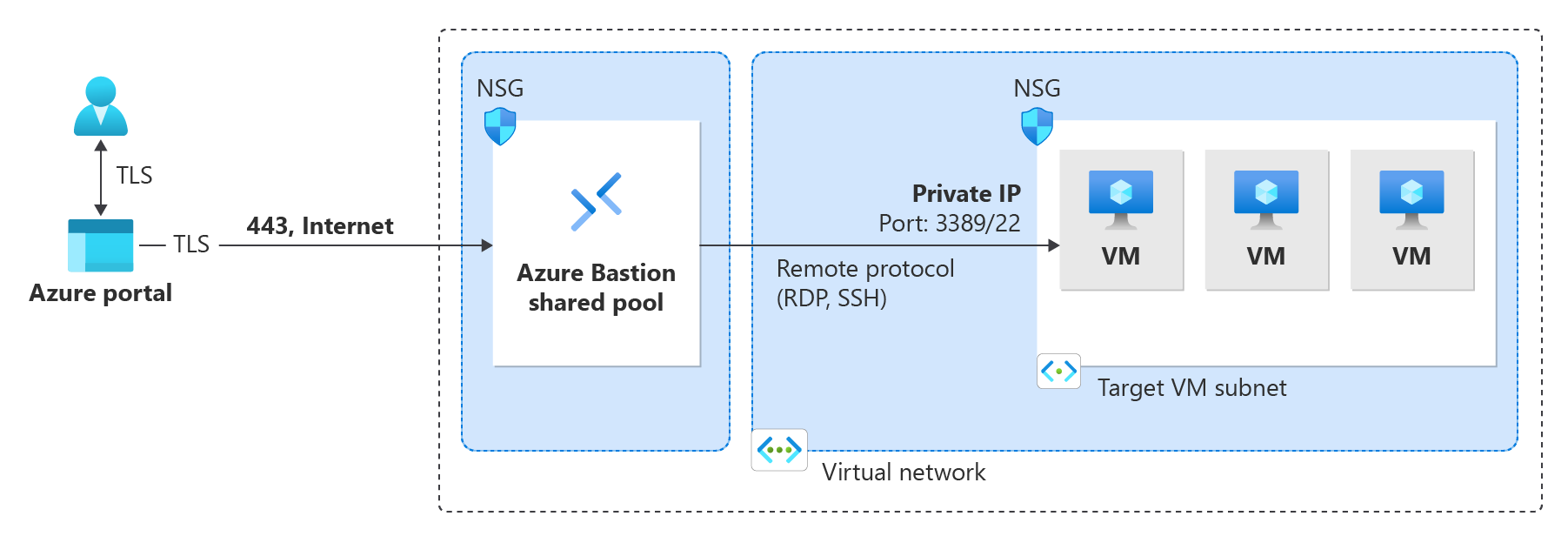
In dieser Schnellstartanleitung erfahren Sie, wie Sie Azure Bastion über das Azure-Portal in Ihrem virtuellen Netzwerk bereitstellen. Sie können Bastion mit Standardeinstellungen für ein Schnellsetup bereitstellen, benutzerdefinierte Einstellungen konfigurieren, um die SKU- und Skalierungsoptionen anzugeben, oder die kostenlose Entwickler-SKU für grundlegende Konnektivität verwenden. Nachdem Sie Bastion bereitgestellt haben, können Sie SSH oder RDP verwenden, um eine Verbindung mit virtuellen Computern im virtuellen Netzwerk über Bastion mithilfe der privaten IP-Adressen der virtuellen Computer herzustellen. Die virtuellen Computer, mit denen Sie eine Verbindung herstellen, benötigen weder eine öffentliche IP-Adresse, Clientsoftware, einen Agent noch eine spezielle Konfiguration. Weitere Informationen zu Bastion finden Sie unter Was ist Azure Bastion?
Die Schritte in diesem Artikel helfen Ihnen bei Folgendem:
- Stellen Sie Bastion mithilfe des Azure-Portals in Ihrem virtuellen Netzwerk bereit.
- Stellen Sie mithilfe der SSH-/RDP-Konnektivität und der privaten IP-Adresse des virtuellen Computers eine Verbindung mit Ihrem virtuellen Computer über das Portal her.
- Entfernen Sie die öffentliche IP-Adresse Ihres virtuellen Computers, wenn Sie sie für nichts anderes benötigen.
Wichtig
Die Stundenpreise gelten ab dem Zeitpunkt der Bereitstellung von Bastion, unabhängig von der Nutzung ausgehender Daten. Weitere Informationen dazu finden Sie unter Preise und SKUs. Wenn Sie Bastion im Rahmen eines Tutorials oder Tests bereitstellen, empfiehlt es sich, diese Ressource zu löschen, sobald Sie sie nicht mehr benötigen.
Voraussetzungen
Um diesen Schnellstart durchzuführen, benötigen Sie die folgenden Ressourcen:
Ein Azure-Abonnement. Wenn Sie noch kein Abonnement haben, können Sie Ihre MSDN-Abonnentenvorteile aktivieren oder sich für ein kostenloses Konto registrieren.
Ein virtuelles Netzwerk, für das Sie Bastion bereitstellen werden.
Ein VM in einem virtuellen Netzwerk. Diese VM ist nicht Teil der Bastion-Konfiguration und wird nicht zu einem Bastion-Host. Sie stellen später in der Übung eine Verbindung mit dieser VM her. Wenn Sie keine VM besitzen, erstellen Sie eine mithilfe von Schnellstart: Erstellen eines virtuellen Windows-Computers oder Schnellstart: Erstellen eines virtuellen Linux-Computers.
Erforderliche VM-Rollen:
- Rolle „Leser“ auf dem virtuellen Computer
- Rolle „Leser“ für den Netzwerkadapter (Network Interface Card, NIC) mit der privaten IP-Adresse des virtuellen Computers
Erforderliche Ports für eingehenden Datenverkehr eines einzelnen virtuellen Computers:
- Für Windows-VMs: RDP (3389)
- Für Linux-VMs: SSH (22)
Nur für Entwickler-SKU: Der virtuelle Computer muss sich in einer Region befinden, die Bastion Developer unterstützt.
Hinweis
Die Verwendung von Azure Bastion mit privaten Azure DNS-Zonen wird unterstützt. Es gibt jedoch Einschränkungen. Weitere Informationen finden Sie in den häufig gestellten Fragen zu Azure Bastion.
Bastion bereitstellen
Um Bastion bereitzustellen, melden Sie sich beim Azure-Portal an, und wechseln Sie zu Ihrem virtuellen Computer oder virtuellen Netzwerk.
Wählen Sie die Registerkarte für die Bereitstellungsmethode aus, die Sie verwenden möchten:
- Standardeinstellungen: Schnelle Bereitstellung mit einem Klick und Standard-SKU.
- Benutzerdefinierte Einstellungen: Vollzugriff auf SKU, Skalierung, Verfügbarkeitszonen und andere Features.
- Entwickler-SKU (kostenlos): Keine Kostenoption mit grundlegenden Features für Dev/Test. Verwendet Shared-Pool-Architektur. Beschränkt auf ausgewählte Regionen.
Hinweis
Dedizierte Bereitstellungen (Standard- und benutzerdefinierte Einstellungen) dauern ungefähr 10 Minuten. Die Entwickler-SKU wird in Sekunden bereitgestellt.
Wenn Sie Bastion mithilfe der Option " Bastion bereitstellen " bereitstellen, wird Bastion automatisch mit der Standard-SKU und den Standardeinstellungen basierend auf Ihrem virtuellen Netzwerk bereitgestellt. Sie können zusätzliche Einstellungen konfigurieren oder die SKU nach Abschluss der Bereitstellung aktualisieren .
Das folgende Diagramm zeigt die dedizierte Bereitstellungsarchitektur, die von den Standardeinstellungsoptionen verwendet wird.

Standardwerte:
So stellen Sie Bastion mit Standardeinstellungen bereit:
- Wechseln Sie zu Ihrem virtuellen Netzwerk (oder virtuellen Computer). Wählen Sie im linken Bereich Verbinden>Bastion aus.
- Wählen Sie im Bereich "Bastion " die Option "Bastion bereitstellen" aus.
- Bastion wird automatisch mit Standardeinstellungen bereitgestellt. Der Bereitstellungsprozess dauert ca. 10 Minuten.
Entfernen einer öffentlichen IP-Adresse einer VM
Wenn Sie über Azure Bastion eine Verbindung mit einer VM herstellen, benötigen Sie keine öffentliche IP-Adresse für Ihre VM. Wenn Sie die öffentliche IP-Adresse nicht für etwas anderes verwenden, können Sie ihre Zuordnung zu Ihrer VM wieder aufheben:
Wechseln Sie zu Ihrer VM. Wählen Sie auf der Seite Übersicht die Option Öffentliche IP-Adresse aus, um die Seite „Öffentliche IP-Adresse“ zu öffnen.
Navigieren Sie auf der Seite Öffentliche IP-Adresse zu Übersicht. Sie können die Ressource anzeigen, der diese IP-Adresse zugeordnet ist. Wählen Sie oben im Bereich Trennen aus.
Wählen Sie Ja aus, um die Zuordnung der IP-Adresse zur VM-Netzwerkschnittstelle aufzuheben. Nachdem Sie die öffentliche IP-Adresse von der Netzwerkschnittstelle getrennt haben, vergewissern Sie sich, dass sie nicht mehr unter Zugeordnet zu aufgeführt wird.
Nachdem Sie die Zuordnung der IP-Adresse aufgehoben haben, können Sie die öffentliche IP-Adressressource löschen. Wählen Sie im Bereich Öffentliche IP-Adresse für die VM oben auf der Seite Übersicht die Option Löschen.
Wählen Sie Ja aus, um die öffentliche IP-Adresse zu löschen.
Bereinigen von Ressourcen
Wenn Sie das virtuelle Netzwerk und die VMs nicht mehr benötigen, löschen Sie die Ressourcengruppe und alle darin enthaltenen Ressourcen:
Geben Sie den Namen Ihrer Ressourcengruppe in das Suchfeld am oberen Rand des Portals ein, und wählen Sie sie dann aus den Suchergebnissen aus.
Wählen Sie die Option Ressourcengruppe löschen.
Geben Sie unter RESSOURCENGRUPPENNAMEN EINGEBEN den Namen Ihrer Ressourcengruppe ein, und wählen Sie dann Löschen aus.
Nächste Schritte
In dieser Schnellstartanleitung haben Sie Bastion in Ihrem virtuellen Netzwerk bereitgestellt. Als Nächstes können Sie eine sichere Verbindung mit einem virtuellen Computer über Bastion herstellen, weitere Features konfigurieren und mit VM-Verbindungen arbeiten.
- Herstellen einer Verbindung mit einer Windows-VM: RDP | SSH
- Herstellen einer Verbindung mit einer Linux-VM: |
- Herstellen einer Verbindung über einen systemeigenen Client: Windows | Linux/SSH
- Verbinden Sie sich mit einem Scale Set
- VM-Verbindungen und Funktionen
- Azure Bastion Konfigurationseinstellungen
- Bastion SKU-Vergleich
- IP-basierte Verbindungen