Hinweis
Für den Zugriff auf diese Seite ist eine Autorisierung erforderlich. Sie können versuchen, sich anzumelden oder das Verzeichnis zu wechseln.
Für den Zugriff auf diese Seite ist eine Autorisierung erforderlich. Sie können versuchen, das Verzeichnis zu wechseln.
In diesem Artikel wird beschrieben, wie Sie ein Azure VMware Solution-Abonnement in ein anderes Abonnement verschieben. Sie können Ihr Abonnement aus verschiedenen Gründen verschieben, z. B. die Abrechnung.
Voraussetzungen
Sie sollten mindestens über Mitwirkenderechte für Quell- und Zielabonnements verfügen.
Von Bedeutung
Virtuelles Netzwerk und virtuelles Netzwerkgateway können nicht von einem Abonnement in ein anderes verschoben werden. Darüber hinaus wirkt sich das Verschieben Ihrer Abonnements nicht auf die Verwaltung und Workloads aus, wie z. B. vCenter Server, NSX-T Data Center, vSAN und Workload virtual machines.
Vorbereiten und Verschieben
Wählen Sie im Azure-Portal die private Cloud aus, die Sie verschieben möchten.
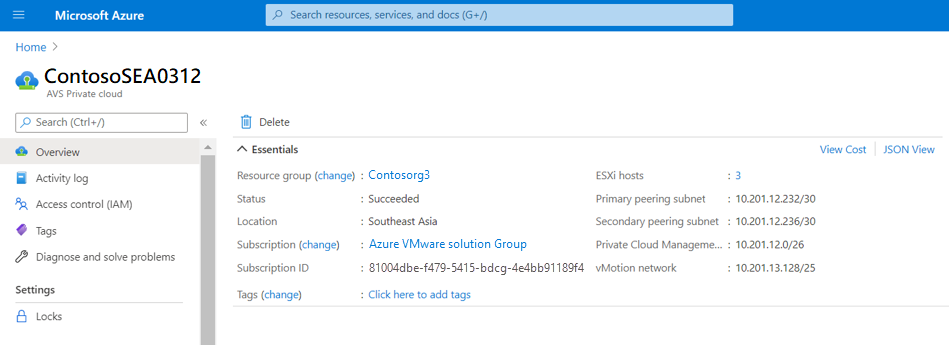
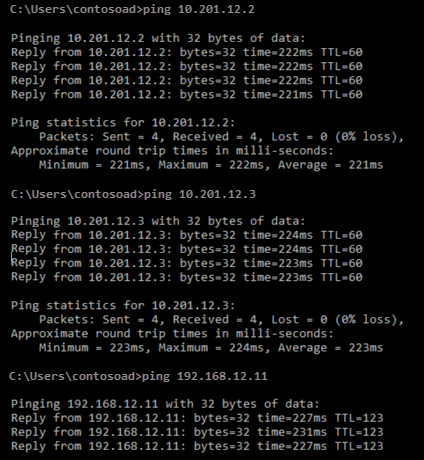
Öffnen Sie die Eingabeaufforderung und pingen Sie die Komponenten und Workloads an, um zu überprüfen, ob sie aus demselben Abonnement gesendet werden.
Wählen Sie den Link "Abonnement" (Ändern) aus .

Geben Sie die Abonnementdetails für "Ziel " an, und wählen Sie "Weiter" aus.

Bestätigen Sie die Validierung der Ressourcen, die Sie zum Verschieben ausgewählt haben. Während der Validierung sehen Sie Validierung steht aus unter dem Validierungsstatus.

Nachdem die Überprüfung erfolgreich war, wählen Sie "Weiter" aus, um die Migration Ihrer privaten Cloud zu starten.

Aktivieren Sie das Kontrollkästchen, das angibt, dass die zugehörigen Tools und Skripts erst funktionieren, wenn Sie sie aktualisieren, um die neuen Ressourcen-IDs zu verwenden. Wählen Sie dann "Verschieben" aus.


Überprüfen der Verschiebung
Nach Abschluss der Ressourcenverschiebung wird eine Benachrichtigung angezeigt.

Das neue Abonnement wird in der Übersicht über die private Cloud angezeigt.

Nächste Schritte
Weitere Informationen zu: