Hinweis
Für den Zugriff auf diese Seite ist eine Autorisierung erforderlich. Sie können versuchen, sich anzumelden oder das Verzeichnis zu wechseln.
Für den Zugriff auf diese Seite ist eine Autorisierung erforderlich. Sie können versuchen, das Verzeichnis zu wechseln.
Gilt für: Azure SQL Managed Instance
Erfahren Sie, wie Sie einen link zwischen SQL Server und Azure SQL Managed Instance mithilfe von SQL Server Management Studio (SSMS) konfigurieren. Der Link repliziert Datenbanken von der ursprünglichen primären Replik in das sekundäre Replikat in nahezu Echtzeit.
Nachdem Sie den Link erstellt haben, können Sie zum sekundären Replikat für die Migration oder Notfallwiederherstellung umschalten.
Hinweis
- Sie können den Link auch mithilfe von Skripts konfigurieren.
- Das Konfigurieren von Azure SQL Managed Instance als Primäre wird ab SQL Server 2022 CU10 unterstützt.
Übersicht
Verwenden Sie das Linkfeature, um Datenbanken von Ihrem primären auf Ihr sekundäres Replikat zu replizieren. Für SQL Server 2022 kann die ursprüngliche Primäre entweder SQL Server oder Azure SQL Managed Instance sein. Bei SQL Server 2019 und früheren Versionen muss die erste Primäre SQL Server sein. Nachdem Sie den Link konfiguriert haben, repliziert die Datenbank von der ursprünglichen primären Kopie auf das sekundäre Replikat.
Sie können die Verknüpfung für die fortlaufende Datenreplikation in einer Hybridumgebung zwischen dem primären und sekundären Replikat beibehalten, oder Sie können die Datenbank zum sekundären Replikat übergehen, um zu Azure oder für die Notfallwiederherstellung zu migrieren. Für SQL Server 2019 und frühere Versionen bedeutet das Failover zu Azure SQL Managed Instance, dass die Verbindung unterbrochen wird und ein Zurückwechseln nicht unterstützt wird. Mit SQL Server 2022 und SQL Server 2025 haben Sie die Möglichkeit, die Verknüpfung beizubehalten und zwischen den beiden Replikaten hin und her zu wechseln.
Wenn Sie planen, Ihre sekundäre verwaltete Instanz nur für die Notfallwiederherstellung zu verwenden, können Sie Lizenzkosten sparen, indem Sie den hybrider Failover-Vorteil aktivieren.
Verwenden Sie die Anweisungen in diesem Artikel, um den Link zwischen SQL Server und Azure SQL Managed Instance manuell einzurichten. Nachdem Sie den Link erstellt haben, erhält Ihre Quelldatenbank eine schreibgeschützte Kopie auf Ihrem sekundären Zielreplikat.
Voraussetzungen
Um Ihre Datenbanken über den Link auf Ihr sekundäres Replikat zu replizieren, ist folgendes erforderlich:
- Ein aktives Azure-Abonnement. Falls Sie nicht über ein Abonnement verfügen, können Sie ein kostenloses Konto erstellen.
- Supported version of SQL Server mit installiertem erforderlichem Service-Update.
- Azure SQL Managed Instance. Fangen Sie an, wenn Sie es noch nicht haben.
- SQL Server Management Studio v19.2 oder höher.
- Eine ordnungsgemäß vorbereitete Umgebung
Beachten Sie Folgendes:
- Das Linkfeature unterstützt jeweils eine Datenbank pro Link. Wenn Sie mehrere Datenbanken von einer Instanz replizieren möchten, muss jeweils ein Link pro Datenbank erstellt werden. Um beispielsweise 10 Datenbanken in SQL Managed Instance zu replizieren, erstellen Sie 10 einzelne Links.
- Die Sortierung zwischen SQL Server und SQL Managed Instance sollte identisch sein. Ein Unterschied in der Sortierreihenfolge kann zu einem Konflikt bei der Groß-/Kleinschreibung des Servernamens führen und verhindern, dass eine erfolgreiche Verbindung von SQL Server zu SQL Managed Instance hergestellt wird.
- Fehler 1475 auf Ihrem ersten SQL Server-Primärserver weist darauf hin, dass Sie eine neue Sicherungskette starten müssen, indem Sie eine vollständige Sicherung ohne die Option
COPY ONLYerstellen. - Um eine Verknüpfung herzustellen oder im Falle eines Ausfalls von einer SQL Managed Instance zu SQL Server 2025 zu wechseln, müssen Sie Ihre SQL Managed Instance mit der SQL Server 2025-Updaterichtlinie konfigurieren. Datenreplikation und Failover von SQL Managed Instance zu SQL Server 2025 werden von Instanzen nicht unterstützt, die mit einer nicht übereinstimmenden Aktualisierungsrichtlinie konfiguriert sind.
- Um eine Verknüpfung herzustellen oder ein Failover von SQL Managed Instance zu SQL Server 2022 zu ermöglichen, müssen Sie Ihre SQL Managed Instance mit der SQL Server 2022-Updaterichtlinie konfigurieren. Die Replikation von Daten und das Failover von der SQL Managed Instance zum SQL Server 2022 werden von Instanzen nicht unterstützt, die mit einer nicht übereinstimmenden Updaterichtlinie konfiguriert sind.
- Sie können zwar einen Link aus einer unterstützten Version von SQL Server zu einer SQL managed instance herstellen, die mit der Always-up-to-date Updaterichtlinie konfiguriert ist, nach dem Failover auf SQL Managed Instance können Sie keine Daten replizieren oder auf Ihre SQL Server Instanz zurückschlagen.
Berechtigungen
Für SQL Server benötigen Sie sysadminBerechtigungen.
Für Azure SQL Managed Instance müssen Sie Mitglied der Rolle SQL Managed Instance Mitwirkender sein oder über die folgenden benutzerdefinierten Rollenberechtigungen verfügen:
| Microsoft. Sql/ Ressource | Erforderliche Berechtigungen |
|---|---|
| Microsoft.Sql/managedInstances | de-DE: /read, /write |
| Microsoft.Sql/managedInstances/hybridCertificate | /action |
| Microsoft.Sql/managedInstances/databases | (read, /delete, /write, /completeRestore/action, /readBackups/action, /restoreDetails/read) |
| Microsoft.Sql/managedInstances/distributedAvailabilityGroups | /read, /write, /delete, /RolleSetzen/aktion |
| Microsoft.Sql/managedInstances/endpointCertificates | /read |
| Microsoft.Sql/managedInstances/hybridLink | /read (lesen), /write (schreiben), /delete (löschen) |
| Microsoft. Sql/managedInstances/serverTrustCertificates | /schreiben (write), /löschen (delete), /lesen (read) |
Vorbereiten von Datenbanken
Wenn SQL Server Ihre erste primäre Ist, müssen Sie eine Sicherung Ihrer Datenbank erstellen. Da Azure SQL Managed Instance Sicherungen automatisch ausführt, überspringen Sie diesen Schritt, wenn SQL Managed Instance Ihre erste Primäre ist.
Wenn Sie eine Verknüpfung erstellen, erfolgt das anfängliche Seeding zwischen den primären und sekundären Replikaten, indem eine vollständige Sicherung der Datenbank auf dem primären Replikat durchgeführt, sie an das sekundäre Replikat übertragen und dort wiederhergestellt wird. Wenn Sie die vollständige Sicherung übernehmen, empfiehlt es sich, die WITH CHECKSUM Option zu verwenden, um sicherzustellen, dass die Sicherung gültig ist und keine Beschädigung hat. Weitere Informationen finden Sie unter BACKUP (Transact-SQL).
Verwenden Sie SSMS, um Ihre Datenbank auf SQL Server zu sichern. Führen Sie folgende Schritte aus:
- Stellen Sie eine Verbindung mit Ihrem SQL Server in SQL Server Management Studio (SSMS) her.
- Klicken Sie in Object Explorer mit der rechten Maustaste auf die Datenbank, zeigen Sie mit der Maus auf Tasks, und wählen Sie dann Back up aus.
- Wählen Sie Vollständig für den Sicherungstyp aus.
- Vergewissern Sie sich, dass die Option Sicherung auf den Sicherungspfad zu einem Datenträger mit ausreichend freiem Speicherplatz zur Verfügung stellt.
- (Optional aber empfohlen) Aktivieren Sie auf der Registerkarte Media-Optionen das Kontrollkästchen für Prüfsumme vor dem Schreiben auf das Medium durchführen, um SQL Server die Integrität der Sicherung nach dem Erstellen überprüfen zu lassen.
- Klicken Sie auf OK, um die vollständige Sicherung abzuschließen.
Weitere Informationen finden Sie unter Erstellen einer vollständigen Datenbanksicherung.
Hinweis
Die Verbindung unterstützt nur die Replikation von Benutzerdatenbanken. Die Replikation von Systemdatenbanken wird nicht unterstützt. Zum Replizieren von Objekten auf Instanzebene, die in master oder msdb gespeichert sind, erstellen Sie Skripte und führen Sie T-SQL-Skripts auf der Zielinstanz aus.
Erstellen eines Links zum Replizieren der Datenbank
Verwenden Sie in den folgenden Schritten den Neuen Managed Instance Link-Assistenten in SSMS, um eine Verknüpfung zwischen dem ursprünglichen primären und dem sekundären Replikat zu erstellen.
Nachdem Sie den Link erstellt haben, erhält Ihre Quelldatenbank eine schreibgeschützte Kopie auf Ihrem sekundären Zielreplikat.
Öffnen Sie SSMS und stellen Sie eine Verbindung zu Ihrem ersten Primärserver her.
Klicken Sie in Object Explorer mit der rechten Maustaste auf die Datenbank, die Sie mit der sekundären Instanz verknüpfen möchten, zeigen Sie auf den Azure SQL Managed Instance-Link, und wählen Sie Neu..., um den Assistent für neuen Managed Instance-Link zu öffnen. Wenn Ihre SQL Server Version nicht unterstützt wird, ist die Option im Kontextmenü nicht verfügbar.

Wählen Sie auf der Seite Einführung des Assistenten die Option Weiter aus.
Geben Sie auf der Seite "Linkoptionen angeben " einen Namen für Ihren Link an. Wenn Sie mehrere Datenbanken auswählen, fügt der Assistent den Datenbanknamen automatisch am Ende des von Ihnen angegebenen Namens an, damit Sie ihn nicht selbst einschließen müssen. Aktivieren Sie die Kontrollkästchen, wenn Sie die Problembehandlung bei der Konnektivität aktivieren möchten, und zwar für SQL Server 2022 oder SQL Server 2025, wenn Sie planen, die Verknüpfung für die bidirektionale Notfallwiederherstellung zu verwenden. Wählen Sie Weiter aus.
Auf der Seite Anforderungen überprüft der Assistent die Anforderungen, um eine Verbindung mit Ihrem Sekundärobjekt herzustellen. Wählen Sie Weiter, nachdem alle Anforderungen überprüft wurden, oder lösen Sie alle Anforderungen, die nicht erfüllt sind, und wählen Sie dann Überprüfung erneut ausführen aus.
Auf der Seite Datenbanken auswählen wählen Sie die Datenbank aus, die Sie über den angegebenen Link in Ihr sekundäres Replikat replizieren möchten. Wenn Sie mehrere Datenbanken auswählen, werden für jeden Link mehrere verteilte Verfügbarkeitsgruppen erstellt. Wählen Sie Weiter aus.
Wählen Sie auf der Seite " Sekundäres Replikat angeben " die Option " Sekundäres Replikat hinzufügen " aus, um Ihr sekundäres Replikat hinzuzufügen. Wenn die ursprüngliche Primäre SQL Server ist, öffnet diese Aktion das Sign In zum Azure Fenster. Wenn die erste primäre SQL Managed Instance ist, öffnet diese Aktion das Dialogfeld Verbindung mit Server.
- Melden Sie sich bei Azure für eine SQL Server Erstinstanz an, wählen Sie das Abonnement, die Ressourcengruppe und die sekundäre verwaltete SQL-Instanz aus der Dropdownliste aus. Wählen Sie Login aus, um das Dialogfeld Verbinden mit Server zu öffnen, und stellen Sie dann eine Verbindung mit dem SQL Managed Instance her, in den Sie Ihre Datenbank replizieren möchten. Wenn Login erfolgreich im Fenster Sign in angezeigt wird, wählen Sie OK aus, um das Fenster zu schließen und zurück zum Neue Managed Instance Link-Assistent zu wechseln.
- Für einen anfänglichen Primärkontakt mit einer SQL Managed Instance, stellen Sie eine Verbindung zu der SQL Server-Instanz her, in die Sie Ihre Datenbank replizieren möchten.
Hinweis
Um einen Link zu einer bereits vorhandenen Verfügbarkeitsgruppe herzustellen, geben Sie die IP-Adresse des vorhandenen Listeners im Feld "Endpunkt-URL " auf der Registerkarte "Endpunkte " der Seite " Sekundäres Replikat angeben " an.
Nachdem Sie Ihr sekundäres Replikat hinzugefügt haben, verwenden Sie die Registerkarten im Assistenten, um die Endpunk-Einstellungen bei Bedarf zu ändern, und überprüfen Sie Informationen zu Sicherungen und dem Verknüpfungsendpunkt in den restlichen Registerkarten. Wählen Sie Weiter wenn Sie zum Fortfahren bereit sind.
Wenn die SQL Managed Instance Ihre erste primäre Instanz ist, ist die nächste Seite im Assistenten die Anmeldeseite bei Azure. Melden Sie sich bei Bedarf erneut an, und wählen Sie dann Weiter aus. Diese Seite ist nicht verfügbar, wenn SQL Server Die erste primäre Seite ist.
Stellen Sie auf der Seite Überprüfung sicher, dass alle Überprüfungen erfolgreich sind. Wenn ein Fehler auftritt, lösen Sie ihn, und führen Sie dann die Validierung erneut aus. Wählen Sie Weiter wenn Sie fertig sind.
Überprüfen Sie auf der Seite Zusammenfassung Ihre Konfiguration noch einmal. Wählen Sie optional Skript aus, um ein Skript zu generieren, damit Sie denselben Link in Zukunft ganz einfach neu erstellen können. Wenn Sie bereit sind, wählen Sie Fertig stellen aus, um den Link zu erstellen.
Auf der Seite Ausgeführte Aktionen wird der Fortschritt der einzelnen Aktionen angezeigt.
Nach Abschluss aller Schritte werden auf der Seite Ergebnisse neben den erfolgreich abgeschlossenen Aktionen Häkchen angezeigt. Sie können das Fenster jetzt schließen.
Anzeigen einer replizierten Datenbank
Nachdem Sie den Link erstellt haben, repliziert die Datenbank in das sekundäre Replikat. Je nach Datenbankgröße und Netzwerkgeschwindigkeit kann sich die Datenbank möglicherweise zunächst auf dem sekundären Replikat im Zustand Wiederherstellung befinden. Nach Abschluss des anfänglichen Seedings wird die Datenbank auf das sekundäre Replikat wiederhergestellt und kann für schreibgeschützte Workloads verwendet werden.
Verwenden Sie in beiden Replikaten Object Explorer in SSMS, um den SynchronizedStatus der replizierten Datenbank anzuzeigen.

Erweitern Sie Hochverfügbarkeit mit Always On und Verfügbarkeitsgruppen, um die verteilte Verfügbarkeitsgruppe anzuzeigen, die für jede Verbindung erstellt wird.
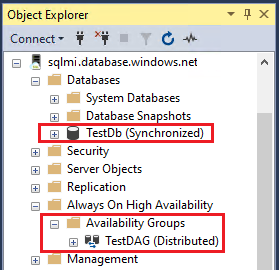
Unabhängig davon, welche Instanz primär ist, können Sie auch mit der rechten Maustaste auf die verknüpfte verteilte Verfügbarkeitsgruppe auf SQL Server klicken und Show Dashboard auswählen, um das Dashboard für die Gruppe "Verteilte Verfügbarkeit" anzuzeigen, die den Status der verknüpften Datenbank in der Gruppe "Verteilte Verfügbarkeit" anzeigt.
Erste Transaktionsprotokollsicherung durchführen
Wenn SQL Server Ihr anfänglicher primärer Server ist, nehmen Sie die erste Transaktionsprotokollsicherung auf SQL Server nach Abschluss der anfänglichen Seeding-Phase vor. Zu diesem Zeitpunkt befindet sich die Datenbank nicht mehr im Restoring... Zustand für Azure SQL Managed Instance. Führen Sie dann regelmäßig SQL Server Transaktionsprotokollsicherungen durch, um übermäßiges Protokollwachstum zu minimieren, während SQL Server in der primären Rolle ist.
Wenn SQL Managed Instance Ihre primäre Ist, müssen Sie keine Maßnahmen ergreifen, da Azure SQL Managed Instance Protokollsicherungen automatisch ausführt.
Entfernen eines Links
Wenn Sie den Link ablegen möchten, entweder weil er nicht mehr benötigt wird oder weil er sich in einem irreparablen Zustand befindet und neu erstellt werden muss, können Sie dies mithilfe von SQL Server Management Studio (SSMS) tun.
Sie können den Link aus den folgenden Menüoptionen in Object Explorer von SSMS löschen, nachdem Sie eine Verbindung mit Ihrer Instanz hergestellt haben:
- Always-On-Verfügbarkeitsgruppen>Verfügbarkeitsgruppen> Klicken Sie mit der rechten Maustaste auf den Namen der verteilten Verfügbarkeitsgruppe, der der Verlinkung >Löschen... zugeordnet ist
- Datenbanken> Klicken Sie mit der rechten Maustaste auf die Datenbank, die dem Link >Azure SQL Managed Instance link>Delete zugeordnet ist...
Problembehandlung
Wenn beim Erstellen des Links eine Fehlermeldung auftritt, wählen Sie die Fehlermeldung aus, um ein Fenster mit zusätzlichen Details zum Fehler zu öffnen.
Wenn beim Arbeiten mit dem Link ein Fehler auftritt, beendet der SSMS-Assistent die Ausführung an dem fehlgeschlagenen Schritt, und Sie können ihn nicht neu starten. Beheben Sie das Problem. Bereinigen Sie die Umgebung, um zum ursprünglichen Zustand zurückzukehren, indem Sie die Gruppe "Verteilte Verfügbarkeit" und "Verfügbarkeitsgruppe" entfernen, wenn Sie sie beim Einrichten des Links erstellt haben. Starten Sie dann den Assistenten erneut, um von vorne zu beginnen.
Weitere Informationen finden Sie unter Beheben von Problemen mit dem Link.
Zugehöriger Inhalt
Informationen zur Verwendung des Links finden Sie unter:
- Umgebung für den Managed Instance-Link vorbereiten
- Konfigurieren der Verknüpfung zwischen SQL Server und SQL Managed Instance mit Skripten
- Führen Sie ein Failover des Links aus
- Migrieren mit dem Link
- Bewährte Methoden zum Verwalten des Links
- Behandeln von Problemen mit dem Link.
Weitere Informationen zum Link finden Sie unter:
Informationen zu anderen Replikations- und Migrationsszenarios finden Sie unter: