Hinweis
Für den Zugriff auf diese Seite ist eine Autorisierung erforderlich. Sie können versuchen, sich anzumelden oder das Verzeichnis zu wechseln.
Für den Zugriff auf diese Seite ist eine Autorisierung erforderlich. Sie können versuchen, das Verzeichnis zu wechseln.
Gilt für:: Azure SQL-Datenbank
Wichtig
Die flexible Abfrage im Shard-Karten-Manager-Modus (horizontale Partitionierung) mit EXTERNAL DATA SOURCE Typ SHARD_MAP_MANAGERerreicht das Ende des Supports am 31. März 2027. Nach diesem Datum funktionieren vorhandene Workloads weiterhin, erhalten aber keine Unterstützung mehr, und die Erstellung neuer externer Datenquellen vom Typ SHARD_MAP_MANAGER ist nicht mehr möglich. Informationen zu Migrationsoptionen finden Sie im Migrationshandbuch aus dem flexiblen Abfrage-Shard-Karten-Manager-Modus.
In diesem Artikel wird die Entwicklerumgebung für die flexible Datenbankclientbibliothek vorgestellt, indem Sie ihnen beim Ausführen einer Beispiel-App helfen. Mit der Beispiel-App wird eine einfache Shardinganwendung erstellt, und es werden die wichtigsten Funktionen des Features „Tools für elastische Datenbanken“ von Azure SQL-Datenbank erläutert. Erfahren Sie mehr über die Anwendungsfälle für die Shardkartenverwaltung, datenabhängiges Routing und multishardbasierte Abfrage. Die Clientbibliothek ist sowohl für .NET als auch für Java verfügbar.
Tools für elastische Datenbanken für Java
Voraussetzungen
- Ein Java Developer Kit (JDK), Version 1.8 oder höher
- Maven
- SQL-Datenbank oder eine lokale SQL Server-Instanz
Herunterladen und Ausführen der Beispiel-App
Verfahren Sie wie folgt, um die JAR-Dateien zu erstellen und erste Schritte mit dem Beispielprojekt auszuführen:
Klonen Sie das GitHub-Repository, das die Clientbibliothek zusammen mit der Beispiel-App enthält.
Bearbeiten Sie die
./sample/src/main/resources/resource.propertiesDatei, um Folgendes festzulegen:- TEST_CONN_USER
- TEST_CONN_PASSWORD
- TEST_CONN_SERVER_NAME
Führen Sie zum Erstellen des Beispielprojekts im
./sampleVerzeichnis den folgenden Befehl aus:mvn installFühren Sie zum Starten des Beispielprojekts im
./sampleVerzeichnis den folgenden Befehl aus:mvn -q exec:java "-Dexec.mainClass=com.microsoft.azure.elasticdb.samples.elasticscalestarterkit.Program"Experimentieren Sie mit den verschiedenen Optionen, um mehr über die Funktionen der Clientbibliothek zu erfahren. Sehen Sie sich den Code an, um mehr über die Implementierung der Beispiel-App zu erfahren.
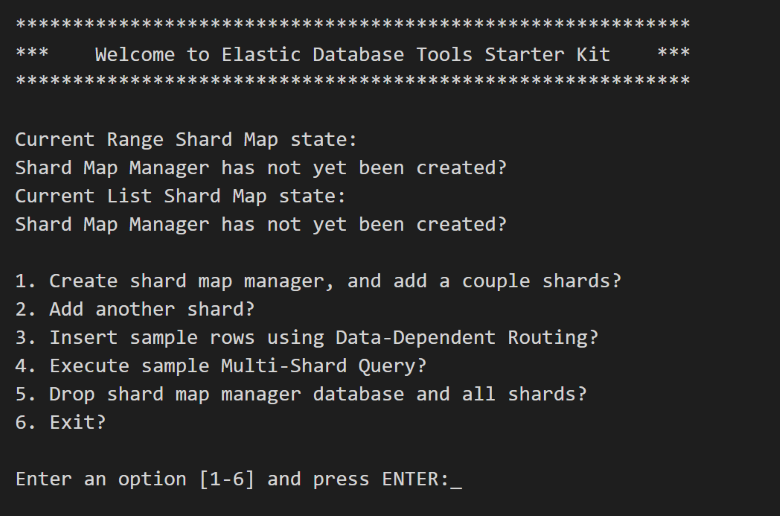
Glückwunsch! Sie haben mit den Tools für elastische Datenbanken in Azure SQL-Datenbank erfolgreich Ihre erste Shardinganwendung erstellt und ausgeführt. Verwenden Sie Visual Studio oder SQL Server Management Studio, um eine Verbindung mit Ihrer Datenbank herzustellen und einen schnellen Blick auf die vom Beispiel erstellten Shards zu werfen. Sie werden bemerken, dass das Beispiel neue Shard-Datenbanken und eine Shard-Map-Manager-Datenbank erstellt hat.
Um die Clientbibliothek Ihrem eigenen Maven-Projekt hinzuzufügen, fügen Sie die folgende Abhängigkeit in Ihrer POM-Datei hinzu:
<dependency>
    <groupId>com.microsoft.azure</groupId>
    <artifactId>elastic-db-tools</artifactId>
    <version>1.0.0</version>
</dependency>
Tools für elastische Datenbanken für .NET
Voraussetzungen
- Visual Studio 2012 oder eine neuere Version mit C#. Laden Sie eine kostenlose Version unter Visual Studio-Downloadsherunter.
- NuGet 2.7 oder eine neuere Version. Die aktuelle Version finden Sie unter Installing NuGet (Installieren von NuGet).
Herunterladen und Ausführen der Beispiel-App
Um die Bibliothek zu installieren, wechseln Sie zu Microsoft.Azure.SqlDatabase.ElasticScale.Client. Die Bibliothek wird mit der im nachfolgenden Abschnitt beschriebenen Beispiel-App installiert.
Gehen Sie folgendermaßen vor, um das Beispiel herunterzuladen und auszuführen:
Laden Sie das Beispiel Elastic DB Tools for Azure SQL – Getting Started herunter. Entzippen Sie das Beispiel an einem Speicherort Ihrer Wahl.
Um ein Projekt zu erstellen, öffnen Sie die
ElasticDatabaseTools.slnLösung aus demelastic-db-tools-masterVerzeichnis.Legen Sie das
ElasticScaleStarterKitProjekt als Startprojekt fest.Öffnen Sie im
ElasticScaleStarterKitProjekt dieApp.configDatei. Befolgen Sie dann die Anweisungen in der Datei, um den Namen Ihres Servers und Ihre Anmeldeinformationen (Benutzername und Kennwort) hinzuzufügen.Erstellen Sie die Anwendung, und führen Sie sie aus. Wenn Sie dazu aufgefordert werden, ermöglichen Sie es Visual Studio, die NuGet-Pakete der Lösung wiederherzustellen. Dadurch wird die aktuelle Version der Clientbibliothek für elastische Datenbanken von NuGet heruntergeladen.
Experimentieren Sie mit den verschiedenen Optionen, um mehr über die Funktionen der Clientbibliothek zu erfahren. Beachten Sie die von der Anwendung ausgeführten Schritte in der Konsolenausgabe, und erkunden Sie den zugrunde liegenden Code.

Glückwunsch! Sie haben mit den Tools für elastische Datenbanken in SQL-Datenbank erfolgreich Ihre erste Shardinganwendung erstellt und ausgeführt. Verwenden Sie Visual Studio oder SQL Server Management Studio, um eine Verbindung zu Ihrer Datenbank herzustellen, und werfen Sie einen schnellen Blick auf die Partitionen, die das Beispiel erstellt hat. Sie sehen, dass mit dem Beispiel neue Beispiel-Shard-Datenbanken und eine Shard-Map-Managerdatenbank erstellt wurden.
Wichtig
Wir empfehlen, immer die neueste Version von Management Studio zu verwenden, damit Sie mit Updates von Azure und SQL-Datenbank synchron sind. Aktualisieren Sie SQL Server Management Studio.
Zentrale Elemente des Codebeispiels
Verwalten von Shards und Shardmaps: Der Code veranschaulicht, wie Sie mit Shards, Bereichen und Zuordnungen in der
ShardManagementUtils.csDatei arbeiten. Weitere Informationen finden Sie unter Aufskalieren von Datenbanken mit dem Shardzuordnungs-Manager.Datenabhängiges Routing: Das Routing von Transaktionen an den richtigen Shard wird in der
DataDependentRoutingSample.csDatei angezeigt. Weitere Informationen finden Sie unter Verwenden des datenabhängigen Routings zum Weiterleiten einer Abfrage an eine entsprechende Datenbank.Abfragen über mehrere Shards: Abfragen über Shards hinweg werden in der Datei
MultiShardQuerySample.csveranschaulicht. Weitere Informationen finden Sie unter Multi-Shard-Abfragen mit elastischen Datenbanktools.Hinzufügen leerer Shards: Das iterative Hinzufügen neuer leerer Shards wird vom Code in der
CreateShardSample.csDatei ausgeführt. Weitere Informationen finden Sie unter Skalieren von Datenbanken mit dem Fragmentkarten-Manager.
Weitere Elastic-Scale-Operationen
Aufteilen eines vorhandenen Shards: Die Möglichkeit zum Aufteilen von Shards wird durch das Split-Merge-Tool bereitgestellt. Weitere Informationen finden Sie unter Verschieben von Daten zwischen horizontal hochskalierten Clouddatenbanken.
Zusammenführen vorhandener Shards: Shardzusammenführungen werden ebenfalls mit dem Split-Merge-Tool durchgeführt. Weitere Informationen finden Sie unter Verschieben von Daten zwischen horizontal hochskalierten Clouddatenbanken.
Kosten
Die Bibliothek für Tools für elastische Datenbanken ist kostenlos. Bei der Verwendung der Tools für elastische Datenbanken entstehen neben den Gebühren für die Nutzung von Azure keine zusätzlichen Kosten.
Die Beispielanwendung erstellt z. B. neue Datenbanken. Die Kosten dieser Funktion richten sich nach der ausgewählten Edition von SQL-Datenbank und nach der Azure-Nutzung Ihrer Anwendung.
Preisinformationen finden Sie unter SQL-Datenbank – Preisdetails.