Hinweis
Für den Zugriff auf diese Seite ist eine Autorisierung erforderlich. Sie können versuchen, sich anzumelden oder das Verzeichnis zu wechseln.
Für den Zugriff auf diese Seite ist eine Autorisierung erforderlich. Sie können versuchen, das Verzeichnis zu wechseln.
Erste Schritte mit Content Studio, REST-API oder Client SDKs für die einfache Bildmoderation. Der Azure KI Inhaltssicherheit-Dienst bietet Ihnen KI-Algorithmen zum Kennzeichnen von anstößigen Inhalten. Führen Sie zum Ausprobieren die folgenden Schritte aus.
Weitere Informationen zur Bildmoderation finden Sie auf der Seite Konzept der Schadenskategorien. Informationen zu API-Eingabegrenzwerten finden Sie im Abschnitt Eingabeanforderungen der Übersicht.
Achtung
Die Beispieldaten und der Code können anstößige Inhalte enthalten. Nutzerdiskretion wird empfohlen.
Voraussetzungen
- Ein Azure Konto. Wenn Sie noch keine haben, können Sie eine kostenlos erstellen.
- Eine Azure AI-Ressource.
Konfiguration
Führen Sie die folgenden Schritte aus, um die Seite Ausprobieren der Inhaltssicherheit zu verwenden:
- Wechseln Sie zu Azure AI Foundry und navigieren Sie zu Ihrem Projekt/Hub. Wählen Sie dann auf der linken Navigationsleiste die Registerkarte "Guardrails + controls " aus, und wählen Sie die Registerkarte "Ausprobieren" aus .
- Auf der Seite "Ausprobieren " können Sie mit verschiedenen Guardrails & Controls-Features wie Text- und Bildinhalten experimentieren, indem Sie anpassbare Schwellenwerte verwenden, um nach unangemessenen oder schädlichen Inhalten zu filtern.
Analysieren von Bildern
Die Seite Bild moderieren bietet Ihnen die Funktionalität, die Bildmoderation schnell auszuprobieren.
- Wählen Sie den Bereich Bildinhalt moderieren aus.
- Wählen Sie über die Bereiche auf der Seite ein Beispielbild aus, oder laden Sie ein eigenes Bild hoch.
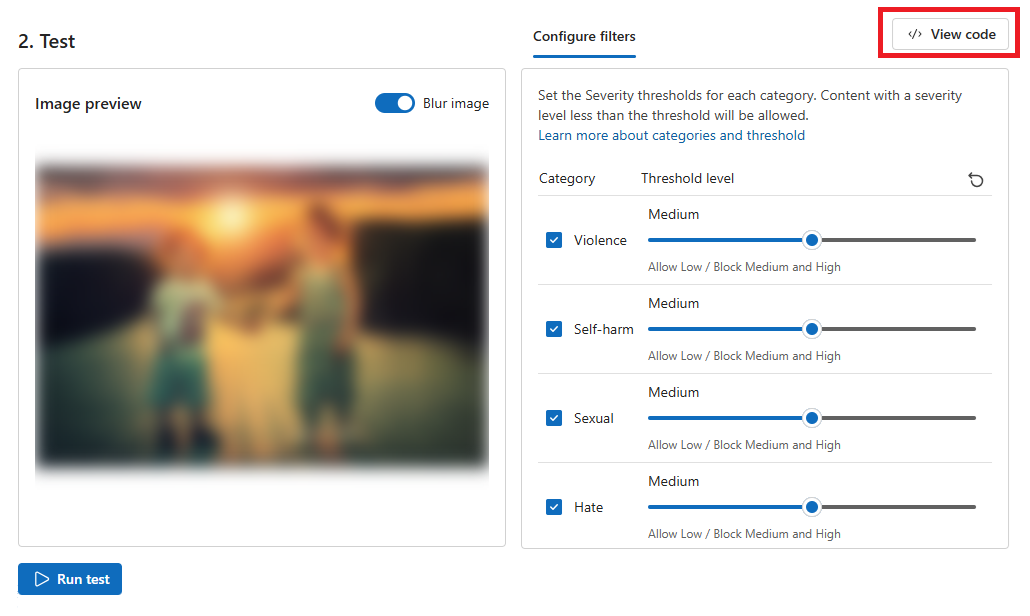
- Wählen Sie "Test ausführen" aus. Der Dienst gibt alle erkannten Kategorien zusammen mit ihrem Schweregrad zurück: 0 (sicher), 2 (niedrig), 4 (mittel) und 6 (hoch). Außerdem wird basierend auf den von Ihnen konfigurierten Filtern ein binäres Ergebnis (Akzeptiert /Abgelehnt) zurückgegeben. Verwenden Sie die Matrix auf der Registerkarte Filter konfigurieren auf der rechten Seite, um die zulässigen bzw. nicht zulässigen Schweregrade für die einzelnen Kategorien festzulegen. Anschließend können Sie die Textanalyse erneut ausführen, um zu sehen, wie der Filter funktioniert.
Anzeigen und Exportieren von Code
Das Feature Code anzeigen steht entweder auf der Seite Textinhalt analysieren oder auf der Seite Bildinhalt analysieren zur Verfügung und kann verwendet werden, um den Beispielcode anzuzeigen und zu kopieren. Dieser umfasst die Konfiguration für die Schweregradfilterung sowie Sperrlisten und Moderationsfunktionen. Anschließend können Sie den Code auf Ihrer Seite deployen.
Voraussetzungen
- Ein Azure-Abonnement – Create one for free
- Sobald Sie Ihr Azure-Abonnement haben, erstellen Sie eine Content Safety-Ressource im Azure-Portal, um Ihren Schlüssel und Endpunkt zu erhalten. Geben Sie einen eindeutigen Namen für Ihre Ressource ein, wählen Sie Ihr Abonnement aus, und wählen Sie dann eine Ressourcengruppe, eine unterstützte Region (weitere Informationen unter Regionale Verfügbarkeit) und einen unterstützten Tarif aus. Wählen Sie dann Erstellen aus.
- Die Bereitstellung der Ressource dauert einige Minuten. Wählen Sie im Anschluss Zu Ressource wechseln aus. Wählen Sie im linken Bereich unter Ressourcenverwaltung die Option Abonnementschlüssel und Endpunkt aus. Der Endpunkt und einer der Schlüssel werden verwendet, um APIs aufzurufen.
- cURL installiert
Analysieren von Bildinhalten
Der folgende Abschnitt führt Sie durch eine Beispielanforderung für die Bildmoderation mit cURL.
Vorbereiten eines Beispielbilds
Wählen Sie ein zu analysierendes Beispielbild aus, und laden Sie es auf Ihr Gerät herunter.
Siehe Eingabeanforderungen für die Bildbeschränkungen. Wenn Ihr Format animiert ist, extrahiert der Dienst den ersten Frame, um die Analyse vorzunehmen.
Sie können Ihr Bild mit einer von zwei Methoden eingeben: lokaler Filestream oder Blob Storage-URL.
Lokaler Filestream (empfohlen): Codieren Sie Ihr Image mit Base64. Zur Codierung eignet sich eine Website wie codebeautify. Speichern Sie dann die codierte Zeichenfolge an einem temporären Speicherort.
Blob-Speicher-URL: Laden Sie Ihr Bild in ein Azure Blob Storage Konto hoch. Befolgen Sie den Schnellstart für Blob Storage, um zu erfahren, was zu tun ist. Öffnen Sie dann Azure Storage-Explorer, und rufen Sie die URL zu Ihrem Bild ab. Speichern Sie sie an einem temporären Speicherort.
Als Nächstes müssen Sie Ihrer Content Safety-Ressource Zugriff gewähren, um Daten aus der Azure Storage-Ressource lesen zu können. Aktivieren Sie die vom System zugewiesene verwaltete Identität für die Azure KI Inhaltssicherheit Instanz, und weisen Sie der Identität die Rolle Storage Blob Data Contributor/Owner zu:
Wichtig
Nur Speicherblobdaten-Beitragender oder Speicherblobdaten-Besitzer sind gültige Rollen, um weiterzumachen.
Aktivieren Sie die verwaltete Identität für die Azure KI Inhaltssicherheit Instanz.

Weisen Sie der verwalteten Identität die Rolle Mitwirkender an/Besitzer von Storage-Blobdaten zu. Alle nachstehend hervorgehobenen Rollen sollten funktionieren.


Analysieren von Bildinhalten
Fügen Sie den nachstehenden Befehl in einen Text-Editor ein, und nehmen Sie folgende Änderungen vor.
- Ersetzen Sie `
<endpoint>` durch die URL Ihres Ressourcenendpunkts. - Ersetzen Sie
<your_subscription_key>durch Ihren Schlüssel. - Füllen Sie das Feld
"image"im Textkörper entweder mit dem Feld des Typs"content"oder"blobUrl"auf. Beispiel:{"image": {"content": "<base_64_string>"}oder{"image": {"blobUrl": "<your_storage_url>"}.
curl --location --request POST '<endpoint>/contentsafety/image:analyze?api-version=2024-09-01' \
--header 'Ocp-Apim-Subscription-Key: <your_subscription_key>' \
--header 'Content-Type: application/json' \
--data-raw '{
  "image": {
    "content": "<base_64_string>"
  },
  "categories": ["Hate", "SelfHarm", "Sexual", "Violence"],
  "outputType": "FourSeverityLevels"
}'
Hinweis
Wenn Sie eine Blob Storage-URL verwenden, muss der Anforderungstext wie folgt aussehen:
{
  "image": {
    "blobUrl": "<your_storage_url>"
  }
}
Folgende Felder müssen in der URL enthalten sein:
| Name | Erforderlich? | Beschreibung | Typ |
|---|---|---|---|
| API-Version | Erforderlich | Die zu überprüfende API-Version. Die aktuelle Version lautet: api-version=2024-09-01. Beispiel: <endpoint>/contentsafety/image:analyze?api-version=2024-09-01 |
Schnur |
Die Parameter im Anforderungstext sind in der folgenden Tabelle definiert:
| Name | Erforderlich? | Beschreibung | Typ |
|---|---|---|---|
| Inhalt | Erforderlich | Die Inhalts- oder Blob-URL des Bilds. Kann eine entweder base64-codierte Bytezahl oder eine Blob-URL sein. Wenn beides angegeben ist, wird die Anforderung abgelehnt. Die maximal zulässige Bildgröße beträgt 7,200 × 7,200 Pixel, die maximale Dateigröße beträgt 4 MB. Die Mindestgröße des Bilds beträgt 50 × 50 Pixel. | Schnur |
| Kategorien | Wahlfrei | Es wird davon ausgegangen, dass es sich hierbei um ein Array von Kategorienamen handelt. Eine Liste der verfügbaren Kategorienamen finden Sie im Leitfaden zu Schadenskategorien. Sind keine Kategorien angegeben, werden alle vier Kategorien verwendet. Es werden mehrere Kategorien verwendet, um Scores in einer einzelnen Anforderung zu erhalten. | Schnur |
| Ausgabetyp | Wahlfrei | Die Bildmoderations-API unterstützt nur "FourSeverityLevels". Ausgabeschweregrade in vier Stufen. Der Wert kann wie folgt lauten: 0,2,4,6 |
Schnur |
Öffnen Sie ein Eingabeaufforderungsfenster, und führen Sie den cURL-Befehl aus.
Output
Die Ergebnisse der Bildmoderation sollten als JSON-Daten in der Konsole angezeigt werden. Beispiel:
{
  "categoriesAnalysis": [
    {
      "category": "Hate",
      "severity": 2
    },
    {
      "category": "SelfHarm",
      "severity": 0
    },
    {
      "category": "Sexual",
      "severity": 0
    },
    {
      "category": "Violence",
      "severity": 0
    }
  ]
}
Die JSON-Felder in der Ausgabe werden hier definiert:
| Name | Beschreibung | Typ |
|---|---|---|
| Kategorienanalyse | Jede Ausgabeklasse, die von der API vorhergesagt wird. Die Klassifizierung kann mit mehreren Bezeichnungen versehen werden. Wenn z. B. ein Bild in das Bildmoderationsmodell hochgeladen wird, könnte sein Inhalt sowohl als sexuell als auch als gewalttätig eingestuft werden. Schadenskategorien | Schnur |
| Severity | Der Schweregrad der Flag in jeder Schadenskategorie. Schadenskategorien | Integer |
Reference-Dokumentation | Bibliothek Quellcode | Package (NuGet) | Beispiele
Voraussetzungen
- Ein Azure-Abonnement – Create one for free
- Die Visual Studio-IDE mit aktivierter Workload für die .NET-Desktopentwicklung. Oder wenn Sie nicht Visual Studio-IDE verwenden möchten, benötigen Sie die aktuelle Version von .NET Core.
- .NET Runtime installiert.
- Sobald Sie Ihr Azure-Abonnement haben, erstellen Sie eine Content Safety-Ressource im Azure-Portal, um Ihren Schlüssel und Endpunkt zu erhalten. Geben Sie einen eindeutigen Namen für Ihre Ressource ein, wählen Sie Ihr Abonnement aus, und wählen Sie dann eine Ressourcengruppe, eine unterstützte Region (weitere Informationen unter Regionale Verfügbarkeit) und einen unterstützten Tarif aus. Wählen Sie dann Erstellen aus.
- Die Bereitstellung der Ressource dauert einige Minuten. Wählen Sie im Anschluss Zu Ressource wechseln aus. Wählen Sie im linken Bereich unter Ressourcenverwaltung die Option Abonnementschlüssel und Endpunkt aus. Der Endpunkt und einer der Schlüssel werden verwendet, um APIs aufzurufen.
Anwendung einrichten
Erstellen einer neuen C#-Anwendung
Öffnen Sie Visual Studio, und wählen Sie unter Get startedCreate a new project aus. Legen Sie die Vorlagenfilter auf C#/Alle Plattformen/Konsole fest. Wählen Sie Console App (Befehlszeilenanwendung, die auf .NET unter Windows, Linux und macOS ausgeführt werden kann), und wählen Sie Next aus. Aktualisieren Sie den Projektnamen auf ContentSafetyQuickstart, und wählen Sie Weiter aus. Wählen Sie .NET 6.0 oder höher aus, und wählen Sie Create aus, um das Projekt zu erstellen.
Installieren Sie das Client-SDK
Nachdem Sie ein neues Projekt erstellt haben, installieren Sie das Client-SDK, indem Sie mit der rechten Maustaste auf die Projektmappe in der Projektmappen-Explorer klicken und Manage NuGet Packages auswählen. Wählen Sie im Paket-Manager, der geöffnet wird, Browse aus, und suchen Sie nach Azure.AI.ContentSafety. Wählen Sie Installieren aus.
Erstellen von Umgebungsvariablen
In diesem Beispiel schreiben Sie Ihre Anmeldeinformationen in Umgebungsvariablen auf dem lokalen Computer, auf dem die Anwendung ausgeführt wird.
Um die Umgebungsvariable für Ihren Schlüssel und den Endpunkt festzulegen, öffnen Sie ein Konsolenfenster und folgen Sie den Anweisungen für Ihr Betriebssystem und Ihre Entwicklungsumgebung.
- Zum Festlegen der Umgebungsvariablen
CONTENT_SAFETY_KEYersetzen SieYOUR_CONTENT_SAFETY_KEYdurch einen der Schlüssel für Ihre Ressource. - Zum Festlegen der Umgebungsvariablen
CONTENT_SAFETY_ENDPOINTersetzen SieYOUR_CONTENT_SAFETY_ENDPOINTdurch den Endpunkt für Ihre Ressource.
Wichtig
Verwenden Sie API-Schlüssel mit Vorsicht. Fügen Sie den API-Schlüssel nicht direkt in Ihren Code ein, und machen Sie ihn nicht öffentlich zugänglich. Wenn Sie einen API-Schlüssel verwenden, speichern Sie ihn sicher in Azure Key Vault. Weitere Informationen zur sicheren Verwendung von API-Schlüsseln in Ihren Apps finden Sie unter API-Schlüssel mit Azure Key Vault.
Weitere Informationen zur Sicherheit von AI-Diensten finden Sie unter Authenticate-Anforderungen an Azure KI Services.
setx CONTENT_SAFETY_KEY 'YOUR_CONTENT_SAFETY_KEY'
setx CONTENT_SAFETY_ENDPOINT 'YOUR_CONTENT_SAFETY_ENDPOINT'
Nach dem Hinzufügen der Umgebungsvariablen müssen Sie möglicherweise alle ausgeführten Programme neu starten, die die Umgebungsvariablen lesen, z. B. das Konsolenfenster.
Analysieren von Bildinhalten
Öffnen Sie im Projektverzeichnis die Datei Program.cs, die zuvor erstellt wurde. Fügen Sie den folgenden Code ein.
using System;
using Azure.AI.ContentSafety;

namespace Azure.AI.ContentSafety.Dotnet.Sample
{
  class ContentSafetySampleAnalyzeImage
  {
    public static void AnalyzeImage()
    {
      // retrieve the endpoint and key from the environment variables created earlier
      string endpoint = Environment.GetEnvironmentVariable("CONTENT_SAFETY_ENDPOINT");
      string key = Environment.GetEnvironmentVariable("CONTENT_SAFETY_KEY");

      ContentSafetyClient client = new ContentSafetyClient(new Uri(endpoint), new AzureKeyCredential(key));

      // Example: analyze image

      string imagePath = @"sample_data\image.png";
      ContentSafetyImageData image = new ContentSafetyImageData(BinaryData.FromBytes(File.ReadAllBytes(imagePath)));

      var request = new AnalyzeImageOptions(image);

      Response<AnalyzeImageResult> response;
      try
      {
          response = client.AnalyzeImage(request);
      }
      catch (RequestFailedException ex)
      {
          Console.WriteLine("Analyze image failed.\nStatus code: {0}, Error code: {1}, Error message: {2}", ex.Status, ex.ErrorCode, ex.Message);
          throw;
      }

      Console.WriteLine("Hate severity: {0}", response.Value.CategoriesAnalysis.FirstOrDefault(a => a.Category == ImageCategory.Hate)?.Severity ?? 0);
      Console.WriteLine("SelfHarm severity: {0}", response.Value.CategoriesAnalysis.FirstOrDefault(a => a.Category == ImageCategory.SelfHarm)?.Severity ?? 0);
      Console.WriteLine("Sexual severity: {0}", response.Value.CategoriesAnalysis.FirstOrDefault(a => a.Category == ImageCategory.Sexual)?.Severity ?? 0);
      Console.WriteLine("Violence severity: {0}", response.Value.CategoriesAnalysis.FirstOrDefault(a => a.Category == ImageCategory.Violence)?.Severity ?? 0);
    }
    static void Main()
    {
      AnalyzeImage();
    }
  }
}
Erstellen Sie einen sample_data-Ordner in Ihrem Projektverzeichnis, und fügen Sie ihm eine image.png-Datei hinzu.
Erstellen Sie die Anwendung, und führen Sie sie aus, indem Sie im Menü "Debuggen" oben im IDE-Fenster die Option "Debuggen starten" auswählen (oder F5 drücken).
Referenzdokumentation | Bibliotheksquellcode | Package (PyPI) | Beispiele |
Voraussetzungen
- Ein Azure-Abonnement – Create one for free
- Sobald Sie Ihr Azure-Abonnement haben, erstellen Sie eine Content Safety-Ressource im Azure-Portal, um Ihren Schlüssel und Endpunkt zu erhalten. Geben Sie einen eindeutigen Namen für Ihre Ressource ein, wählen Sie Ihr Abonnement aus, und wählen Sie dann eine Ressourcengruppe, eine unterstützte Region (weitere Informationen unter Regionale Verfügbarkeit) und einen unterstützten Tarif aus. Wählen Sie dann Erstellen aus.
- Die Bereitstellung der Ressource dauert einige Minuten. Wählen Sie im Anschluss Zu Ressource wechseln aus. Wählen Sie im linken Bereich unter Ressourcenverwaltung die Option Abonnementschlüssel und Endpunkt aus. Der Endpunkt und einer der Schlüssel werden verwendet, um APIs aufzurufen.
-
Python 3,8 oder höher
- Ihre Python-Installation sollte pip enthalten. Sie können überprüfen, ob pip installiert ist, indem Sie
pip --versionin der Befehlszeile ausführen. Erhalten Sie pip, indem Sie die neueste Version von Python installieren.
- Ihre Python-Installation sollte pip enthalten. Sie können überprüfen, ob pip installiert ist, indem Sie
Erstellen von Umgebungsvariablen
In diesem Beispiel schreiben Sie Ihre Anmeldeinformationen in Umgebungsvariablen auf dem lokalen Computer, auf dem die Anwendung ausgeführt wird.
Um die Umgebungsvariable für Ihren Schlüssel und den Endpunkt festzulegen, öffnen Sie ein Konsolenfenster und folgen Sie den Anweisungen für Ihr Betriebssystem und Ihre Entwicklungsumgebung.
- Zum Festlegen der Umgebungsvariablen
CONTENT_SAFETY_KEYersetzen SieYOUR_CONTENT_SAFETY_KEYdurch einen der Schlüssel für Ihre Ressource. - Zum Festlegen der Umgebungsvariablen
CONTENT_SAFETY_ENDPOINTersetzen SieYOUR_CONTENT_SAFETY_ENDPOINTdurch den Endpunkt für Ihre Ressource.
Wichtig
Verwenden Sie API-Schlüssel mit Vorsicht. Fügen Sie den API-Schlüssel nicht direkt in Ihren Code ein, und machen Sie ihn nicht öffentlich zugänglich. Wenn Sie einen API-Schlüssel verwenden, speichern Sie ihn sicher in Azure Key Vault. Weitere Informationen zur sicheren Verwendung von API-Schlüsseln in Ihren Apps finden Sie unter API-Schlüssel mit Azure Key Vault.
Weitere Informationen zur Sicherheit von AI-Diensten finden Sie unter Authenticate-Anforderungen an Azure KI Services.
setx CONTENT_SAFETY_KEY 'YOUR_CONTENT_SAFETY_KEY'
setx CONTENT_SAFETY_ENDPOINT 'YOUR_CONTENT_SAFETY_ENDPOINT'
Nach dem Hinzufügen der Umgebungsvariablen müssen Sie möglicherweise alle ausgeführten Programme neu starten, die die Umgebungsvariablen lesen, z. B. das Konsolenfenster.
Analysieren von Bildinhalten
Im folgenden Abschnitt wird eine Beispielanforderung mit dem Python SDK erläutert.
Öffnen Sie eine Eingabeaufforderung, navigieren Sie zu Ihrem Projektordner, und erstellen Sie eine neue Datei mit dem Namen quickstart.py.
Führen Sie diesen Befehl aus, um die Azure KI Inhaltssicherheit Clientbibliothek zu installieren:
python -m pip install azure-ai-contentsafetyKopieren Sie den folgenden Code in quickstart.py:
import os

from azure.ai.contentsafety import ContentSafetyClient
from azure.ai.contentsafety.models import AnalyzeImageOptions, ImageData, ImageCategory
from azure.core.credentials import AzureKeyCredential
from azure.core.exceptions import HttpResponseError

def analyze_image():
    endpoint = os.environ.get('CONTENT_SAFETY_ENDPOINT')
    key = os.environ.get('CONTENT_SAFETY_KEY')
    image_path = os.path.join("sample_data", "image.jpg")

    # Create an Azure AI Content Safety client
    client = ContentSafetyClient(endpoint, AzureKeyCredential(key))


    # Build request
    with open(image_path, "rb") as file:
        request = AnalyzeImageOptions(image=ImageData(content=file.read()))

    # Analyze image
    try:
        response = client.analyze_image(request)
    except HttpResponseError as e:
        print("Analyze image failed.")
        if e.error:
            print(f"Error code: {e.error.code}")
            print(f"Error message: {e.error.message}")
            raise
        print(e)
        raise

    hate_result = next(item for item in response.categories_analysis if item.category == ImageCategory.HATE)
    self_harm_result = next(item for item in response.categories_analysis if item.category == ImageCategory.SELF_HARM)
    sexual_result = next(item for item in response.categories_analysis if item.category == ImageCategory.SEXUAL)
    violence_result = next(item for item in response.categories_analysis if item.category == ImageCategory.VIOLENCE)

    if hate_result:
        print(f"Hate severity: {hate_result.severity}")
    if self_harm_result:
        print(f"SelfHarm severity: {self_harm_result.severity}")
    if sexual_result:
        print(f"Sexual severity: {sexual_result.severity}")
    if violence_result:
        print(f"Violence severity: {violence_result.severity}")

if __name__ == "__main__":
    analyze_image()
Ersetzen Sie
"sample_data"und"image.jpg"durch den Pfad und Dateinamen der lokalen Datei, die Sie verwenden möchten.Führen Sie die Anwendung mit dem Befehl
pythonin Ihrer Schnellstartdatei aus.python quickstart.py
Reference-Dokumentation | Library Quellcode | Artifact (Maven) | Beispiele
Voraussetzungen
- Ein Azure-Abonnement – Create one for free
- Die aktuelle Version des Java Development Kit (JDK)
- Gradle-Build-Tool oder ein anderer Abhängigkeitsmanager
- Sobald Sie Ihr Azure-Abonnement haben, erstellen Sie eine Content Safety-Ressource im Azure-Portal, um Ihren Schlüssel und Endpunkt zu erhalten. Geben Sie einen eindeutigen Namen für Ihre Ressource ein, wählen Sie Ihr Abonnement aus, und wählen Sie dann eine Ressourcengruppe, eine unterstützte Region (weitere Informationen unter Regionale Verfügbarkeit) und einen unterstützten Tarif aus. Wählen Sie dann Erstellen aus.
- Die Bereitstellung der Ressource dauert einige Minuten. Wählen Sie im Anschluss Zu Ressource wechseln aus. Wählen Sie im linken Bereich unter Ressourcenverwaltung die Option Abonnementschlüssel und Endpunkt aus. Der Endpunkt und einer der Schlüssel werden verwendet, um APIs aufzurufen.
Anwendung einrichten
Erstellen eines neuen Gradle-Projekts
Erstellen Sie in einem Konsolenfenster (etwa cmd, PowerShell oder Bash) ein neues Verzeichnis für Ihre App, und rufen Sie es auf.
mkdir myapp && cd myapp
Führen Sie den Befehl gradle init in Ihrem Arbeitsverzeichnis aus. Mit diesem Befehl werden wichtige Builddateien für Gradle erstellt, einschließlich build.gradle.kts, die zur Laufzeit zum Erstellen und Konfigurieren Ihrer Anwendung verwendet werden.
gradle init --type basic
Wenn Sie zur Auswahl einer DSL aufgefordert werden, wählen Sie Kotlin aus.
Führen Sie in Ihrem Arbeitsverzeichnis den folgenden Befehl aus, um einen Quellordner für das Projekt zu erstellen.
mkdir -p src/main/java
Navigieren Sie zu dem neuen Ordner, und erstellen Sie eine Datei namens ContentSafetyQuickstart.java.
Erstellen Sie außerdem im Stammverzeichnis Ihres Projekts einen Ordner namens src/resources, und fügen Sie ihm ein Beispielbild hinzu.
Installieren Sie das Client-SDK
In dieser Schnellstartanleitung wird der Gradle-Abhängigkeits-Manager verwendet. Die Clientbibliothek und Informationen zu anderen Abhängigkeits-Managern finden Sie im zentralen Maven-Repository.
Navigieren Sie zur Datei build.gradle.kts, und öffnen Sie sie in Ihrer bevorzugten IDE bzw. Ihrem bevorzugten Text-Editor. Kopieren Sie anschließend die folgende Buildkonfiguration. Diese Konfiguration definiert das Projekt als Java Anwendung, deren Einstiegspunkt die Klasse ContentSafetyQuickstart ist. Sie importiert die Azure KI Vision-Bibliothek.
plugins {
    java
    application
}
application {
    mainClass.set("ContentSafetyQuickstart")
}
repositories {
    mavenCentral()
}
dependencies {
    implementation(group = "com.azure", name = "azure-ai-contentsafety", version = "1.0.0")
}
Erstellen von Umgebungsvariablen
In diesem Beispiel schreiben Sie Ihre Anmeldeinformationen in Umgebungsvariablen auf dem lokalen Computer, auf dem die Anwendung ausgeführt wird.
Um die Umgebungsvariable für Ihren Schlüssel und den Endpunkt festzulegen, öffnen Sie ein Konsolenfenster und folgen Sie den Anweisungen für Ihr Betriebssystem und Ihre Entwicklungsumgebung.
- Zum Festlegen der Umgebungsvariablen
CONTENT_SAFETY_KEYersetzen SieYOUR_CONTENT_SAFETY_KEYdurch einen der Schlüssel für Ihre Ressource. - Zum Festlegen der Umgebungsvariablen
CONTENT_SAFETY_ENDPOINTersetzen SieYOUR_CONTENT_SAFETY_ENDPOINTdurch den Endpunkt für Ihre Ressource.
Wichtig
Verwenden Sie API-Schlüssel mit Vorsicht. Fügen Sie den API-Schlüssel nicht direkt in Ihren Code ein, und machen Sie ihn nicht öffentlich zugänglich. Wenn Sie einen API-Schlüssel verwenden, speichern Sie ihn sicher in Azure Key Vault. Weitere Informationen zur sicheren Verwendung von API-Schlüsseln in Ihren Apps finden Sie unter API-Schlüssel mit Azure Key Vault.
Weitere Informationen zur Sicherheit von AI-Diensten finden Sie unter Authenticate-Anforderungen an Azure KI Services.
setx CONTENT_SAFETY_KEY 'YOUR_CONTENT_SAFETY_KEY'
setx CONTENT_SAFETY_ENDPOINT 'YOUR_CONTENT_SAFETY_ENDPOINT'
Nach dem Hinzufügen der Umgebungsvariablen müssen Sie möglicherweise alle ausgeführten Programme neu starten, die die Umgebungsvariablen lesen, z. B. das Konsolenfenster.
Analysieren von Bildinhalten
Öffnen Sie ContentSafetyQuickstart.java in Ihrem bevorzugten Editor oder Ihrer bevorzugten IDE, und fügen Sie den folgenden Code ein. Ersetzen Sie die Variable source durch den Pfad zu Ihrem Beispielbild.
import com.azure.ai.contentsafety.ContentSafetyClient;
import com.azure.ai.contentsafety.ContentSafetyClientBuilder;
import com.azure.ai.contentsafety.models.AnalyzeImageOptions;
import com.azure.ai.contentsafety.models.AnalyzeImageResult;
import com.azure.ai.contentsafety.models.ContentSafetyImageData;
import com.azure.ai.contentsafety.models.ImageCategoriesAnalysis;
import com.azure.core.credential.KeyCredential;
import com.azure.core.util.BinaryData;
import com.azure.core.util.Configuration;

import java.io.IOException;
import java.nio.file.Files;
import java.nio.file.Paths;


public class ContentSafetyQuickstart {
    public static void main(String[] args) throws IOException {

        // get endpoint and key from environment variables
        String endpoint = System.getenv("CONTENT_SAFETY_ENDPOINT");
        String key = System.getenv("CONTENT_SAFETY_KEY");

        ContentSafetyClient contentSafetyClient = new ContentSafetyClientBuilder()
            .credential(new KeyCredential(key))
            .endpoint(endpoint).buildClient();

        ContentSafetyImageData image = new ContentSafetyImageData();
        String cwd = System.getProperty("user.dir");
        String source = "/src/samples/resources/image.png";

        image.setContent(BinaryData.fromBytes(Files.readAllBytes(Paths.get(cwd, source))));

        AnalyzeImageResult response =
                contentSafetyClient.analyzeImage(new AnalyzeImageOptions(image));

        for (ImageCategoriesAnalysis result : response.getCategoriesAnalysis()) {
            System.out.println(result.getCategory() + " severity: " + result.getSeverity());
        }
    }
}
Navigieren Sie zurück zum Projektstammordner, und erstellen Sie die App mit:
gradle build
Führen Sie ihn dann mit dem gradle run-Befehl aus:
gradle run
Output
Hate severity: 0
SelfHarm severity: 0
Sexual severity: 0
Violence severity: 0
Reference-Dokumentation | Bibliotheksquellcode | Package (npm) | Beispiele |
Voraussetzungen
- Ein Azure-Abonnement – Create one for free
- Die aktuelle Version von Node.js
- Sobald Sie Ihr Azure-Abonnement haben, erstellen Sie eine Content Safety-Ressource im Azure-Portal, um Ihren Schlüssel und Endpunkt zu erhalten. Geben Sie einen eindeutigen Namen für Ihre Ressource ein, wählen Sie Ihr Abonnement aus, und wählen Sie dann eine Ressourcengruppe, eine unterstützte Region (weitere Informationen unter Regionale Verfügbarkeit) und einen unterstützten Tarif aus. Wählen Sie dann Erstellen aus.
- Die Bereitstellung der Ressource dauert einige Minuten. Wählen Sie im Anschluss Zu Ressource wechseln aus. Wählen Sie im linken Bereich unter Ressourcenverwaltung die Option Abonnementschlüssel und Endpunkt aus. Der Endpunkt und einer der Schlüssel werden verwendet, um APIs aufzurufen.
Anwendung einrichten
Erstellen Sie eine neue Node.js-Anwendung. Erstellen Sie in einem Konsolenfenster (etwa cmd, PowerShell oder Bash) ein neues Verzeichnis für Ihre App, und rufen Sie es auf.
mkdir myapp && cd myapp
Führen Sie den Befehl npm init aus, um eine Knotenanwendung mit der Datei package.json zu erstellen.
npm init
Erstellen Sie außerdem im Stammverzeichnis Ihres Projekts einen Ordner namens /resources, und fügen Sie ihm ein Beispielbild hinzu.
Installieren Sie das Client-SDK
Installieren Sie das npm-Paket @azure-rest/ai-content-safety:
npm install @azure-rest/ai-content-safety
Installieren Sie außerdem das Modul dotenv, um Umgebungsvariablen zu verwenden:
npm install dotenv
Die Datei package.json Ihrer App wird mit den Abhängigkeiten aktualisiert.
Erstellen von Umgebungsvariablen
In diesem Beispiel schreiben Sie Ihre Anmeldeinformationen in Umgebungsvariablen auf dem lokalen Computer, auf dem die Anwendung ausgeführt wird.
Um die Umgebungsvariable für Ihren Schlüssel und den Endpunkt festzulegen, öffnen Sie ein Konsolenfenster und folgen Sie den Anweisungen für Ihr Betriebssystem und Ihre Entwicklungsumgebung.
- Zum Festlegen der Umgebungsvariablen
CONTENT_SAFETY_KEYersetzen SieYOUR_CONTENT_SAFETY_KEYdurch einen der Schlüssel für Ihre Ressource. - Zum Festlegen der Umgebungsvariablen
CONTENT_SAFETY_ENDPOINTersetzen SieYOUR_CONTENT_SAFETY_ENDPOINTdurch den Endpunkt für Ihre Ressource.
Wichtig
Verwenden Sie API-Schlüssel mit Vorsicht. Fügen Sie den API-Schlüssel nicht direkt in Ihren Code ein, und machen Sie ihn nicht öffentlich zugänglich. Wenn Sie einen API-Schlüssel verwenden, speichern Sie ihn sicher in Azure Key Vault. Weitere Informationen zur sicheren Verwendung von API-Schlüsseln in Ihren Apps finden Sie unter API-Schlüssel mit Azure Key Vault.
Weitere Informationen zur Sicherheit von AI-Diensten finden Sie unter Authenticate-Anforderungen an Azure KI Services.
setx CONTENT_SAFETY_KEY 'YOUR_CONTENT_SAFETY_KEY'
setx CONTENT_SAFETY_ENDPOINT 'YOUR_CONTENT_SAFETY_ENDPOINT'
Nach dem Hinzufügen der Umgebungsvariablen müssen Sie möglicherweise alle ausgeführten Programme neu starten, die die Umgebungsvariablen lesen, z. B. das Konsolenfenster.
Analysieren von Bildinhalten
Erstellen Sie eine neue Datei in Ihrem Verzeichnis: index.js. Öffnen Sie die Datei in Ihrem bevorzugten Editor oder Ihrer bevorzugten IDE, und fügen Sie den folgenden Code ein. Ersetzen Sie die Variable image_path durch den Pfad zu Ihrem Beispielbild.
const ContentSafetyClient = require("@azure-rest/ai-content-safety").default,
  { isUnexpected } = require("@azure-rest/ai-content-safety");
const { AzureKeyCredential } = require("@azure/core-auth");
const fs = require("fs");
const path = require("path");

// Load the .env file if it exists
require("dotenv").config();

async function main() {
    // get endpoint and key from environment variables
    const endpoint = process.env["CONTENT_SAFETY_ENDPOINT"];
    const key = process.env["CONTENT_SAFETY_KEY"];

    const credential = new AzureKeyCredential(key);
    const client = ContentSafetyClient(endpoint, credential);

    // replace with your own sample image file path
    const image_path = path.resolve(__dirname, "./resources/image.jpg");

    const imageBuffer = fs.readFileSync(image_path);
    const base64Image = imageBuffer.toString("base64");
    const analyzeImageOption = { image: { content: base64Image } };
    const analyzeImageParameters = { body: analyzeImageOption };

    const result = await client.path("/image:analyze").post(analyzeImageParameters);

    if (isUnexpected(result)) {
        throw result;
    }
    for (let i = 0; i < result.body.categoriesAnalysis.length; i++) {
    const imageCategoriesAnalysisOutput = result.body.categoriesAnalysis[i];
    console.log(
      imageCategoriesAnalysisOutput.category,
      " severity: ",
      imageCategoriesAnalysisOutput.severity
    );
  }
}

main().catch((err) => {
    console.error("The sample encountered an error:", err);
});
Führen Sie die Anwendung mit dem Befehl node in Ihrer Schnellstartdatei aus.
node index.js
Output
Hate severity:  0
SelfHarm severity:  0
Sexual severity:  0
Violence severity:  0
Reference-Dokumentation | Bibliotheksquellcode | Package (npm) | Beispiele |
Voraussetzungen
- Ein Azure-Abonnement – Create one for free
- Node.js LTS
- TypeScript
- Visual Studio Code
- Sobald Sie Ihr Azure-Abonnement haben, erstellen Sie eine Content Safety-Ressource im Azure-Portal, um Ihren Schlüssel und Endpunkt zu erhalten. Geben Sie einen eindeutigen Namen für Ihre Ressource ein, wählen Sie Ihr Abonnement aus, und wählen Sie dann eine Ressourcengruppe, eine unterstützte Region (weitere Informationen unter Regionale Verfügbarkeit) und einen unterstützten Tarif aus. Wählen Sie dann Erstellen aus.
- Die Bereitstellung der Ressource dauert einige Minuten. Wählen Sie im Anschluss Zu Ressource wechseln aus. Wählen Sie im linken Bereich unter Ressourcenverwaltung die Option Abonnementschlüssel und Endpunkt aus. Der Endpunkt und einer der Schlüssel werden verwendet, um APIs aufzurufen.
Einrichten der lokalen Entwicklungsumgebung
Erstellen Sie ein neues Verzeichnis für Ihr Projekt, und navigieren Sie zu diesem Verzeichnis:
mkdir content-safety-image-analysis
cd content-safety-image-analysis
code .
Erstellen Sie ein neues Paket für ESM-Module in Ihrem Projektverzeichnis:
npm init -y
npm pkg set type=module
Installieren Sie die erforderlichen Pakete:
npm install @azure-rest/ai-content-safetyInstallieren von Entwicklungsabhängigkeiten:
npm install typescript @types/node --save-devErstellen Sie eine
tsconfig.jsonDatei in Ihrem Projektverzeichnis:{ "compilerOptions": { "target": "es2022", "module": "esnext", "moduleResolution": "bundler", "rootDir": "./src", "outDir": "./dist/", "esModuleInterop": true, "forceConsistentCasingInFileNames": true, "strict": true, "skipLibCheck": true, "declaration": true, "sourceMap": true, "resolveJsonModule": true, "moduleDetection": "force", "allowSyntheticDefaultImports": true, "verbatimModuleSyntax": false }, "include": [ "src/**/*.ts" ], "exclude": [ "node_modules/**/*", "**/*.spec.ts" ] }Aktualisieren
package.json, um ein Skript zum Erstellen von TypeScript-Dateien einzuschließen:"scripts": { "build": "tsc", "start": "node dist/index.js" }Erstellen Sie einen
resourcesOrdner, und fügen Sie ihr ein Beispielbild hinzu.Erstellen Sie ein
srcVerzeichnis für Ihren TypeScript-Code.
Erstellen von Umgebungsvariablen
In diesem Beispiel schreiben Sie Ihre Anmeldeinformationen in Umgebungsvariablen auf dem lokalen Computer, auf dem die Anwendung ausgeführt wird.
Um die Umgebungsvariable für Ihren Schlüssel und den Endpunkt festzulegen, öffnen Sie ein Konsolenfenster und folgen Sie den Anweisungen für Ihr Betriebssystem und Ihre Entwicklungsumgebung.
- Zum Festlegen der Umgebungsvariablen
CONTENT_SAFETY_KEYersetzen SieYOUR_CONTENT_SAFETY_KEYdurch einen der Schlüssel für Ihre Ressource. - Zum Festlegen der Umgebungsvariablen
CONTENT_SAFETY_ENDPOINTersetzen SieYOUR_CONTENT_SAFETY_ENDPOINTdurch den Endpunkt für Ihre Ressource.
Wichtig
Verwenden Sie API-Schlüssel mit Vorsicht. Fügen Sie den API-Schlüssel nicht direkt in Ihren Code ein, und machen Sie ihn nicht öffentlich zugänglich. Wenn Sie einen API-Schlüssel verwenden, speichern Sie ihn sicher in Azure Key Vault. Weitere Informationen zur sicheren Verwendung von API-Schlüsseln in Ihren Apps finden Sie unter API-Schlüssel mit Azure Key Vault.
Weitere Informationen zur Sicherheit von AI-Diensten finden Sie unter Authenticate-Anforderungen an Azure KI Services.
setx CONTENT_SAFETY_KEY 'YOUR_CONTENT_SAFETY_KEY'
setx CONTENT_SAFETY_ENDPOINT 'YOUR_CONTENT_SAFETY_ENDPOINT'
Nach dem Hinzufügen der Umgebungsvariablen müssen Sie möglicherweise alle ausgeführten Programme neu starten, die die Umgebungsvariablen lesen, z. B. das Konsolenfenster.
Analysieren von Bildinhalten
Erstellen Sie eine neue Datei in Ihrem src Verzeichnis, index.ts und fügen Sie den folgenden Code ein. Ersetzen Sie die Zeichenfolge, die zum Erstellen der imagePath Variablen verwendet wird, durch den Pfad zum Beispielbild.
import ContentSafetyClient, {
    isUnexpected,
    AnalyzeImageParameters,
    AnalyzeImage200Response,
    AnalyzeImageDefaultResponse,
    AnalyzeImageOptions,
    ImageCategoriesAnalysisOutput
} from "@azure-rest/ai-content-safety";
import { AzureKeyCredential } from "@azure/core-auth";
import * as fs from "fs";
import * as path from "path";
import { fileURLToPath } from "url";

// Create __dirname equivalent for ESM modules
const __filename = fileURLToPath(import.meta.url);
const __dirname = path.dirname(__filename);

// Get endpoint and key from environment variables
const endpoint = process.env.CONTENT_SAFETY_ENDPOINT;
const key = process.env.CONTENT_SAFETY_KEY;

if (!endpoint || !key) {
    throw new Error("Missing required environment variables CONTENT_SAFETY_ENDPOINT or CONTENT_SAFETY_KEY");
}

try {

    const credential = new AzureKeyCredential(key);
    const client = ContentSafetyClient(endpoint, credential);

    const imagePath = path.join(__dirname, '../resources/image.jpg');

    const imageBuffer = fs.readFileSync(imagePath);
    const base64Image = imageBuffer.toString("base64");
    const analyzeImageOption: AnalyzeImageOptions = { image: { content: base64Image } };
    const analyzeImageParameters: AnalyzeImageParameters = { body: analyzeImageOption };

    const result: AnalyzeImage200Response | AnalyzeImageDefaultResponse = await client.path("/image:analyze").post(analyzeImageParameters);

    if (isUnexpected(result)) {
        throw result;
    }

    const categoriesAnalysis = result.body.categoriesAnalysis as ImageCategoriesAnalysisOutput[];

    for (const analysis of categoriesAnalysis) {
        console.log(`${analysis.category} severity: ${analysis.severity}`);
    }
} catch (error) {
    console.error("Error analyzing image:", error);
}
Erstellen und Ausführen des Beispiels
Kompilieren sie den TypeScript-Code:
npm run buildFühren Sie das kompilierte JavaScript aus:
node dist/index.js
Output
Hate severity:  0
SelfHarm severity:  0
Sexual severity:  0
Violence severity:  0
Bereinigen von Ressourcen
Wenn Sie ein Azure KI Services-Abonnement bereinigen und entfernen möchten, können Sie die Ressource oder Ressourcengruppe löschen. Wenn Sie die Ressourcengruppe löschen, werden auch alle anderen Ressourcen gelöscht, die ihr zugeordnet sind.
Zugehöriger Inhalt
- Schadenskategorien
- Konfigurieren Sie Filter für jede Kategorie und testen Sie auf Datensätzen mithilfe von Content Safety Studio, exportieren Sie den Code und stellen Sie ihn bereit.