Hinweis
Für den Zugriff auf diese Seite ist eine Autorisierung erforderlich. Sie können versuchen, sich anzumelden oder das Verzeichnis zu wechseln.
Für den Zugriff auf diese Seite ist eine Autorisierung erforderlich. Sie können versuchen, das Verzeichnis zu wechseln.
von Microsoft
Erfahren Sie, wie Sie Ihrer ASP.NET-Seiten AJAX Control Toolkit-Steuerelemente und -Extender hinzufügen.
Das AJAX Control Toolkit enthält eine Reihe von Steuerelementen und Steuerelement-Extendern. In diesem kurzen Lernprogramm erfahren Sie, wie Sie einer ASP.NET Seite Steuerelemente und Erweiterungselemente hinzufügen.
Hinweis
Anweisungen zum Installieren des AJAX Control Toolkits und Hinzufügen des AJAX Control Toolkit zur Visual Studio/Visual Web Developer Toolbox finden Sie im Lernprogramm "Erste Schritte mit dem AJAX Control Toolkit".
Verwendung von AJAX Control Toolkit Steuerelementen
Ein AJAX Control Toolkit-Steuerelement funktioniert genauso wie ein normales ASP.NET-Steuerelement. Sie können das Steuerelement aus der Toolbox auf eine ASP.NET Seite ziehen. Sie können das Steuerelement der Seite in der Entwurfsansicht oder in der Quellansicht hinzufügen.
Bei verwendung der Steuerelemente aus dem AJAX Control Toolkit gibt es eine besondere Anforderung. Die Seite muss ein ScriptManager-Steuerelement enthalten. Das ScriptManager-Steuerelement ist verantwortlich für die Einbeziehung aller erforderlichen JavaScript-Steuerelemente, die von den AJAX Control Toolkit-Steuerelementen benötigt werden.
Beispielsweise enthält die Registerkarte AJAX Control Toolkit ein Steuerelement mit dem Namen Editor-Steuerelement. Dieses Steuerelement zeigt einen Rich-HTML-Editor an. Führen Sie die folgenden Schritte aus, um das Editor-Steuerelement zu einer Seite hinzuzufügen:
- Erstellen einer neuen ASP.NET Seite mit dem Namen ShowEditor.aspx
- Wählen Sie das ScriptManager-Steuerelement unter der Registerkarte AJAX-Erweiterungen in der Toolbox aus, und ziehen Sie das Steuerelement auf die Seite.
- Wählen Sie das Editor-Steuerelement unter der Registerkarte AJAX Control Toolkit in der Toolbox aus, und ziehen Sie das Steuerelement auf die Seite (siehe Abbildung 1). Der Designer sollte wie In Abbildung 2 aussehen.
- Führen Sie die Website aus, indem Sie die Menüoption "Debuggen" auswählen, "Debuggen starten " oder "F5" drücken.
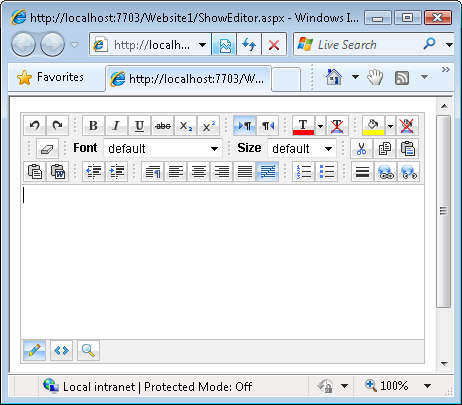
- Sie sollten die Seite in Abbildung 3 sehen.
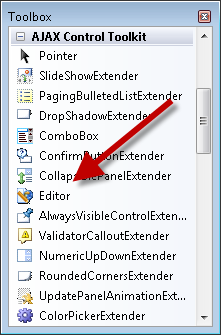
Abbildung 01: Auswählen des HTML-Editor-Steuerelements(Klicken, um das Bild in voller Größe anzuzeigen)
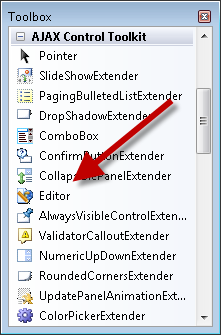
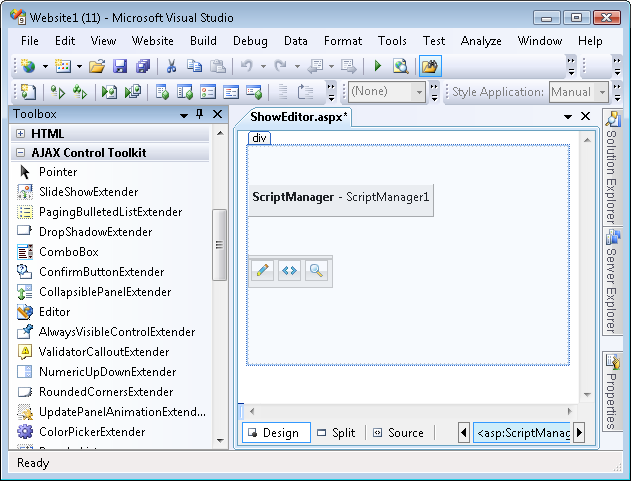
Abbildung 02: Visual Studio Designer mit ScriptManager und Bearbeitungssteuerelement(Klicken, um das Bild in voller Größe anzuzeigen)
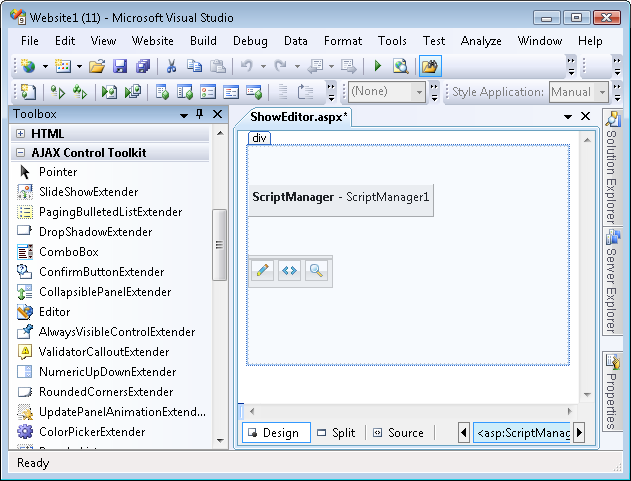
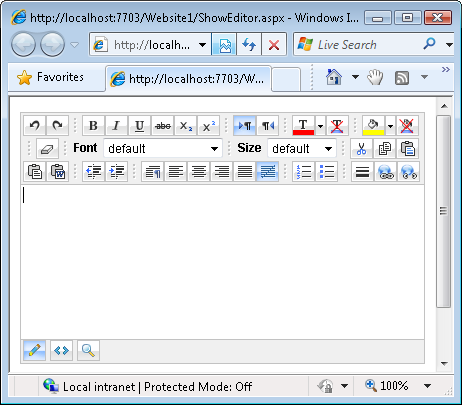
Abbildung 03: Die DisplayEditor.aspx Seite(Klicken Sie hier, um das Bild in voller Größe anzuzeigen)
Verwenden von AJAX Control Toolkit Control Extenders
Das AJAX Control Toolkit enthält auch Steuerungsextender. Wie der Name schon sagt, erweitert ein Steuerelement-Extender die Funktionalität eines vorhandenen Steuerelements. Zum Beispiel erweitert die ConfirmButton-Erweiterung die Standardsteuerung ASP.NET-Button. Der Extender ändert das Verhalten des Schaltflächensteuerelements, sodass auf die Schaltfläche ein Bestätigungsdialogfeld angezeigt wird, wenn Sie darauf klicken.
Ein Steuerelement-Extender, genau wie ein AJAX Control Toolkit-Steuerelement, erfordert ein ScriptManager-Steuerelement. Sie müssen einer Seite ein ScriptManager-Steuerelement hinzufügen, bevor Sie mit der Verwendung von Steuerelement-Extendern auf der Seite beginnen.
Führen Sie die folgenden Schritte aus, um den ConfirmButton-Steuerelement-Extender zu verwenden:
- Erstellen einer neuen ASP.NET Seite mit dem Namen ShowConfirmButton.aspx
- Fügen Sie der Seite ein ScriptManager-Steuerelement hinzu, indem Sie das Steuerelement auf die Seite unter der Registerkarte "AJAX-Erweiterungen" ziehen.
- Fügen Sie der Seite ein Standard-Schaltflächen-Steuerelement hinzu, indem Sie die Schaltfläche von unterhalb der Registerkarte "Standard" in der Toolbox auf die Designeroberfläche ziehen.
- Klicken Sie auf die Vorgangsoption "Erweiterung hinzufügen " (siehe Abbildung 4).
- Wählen Sie im Dialogfeld "Extender auswählen" "ConfirmButtonExtender" aus (siehe Abbildung 5), und klicken Sie auf die Schaltfläche "OK".
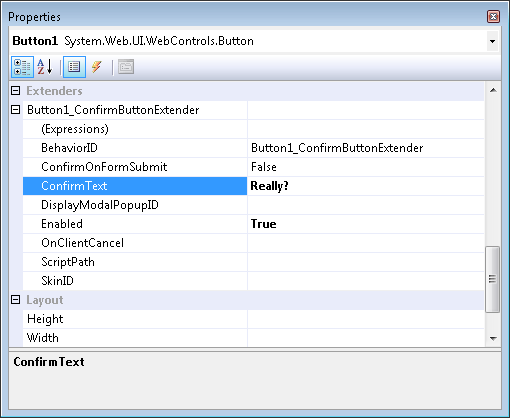
- Wählen Sie das Schaltflächen-Steuerelement im Designer aus und erweitern Sie im Eigenschaftenfenster die Knoten von Extenders, insbesondere Button1_ConfirmButtonExtender, (siehe Abbildung 6). Weisen Sie der ConfirmText-Eigenschaft den Wert "Really?" zu.
- Führen Sie die Seite aus, indem Sie die Menüoption "Debuggen", "Start Debugging" auswählen oder die F5-Taste drücken.
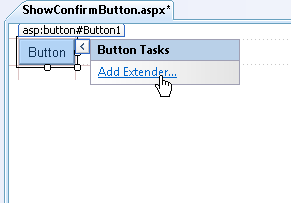
Abbildung 04: Die Option "Erweiterung hinzufügen" (Klicken Sie, um das Bild in voller Größe anzuzeigen)
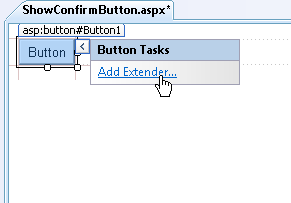
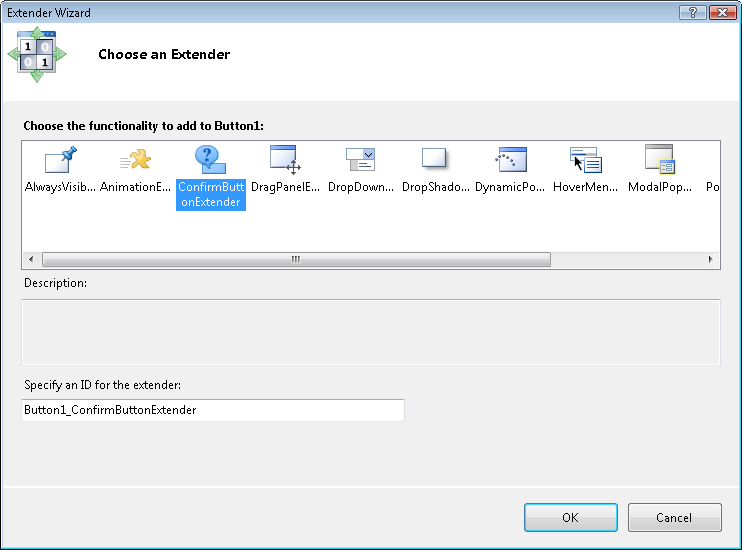
Abbildung 05: Auswählen des ConfirmButton-Steuerelement-Extenders (Klicken Sie hier, um das Bild in voller Größe anzuzeigen)
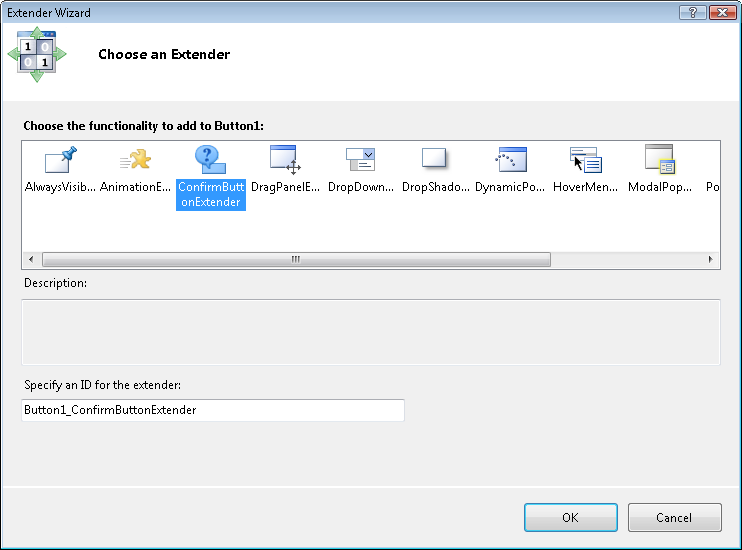
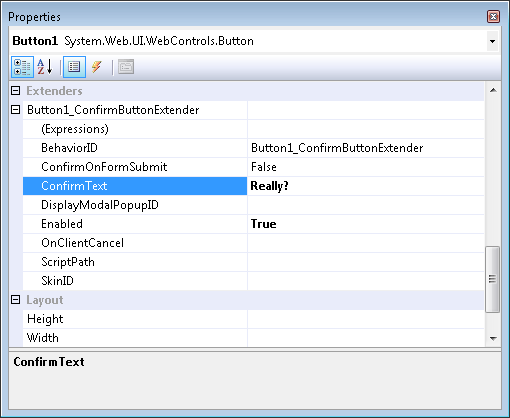
Abbildung 06: Festlegen einer ConfirmButton-Eigenschaft(Klicken, um das Bild in voller Größe anzuzeigen)
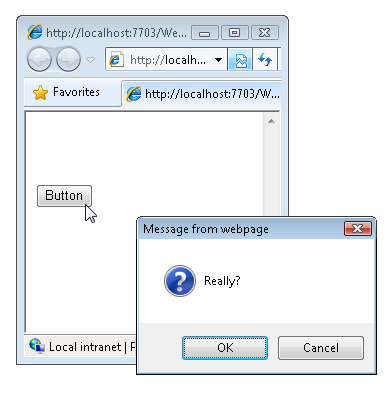
Wenn die Seite geöffnet wird, sollte eine Schaltfläche angezeigt werden. Wenn Sie auf die Schaltfläche klicken, erhalten Sie das Bestätigungsdialogfeld in Abbildung 7.
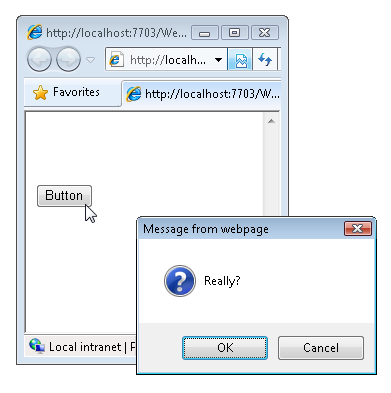
Abbildung 07: Anzeigen des Bestätigungsdialogfelds(Klicken, um das Bild in voller Größe anzuzeigen)
Beachten Sie, dass Sie normalerweise keinen Steuerelement-Extender auf eine Seite ziehen. Stattdessen verwenden Sie die Taskoption "Erweiterung hinzufügen ", um einem Steuerelement, das Sie bereits einer Seite hinzugefügt haben, einen Extender hinzuzufügen. Beachten Sie außerdem, dass Sie die Eigenschaften des Steuerelementerweiterers festlegen, indem Sie das Eigenschaftenblatt des zu erweiternden Steuerelements öffnen.
Ein einzelnes ASP.NET-Steuerelement kann durch mehrere Steuerelementerweiterungen erweitert werden. Das Eigenschaftenblatt für das erweiterte Steuerelement listet alle Steuerelementerweiterungen auf, die dem Steuerelement zugeordnet sind.