Hinweis
Für den Zugriff auf diese Seite ist eine Autorisierung erforderlich. Sie können versuchen, sich anzumelden oder das Verzeichnis zu wechseln.
Für den Zugriff auf diese Seite ist eine Autorisierung erforderlich. Sie können versuchen, das Verzeichnis zu wechseln.
von Mike Wasson
In diesem Lernprogramm wird gezeigt, wie Sie ASP.NET Web-API in einer Azure-Workerrolle hosten, indem Sie OWIN verwenden, um das Web-API-Framework selbst zu hosten.
Open Web Interface for .NET (OWIN) definiert eine Abstraktion zwischen .NET-Webservern und Webanwendungen. OWIN entkoppelt die Webanwendung vom Server, wodurch OWIN ideal für das Selbsthosting einer Webanwendung in Ihrem eigenen Prozess, z. B. außerhalb von IIS, innerhalb einer Azure-Workerrolle geeignet ist.
In diesem Lernprogramm verwenden Sie das Microsoft.Owin.Host.HttpListener-Paket, das einen HTTP-Server bereitstellt, der zum Selbsthosting von OWIN-Anwendungen verwendet wird.
Im Lernprogramm verwendete Softwareversionen
- Visual Studio 2013
- Web-API 2
- Azure SDK für .NET 2.3
Erstellen eines Microsoft Azure-Projekts
Starten Sie Visual Studio mit Administratorrechten. Administratorrechte werden benötigt, um die Anwendung lokal mithilfe des Azure Compute Emulators zu debuggen.
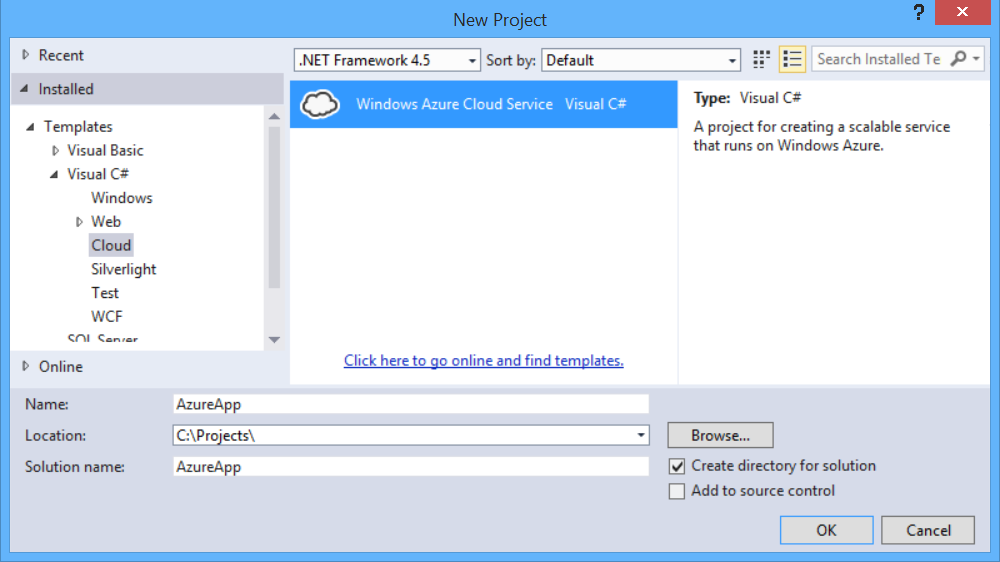
Klicken Sie im Menü "Datei" auf "Neu", und klicken Sie dann auf "Projekt". Klicken Sie unter Visual C# unter "Installierte Vorlagen" auf "Cloud ", und klicken Sie dann auf "Windows Azure Cloud Service". Benennen Sie das Projekt "AzureApp", und klicken Sie auf "OK".
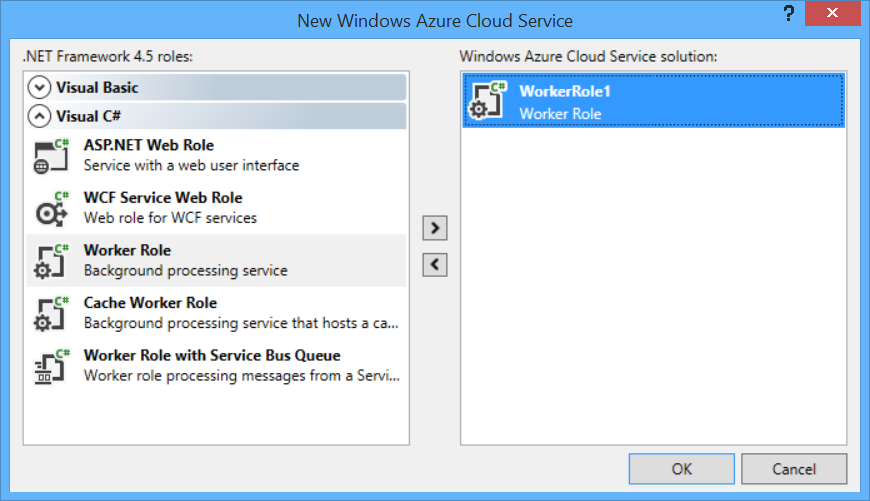
Doppelklicken Sie im Dialogfeld New Windows Azure Cloud Service auf Worker Role. Behalten Sie den Standardnamen ("WorkerRole1") bei. In diesem Schritt wird der Lösung eine Worker-Rolle hinzugefügt. Klicke auf OK.
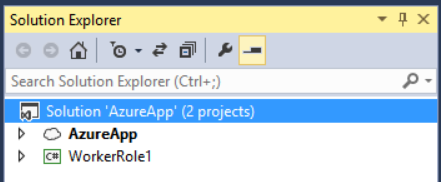
Die Visual Studio-Projektmappe, die erstellt wird, enthält zwei Projekte:
- "AzureApp" definiert die Rollen und Konfigurationen für die Azure-Anwendung.
- "WorkerRole1" enthält den Code für die Worker-Role.
Im Allgemeinen kann eine Azure-Anwendung mehrere Rollen enthalten, obwohl in diesem Lernprogramm eine einzelne Rolle verwendet wird.
Hinzufügen der Web-API und OWIN-Pakete
Klicken Sie im Menü "Extras " auf "NuGet-Paket-Manager", und klicken Sie dann auf "Paket-Manager-Konsole".
Geben Sie im Paket-Manager-Konsolenfenster den folgenden Befehl ein:
Install-Package Microsoft.AspNet.WebApi.OwinSelfHost
Hinzufügen eines HTTP-Endpunkts
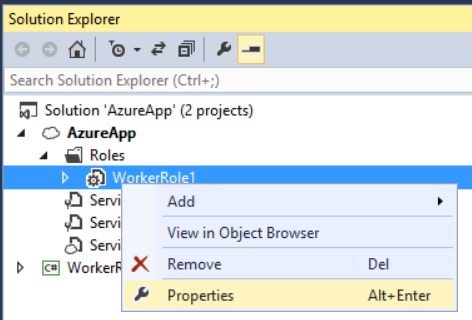
Erweitern Sie im Projektmappen-Explorer das AzureApp-Projekt. Erweitern Sie den Knoten "Rollen", klicken Sie mit der rechten Maustaste auf "WorkerRole1", und wählen Sie "Eigenschaften" aus.
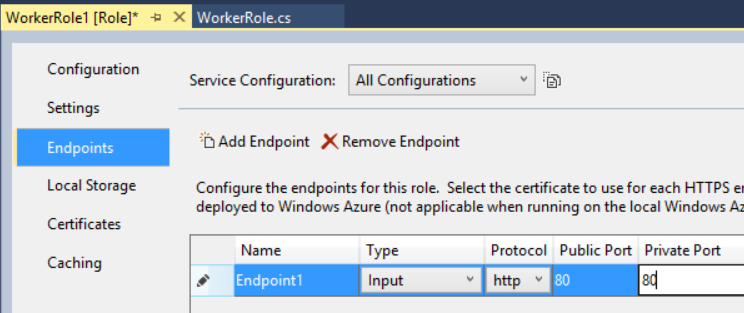
Klicken Sie auf Endpunkte, und klicken Sie dann auf "Endpunkt hinzufügen".
Wählen Sie in der Dropdownliste "Protokoll " die Option "http" aus. Geben Sie in "Öffentlicher Port " und "Privater Port" den Typ 80 ein. Diese Portnummern können unterschiedlich sein. Der öffentliche Port wird von Clients verwendet, wenn sie eine Anfrage an die Rolle senden.
Konfigurieren der Web-API für Self-Host
Klicken Sie im Projektmappen-Explorer mit der rechten Maustaste auf das WorkerRole1-Projekt, und wählen Sie "Klasse / " aus, um eine neue Klasse hinzuzufügen. Benennen Sie die Klasse Startup.
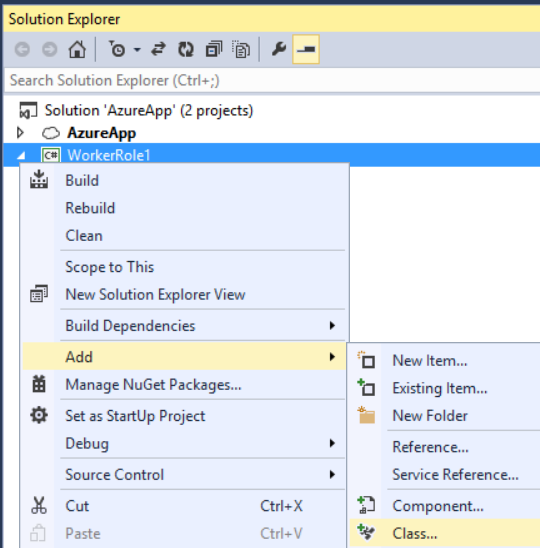
Ersetzen Sie den gesamten Codebaustein in dieser Datei durch Folgendes:
using Owin;
using System.Web.Http;

namespace WorkerRole1
{
    class Startup
    {
        public void Configuration(IAppBuilder app)
        {
            HttpConfiguration config = new HttpConfiguration();
            config.Routes.MapHttpRoute(
                "Default",
                "{controller}/{id}",
                new { id = RouteParameter.Optional });

            app.UseWebApi(config);
        }
    }
}
Hinzufügen eines Web-API-Controllers
Fügen Sie als Nächstes eine Web-API-Controllerklasse hinzu. Klicken Sie mit der rechten Maustaste auf das WorkerRole1-Projekt, und wählen Sie "Klasse / aus. Nennen Sie die Klasse TestController. Ersetzen Sie den gesamten Codebaustein in dieser Datei durch Folgendes:
using System;
using System.Net.Http;
using System.Web.Http;

namespace WorkerRole1
{
    public class TestController : ApiController
    {
        public HttpResponseMessage Get()
        {
            return new HttpResponseMessage()
            {
                Content = new StringContent("Hello from OWIN!")
            };
        }

        public HttpResponseMessage Get(int id)
        {
            string msg = String.Format("Hello from OWIN (id = {0})", id);
            return new HttpResponseMessage()
            {
                Content = new StringContent(msg)
            };
        }
    }
}
Aus Gründen der Einfachheit definiert dieser Controller nur zwei GET-Methoden, die Nur-Text zurückgeben.
Starten des OWIN-Hosts
Öffnen Sie die datei WorkerRole.cs. Diese Klasse definiert den Code, der ausgeführt wird, wenn die Workerrolle gestartet und beendet wird.
Fügen Sie die folgende using-Anweisung hinzu:
using Microsoft.Owin.Hosting;
Fügen Sie der IDisposable-Mitglied zur WorkerRole Klasse hinzu:
public class WorkerRole : RoleEntryPoint
{
    private IDisposable _app = null;

    // ....
}
Fügen Sie in der OnStart Methode den folgenden Code hinzu, um den Host zu starten:
public override bool OnStart()
{
    ServicePointManager.DefaultConnectionLimit = 12;

    // New code:
    var endpoint = RoleEnvironment.CurrentRoleInstance.InstanceEndpoints["Endpoint1"];
    string baseUri = String.Format("{0}://{1}",
        endpoint.Protocol, endpoint.IPEndpoint);

    Trace.TraceInformation(String.Format("Starting OWIN at {0}", baseUri),
        "Information");

    _app = WebApp.Start<Startup>(new StartOptions(url: baseUri));
    return base.OnStart();
}
Die WebApp.Start-Methode startet den OWIN-Host. Der Name der Startup Klasse ist ein Typparameter für die Methode. Standardmäßig ruft der Host die Configure Methode dieser Klasse auf.
Überschreiben Sie OnStop, um die Instanz _app zu löschen.
public override void OnStop()
{
    if (_app != null)
    {
        _app.Dispose();
    }
    base.OnStop();
}
Hier ist der vollständige Code für WorkerRole.cs:
using Microsoft.Owin.Hosting;
using Microsoft.WindowsAzure.ServiceRuntime;
using System;
using System.Diagnostics;
using System.Net;
using System.Threading;

namespace WorkerRole1
{
    public class WorkerRole : RoleEntryPoint
    {
        private IDisposable _app = null;

        public override void Run()
        {
            Trace.TraceInformation("WebApiRole entry point called", "Information");

            while (true)
            {
                Thread.Sleep(10000);
                Trace.TraceInformation("Working", "Information");
            }
        }

        public override bool OnStart()
        {
            ServicePointManager.DefaultConnectionLimit = 12;

            var endpoint = RoleEnvironment.CurrentRoleInstance.InstanceEndpoints["Endpoint1"];
            string baseUri = String.Format("{0}://{1}",
                endpoint.Protocol, endpoint.IPEndpoint);

            Trace.TraceInformation(String.Format("Starting OWIN at {0}", baseUri),
                "Information");

            _app = WebApp.Start<Startup>(new StartOptions(url: baseUri));
           return base.OnStart();
        }

        public override void OnStop()
        {
            if (_app != null)
            {
                _app.Dispose();
            }
            base.OnStop();
        }
    }
}
Erstellen Sie die Lösung, und drücken Sie F5, um die Anwendung lokal im Azure Compute Emulator auszuführen. Je nach Firewalleinstellungen müssen Sie den Emulator möglicherweise über Ihre Firewall zulassen.
Hinweis
Wenn Sie eine Ausnahme wie die folgende erhalten, finden Sie in diesem Blogbeitrag eine Problemumgehung. "Datei oder Assembly 'Microsoft.Owin, Version=2.0.2.0, Culture=neutral, PublicKeyToken=31bf3856ad364e35' oder eine ihrer Abhängigkeiten konnte nicht geladen werden. Die gefundene Manifestdefinition der Assembly stimmt nicht mit dem Assemblyverweis überein. (Ausnahme von HRESULT: 0x80131040)"
Der Computeemulator weist dem Endpunkt eine lokale IP-Adresse zu. Sie finden die IP-Adresse, indem Sie die Compute-Emulator-Benutzeroberfläche anzeigen. Klicken Sie im Infobereich der Taskleiste mit der rechten Maustaste auf das Emulatorsymbol, und wählen Sie " Compute-Emulator-UI anzeigen" aus.
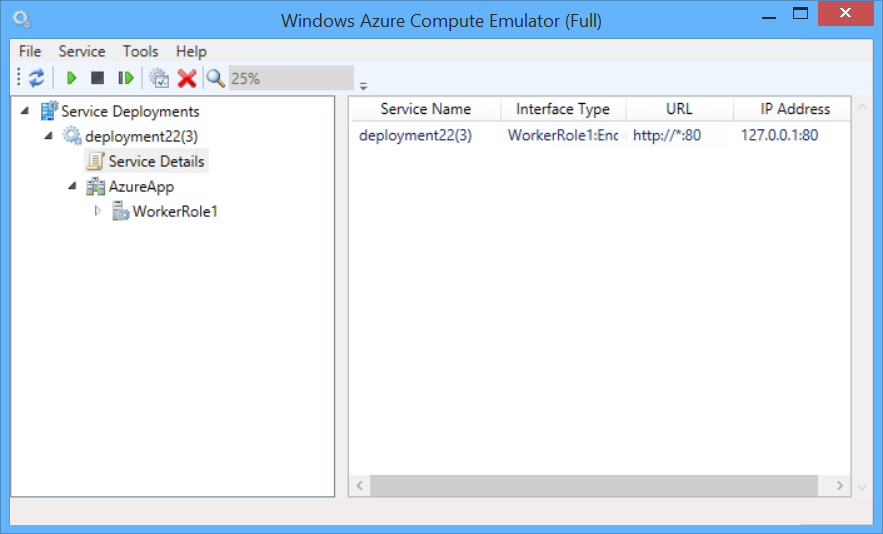
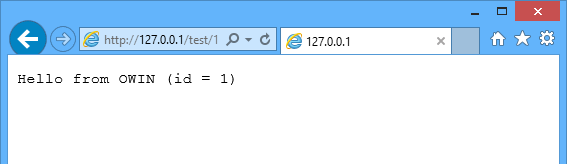
Suchen Sie die IP-Adresse unter Dienstbereitstellungen, Bereitstellung [id], Dienstdetails. Öffnen Sie einen Webbrowser, und navigieren Sie zu http:// adresse/test/1, wobei die Adresse die IP-Adresse ist, die vom Computeemulator zugewiesen wird; beispiel: http://127.0.0.1:80/test/1. Die Antwort des Web-API-Controllers sollte angezeigt werden:
In Azure bereitstellen
Für diesen Schritt müssen Sie über ein Azure-Konto verfügen. Wenn Sie noch kein Konto haben, können Sie in nur wenigen Minuten ein kostenloses Testkonto erstellen. Ausführliche Informationen finden Sie in der kostenlosen Testversion von Microsoft Azure.
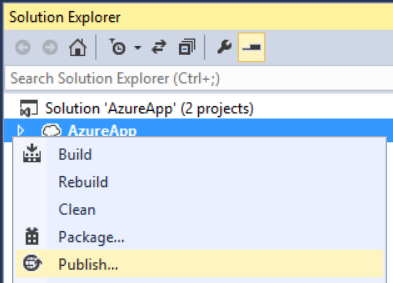
Klicken Sie im Projektmappen-Explorer mit der rechten Maustaste auf das AzureApp-Projekt. Klicken Sie auf Veröffentlichen.
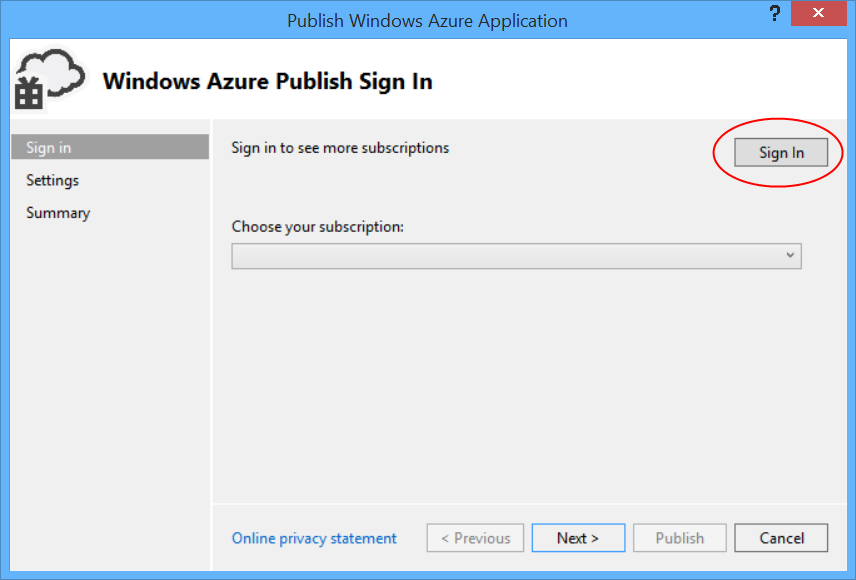
Wenn Sie nicht bei Ihrem Azure-Konto angemeldet sind, klicken Sie auf "Anmelden".
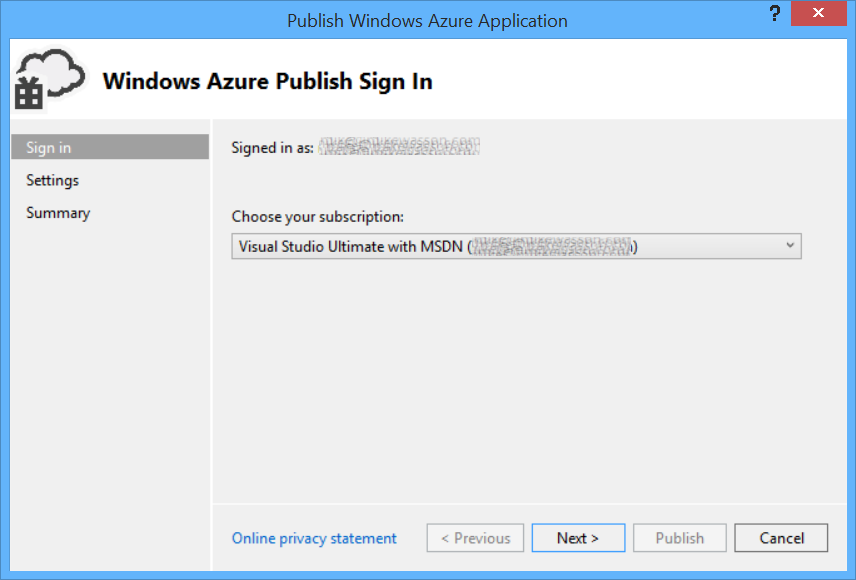
Nachdem Sie angemeldet sind, wählen Sie ein Abonnement aus, und klicken Sie auf "Weiter".
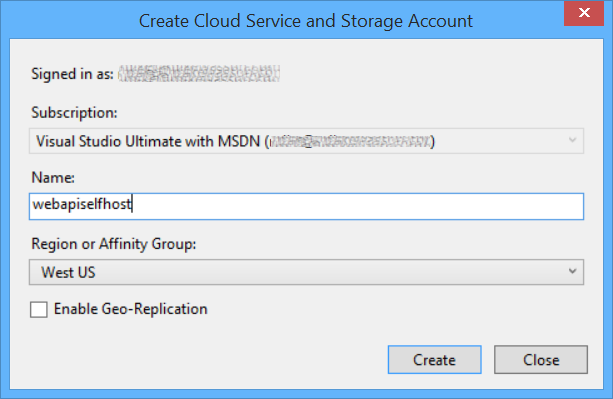
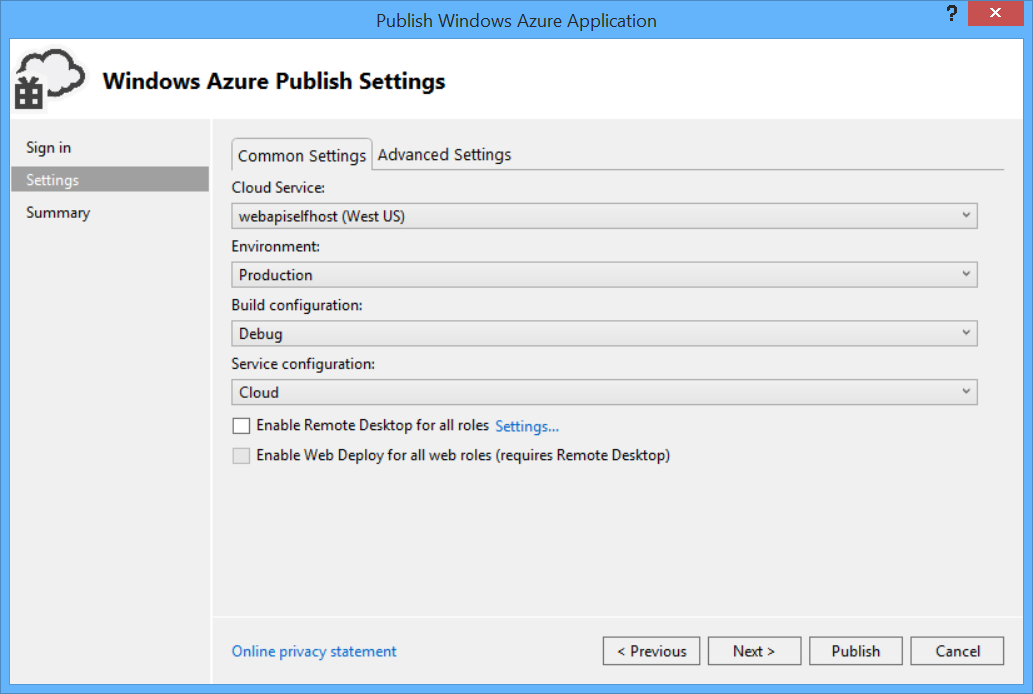
Geben Sie einen Namen für den Clouddienst ein, und wählen Sie eine Region aus. Klicke auf Erstellen.
Klicken Sie auf Veröffentlichen.
Konfigurieren eines benutzerdefinierten Domänennamens für einen Azure-Clouddienst (klassisch)